始める前に
目的
このチュートリアルでは、Oracle Compute Cloud Serviceインスタンス間における任意のポートおよびプロトコル上でのトラフィックを許可する方法について学習します。
注意: トラフィックを許可するインスタンスが同じセキュリティ・リストに存在する場合、これらはすでにすべてのポートおよびプロトコル上で相互に自由に通信することができます。これらの間のトラフィックを許可するために他のアクションは必要ありません。
所要時間
約10分
シナリオ
2つのOracle Compute Cloud Serviceインスタンス上で管理されているOracle WebLogicサーバーと、他の2つのOracle Compute Cloud Serviceインスタンス上のOracle Databaseインスタンスを実行しています。Oracle WebLogicサーバーをホストしているOracle Compute Cloud ServiceインスタンスからOracle DatabaseをホストしているOracle Compute Cloud Serviceインスタンスへのポート1152を介したTCPトラフィックを許可します。
前提条件
このチュートリアルの手順を実行するには、Compute Operationsロールを持つサービス・ユーザーである必要があります。このロールが付与されていない場合は、Oracle Cloud My Servicesでロールを割り当てるようサービス管理者に問い合せてください。
セキュリティ・リストの作成
セキュリティ・リストはOracle Compute Cloud Serviceインスタンスのグループです。
特定のインスタンスでポートを開くには、まず、これらのインスタンスをセキュリティ・リストでグループ化する必要があります。Oracle WebLogicサーバーをホストしているOracle Compute Cloud Serviceインスタンス用に1つのセキュリティ・リスト、そしてOracle DatabaseをホストしているOracle Compute Cloud Serviceインスタンス用にもう1つのセキュリティ・リストを作成します。
- Oracle Cloud My Servicesにサインインし、Oracle Compute Cloud Serviceコンソールへ移動します。
- 「Network」タブをクリックします。
- 「Network」ページで、左側のペインの「Security Lists」タブをクリックします。
- 「Create Security List」をクリックします。
- 「Create Security List」ダイアログ・ボックスで、次を実行します。
- 「Name」: 新規のセキュリティ・リストの名前を入力します(例: 「ms_seclist」)。この名前を書き留めます。それはこのチュートリアルの後半で使用します。
- 「Inbound Policy」と「Outbound Policy」フィールドはデフォルト値のままにします。
- 「Description」: 新規のセキュリティ・リストの説明を入力します(例: 「WebLogic Server managed server VMs」)。

- 「Create」をクリックします。
- この手順を繰り返して、Oracle Database VM用にもう1つのセキュリティ・リストを作成します(例:
db_seclist)。
次に、作成したセキュリティ・リストにOracle Compute Cloud Serviceインスタンスを追加します。
セキュリティ・リストへのインスタンスの追加
- 「Instances」タブをクリックします。
- 表示されているインスタンスのリストから、セキュリティ・リストに追加する最初のインスタンスを特定します。
 メニューから「View」を選択します。
 - インスタンスの詳細ページで、「Add to Security List」をクリックします。
「Add to Security List」ダイアログ・ボックスが表示されます。
- このチュートリアルで以前に作成した2つのセキュリティ・リストから適切なセキュリティ・リストを選択します。
- 「Attach」をクリックします。
- セキュリティ・リストに追加するインスタンスごとに、この手順を繰り返します。

この時点で、トラフィックを許可するすべてのインスタンスが適切なセキュリティ・リストに追加されました。たとえば、Oracle WebLogicサーバーをホストしているすべてのOracle Compute Cloud Serviceインスタンスは、ms_seclistセキュリティ・リストに追加され、Oracle DatabaseをホストしているすべてのOracle Compute Cloud Serviceインスタンスはdb_seclistセキュリティ・リストに追加されました。
次に、ポート1152のセキュリティ・アプリケーションを作成します。
セキュリティ・アプリケーションの作成
このコンテキストでは、セキュリティ・アプリケーションはポート番号とポート・タイプ(TCP、UDPまたはICMP)間のマッピングです。
ポート1152を開くには、Oracle Compute Cloud Serviceでそのポートのセキュリティ・アプリケーションを作成する必要があります。
- 「Network」タブをクリックします。
- 「Network」ページで、左側のペインの「Security Applications」タブをクリックします。
- 「Create Security Application」をクリックします。
- 「Create Security Application」ダイアログ・ボックスで、次を実行します。
- 「Name」: 新規のセキュリティ・アプリケーションの名前を入力します(例: 「tcp_1152」)。この名前を書き留めます。それはこのチュートリアルの後半で使用します。
- 「Port Type」: 「tcp」を選択します。
- 「Port Range Start」および「Port Range End」: これら両方のフィールドで、開くポートを入力します(例: 1152)。
- 「Description」: 新規のセキュリティ・アプリケーションの説明を入力します(例: 「TCP traffic to port 1152」)。

- 「Create」をクリックします。
次に、Oracle WebLogicサーバーで管理されているサーバーをホストしているOracle Compute Cloud ServiceインスタンスからOracle DatabaseインスタンスをホストしているOracle Compute Cloud Serviceインスタンスへのポート1152を介したトラフィックを許可するセキュリティ・ルールを作成します。
セキュリティ・ルールの作成
- 左側のペインの「Security Rules」タブをクリックします。
- 「Create Security Rule」をクリックし、次を実行します。
- 「Name」: ルールの名前を入力します(例: 「allow_ms2db_1152」)。
- Status: 「Enabled」を選択します。
- 「Security Application」:このチュートリアルで以前に作成した「tcp_1152」セキュリティ・アプリケーションを選択します。
- 「Source」:「security lists」ドロップダウン・リストから、このチュートリアルで以前に作成した「ms_seclist」セキュリティ・リストを選択します。
- 「Destination」:このチュートリアルで以前に作成した「db_seclist」セキュリティ・リストを選択します。
- 「Description」: ルールの説明を入力します(例: 「Allow TCP traffic from managed servers to DB」)。
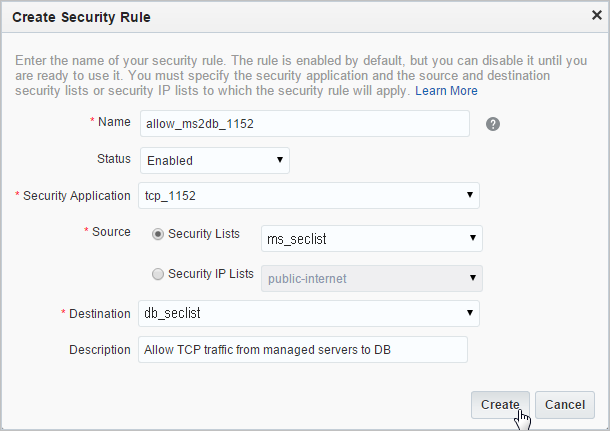
- 「Create」をクリックします。
これで、ポート1152上で、ms_seclistセキュリティ・リストに含まれているOracle Compute Cloud Serviceインスタンス上で実行しているOracle WebLogicサーバーからdb_seclistセキュリティ・リストに含まれているOracle Compute Cloud Serviceインスタンス上で実行しているOracle Databaseインスタンスへ、TCPトラフィックが通信されるようになりました。
セキュリティ・ルールは、これらを無効化することでいつでも一時停止できます。また、不要になったセキュリティ・ルールを削除することもできます。
セキュリティ・ルールの無効化および削除
セキュリティ・ルールの無効化
- Oracle Cloud My Servicesにサインインし、Oracle Compute Cloud Serviceコンソールへ移動します。
- 「Network」タブをクリックします。
- 無効化するセキュリティ・ルールを特定します。
- 「Actions」メニューから、「Update」を選択します。
- 表示されるダイアログ・ボックスで、「Status」を「Disabled」に変更します。
- 「Update」をクリックします。
セキュリティ・ルールの削除
- Oracle Cloud My Servicesにサインインし、Oracle Compute Cloud Serviceコンソールへ移動します。
- 「Network」タブをクリックします。
- 削除するセキュリティ・ルールを特定します。
- 「Actions」メニューから、「Delete」を選択します。
- 確認のプロンプトで、「Yes」をクリックします。
詳細
-
『Oracle Compute Cloud Serviceの使用』のセキュリティ・ルールの管理に関する項
-
『Oracle Compute Cloud Serviceの使用』のセキュリティ・アプリケーションの管理に関する項
クレジット
-
主任カリキュラム開発者: Kumar Dhanagopal
-
他の原本協力者: Eshwar Narayan、Anamika Mukherjee