新增動作至客戶操作面板
您可以使用 VB Studio,為 CX for Utilities Agent Service 中「客戶操作面板」畫面上的「次要動作」功能表新增自訂動作。
圖 14-5 新增自訂動作

您可以新增下列類型的動作:
- 開啟 URL 動作
- 導覽至頁面動作
- 自訂事件動作
下列範例顯示,如何將「開啟 URL」動作或「導覽至頁面」動作新增至按鈕。
此範例假設讀者熟悉「客戶操作面板」,同時瞭解如何使用 Visual Builder。如需其他資訊,請參閱:
-
使用 CX for Utilities Agent Service 指南中的使用客戶操作面板
-
Oracle Help Center 中的 Visual Builder Studio 文件庫
-
使用 Visual Builder Studio 擴充 Oracle Cloud 應用程式指南中的自訂變數與常數
範例:將自訂動作新增至客戶操作面板
-
以管理員的身分登入 CX for Utilities Agent Service。
-
按一下頁面右上角的功能表,然後選取在 Visual Builder Studio 編輯頁面。
-
選取您的工作區,然後按一下選取。請注意,您也可以視需求建立新的工作區。
-
在應用程式 UI 面板中,展開「Oracle Utilities Advanced Care UI」應用程式,然後依序導覽至「主要」、「客戶-操作面板」,然後選取 客戶-操作面板-開始。
- 選取「事件」,並為 cutomerDashboardSecondaryActionEvent 建立事件監聽器,然後選取動作鏈以實作您的自訂功能。
- 在應用程式 UI 面板中,展開「Oracle Utilities Advanced Care UI」應用程式,然後選取「片段」子功能表中的 e11y-user-action-template 片段。
-
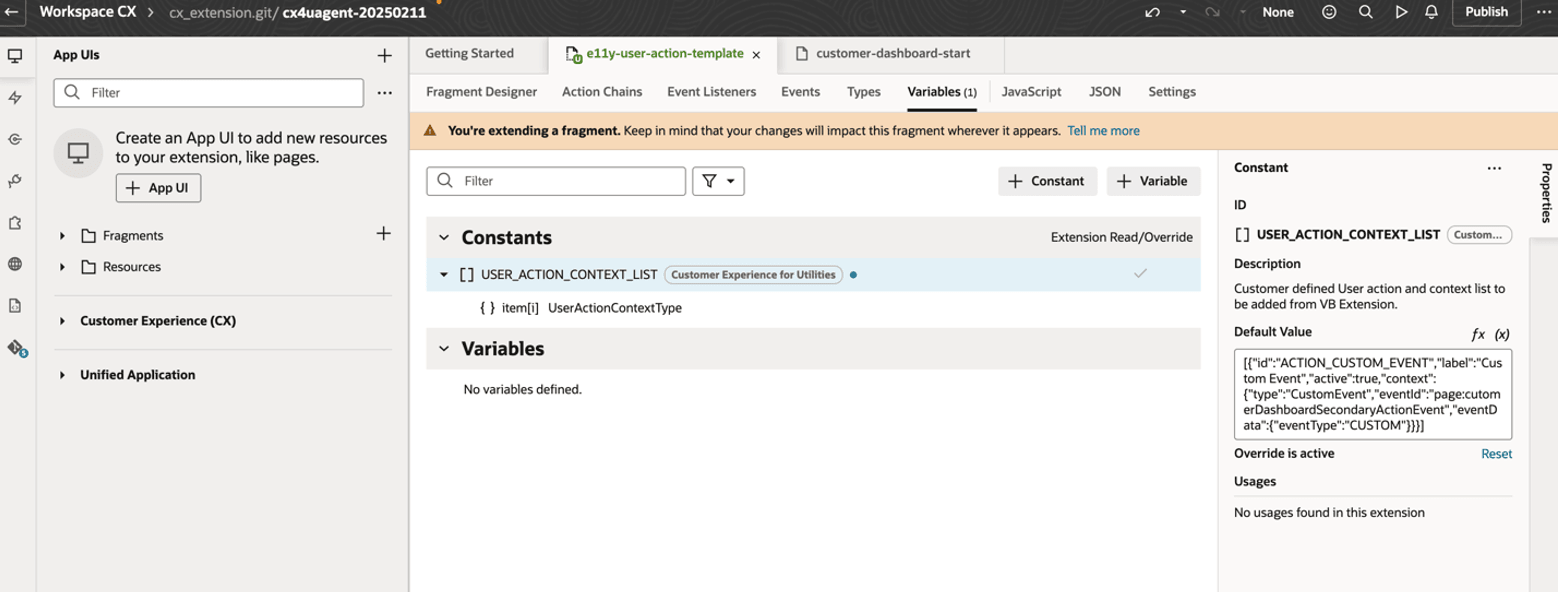
選取變數子頁籤,以顯示常數和變數。
-
按一下 USER_ACTION_CONTEXT_LIST 常數。
-
在畫面右側的預設值欄位中,輸入動作類型的組態。
圖 14-6 範例組態
-
在應用程式 UI 面板中,展開「Oracle Utilities Advanced Care UI」應用程式,再展開「主要」,然後選取客戶操作面板子功能表中的 客戶-操作面板-開始。
- 選取變數子頁籤,以顯示常數和變數。
-
按一下 USER_ACTION_UI_CUSTOMER_DASHBOARD_MORE_ACTIONS 常數。
-
在畫面右側,輸入先前在 e11y-user-action-template 片段的 USER_ACTION_CONTEXT_LIST 中傳遞的相同 ID 字串。
範例代碼:
[ { "id": "ACTION_CUSTOM_EVENT", "label": "Custom Event", "active": true, "context": { "type": "CustomEvent", "eventId": "page:cutomerDashboardSecondaryActionEvent", "eventData": { "eventType": "CUSTOM" } } } ] -
預覽您的變更,以確認變更是否如您預期般顯示。這將會啟動包含「客戶操作面板」的新頁籤。請導覽至「次要作業功能表」,並檢查您擴充的使用者動作
-
如果您的變更已可供使用時,請完成將該變更發布至生產環境的步驟。