إضافة طريقة العرض الفرعية للعرض الشامل للحساب إلى صفحة تفاصيل حساب مبيعات ريدوود
يمكنك استخدام VB Studio لإضافة نموذج العرض الشامل للحساب إلى SubviewContainerLayout في صفحة تفاصيل حساب مبيعات ريدوود (تفاصيل-الحسابات).
هذه المهمة مطلوبة إذا كان تنفيذك يستوفي كلا المعيارين التاليين:
-
أنت تقوم بتنفيذ مبيعات تجارب العملاء للخدمات والمرافق.
-
لقد قمت بتخصيص أو توسيع SubviewContainerLayout في صفحة تفاصيل حساب مبيعات ريدوود. إذا كنت تستخدم الإصدار غير التقليدي لهذه الصفحة، فإن العرض الشامل للحساب متاح كطريقة عرض فرعية بدون إكمال هذه الخطوات.
تعرض هذه الصورة طريقة العرض الفرعية للعرض الشامل للحساب المعروضة في صفحة تفاصيل حساب مبيعات ريدوود:
الشكل 11-1: العرض الشامل لحساب مبيعات ريدوود
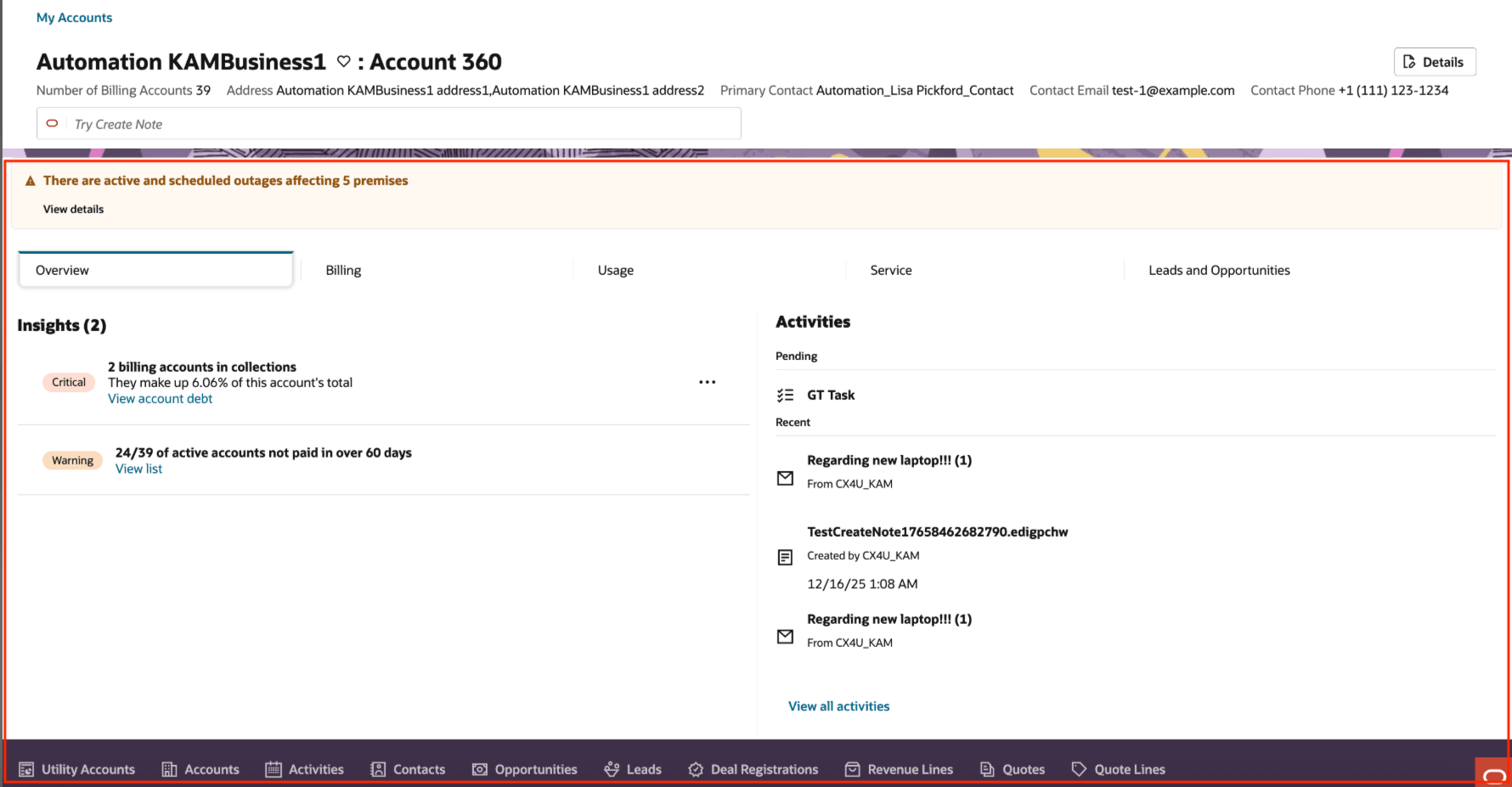
توضح المهمة التالية كيفية إضافة هذا النموذج في SubviewContainerLayout.
يفترض هذا المثال أن القارئ على دراية ببيانات حساب مبيعات ريدوود ويفهم كيفية استخدام Visual Builder. لمزيد من المعلومات، راجع:
-
استخدام العرض الشامل للحساب في دليل استخدام مبيعات تجارب العملاء للخدمات والمرافق (Using CX for Utilities Sales Guide)
-
مكتبة Visual Builder في مركز تعليمات أوراكل
-
تخصيص الحاويات الديناميكية في دليل توسيع تطبيقات الخدمة السحابية لأوراكل باستخدام Visual Builder Studio (Extending Oracle Cloud Applications with Visual Builder Studio Guide)
إضافة النموذج إلى SubviewContainerLayout
-
قم بتسجيل الدخول إلى مبيعات تجارب العملاء للخدمات والمرافق كمسؤول.
-
انقر فوق القائمة الموجودة أعلى يمين الصفحة وحدد تحرير الصفحة في Visual Builder Studio.
-
حدد مساحة العمل وانقر تحديد. لاحظ أنه يمكنك أيضًا إنشاء مساحة عمل جديدة إذا لزم الأمر.
-
في لوحة واجهات مستخدم التطبيقات، قم بتوسيع تجارب العملاء (CX)، ثم قم بتوسيع المبيعات، ثم مبيعات تجارب العملاء، ثم الحسابات، ثم حدد تفاصيل الحساب.
-
حدد علامة التبويب الفرعية مصمم الصفحة، ثم حدد مخطط حاوية طريقة العرض الفرعية من لوحة المكونات.
-
قم بتكرار المخطط المطلوب أو حدد مخططًا مكررًا (إذا كان موجودًا) بناءً على حالة الاستخدام.
-
انقر فوق علامة التبويب الفرعية JSON وابحث عن SubviewContainerLayout.
-
في sectionTemplateMap الخاص بالمخطط المكرر، أضف ما يلي:
"utilityAccount": "oracle_cx_advancedcustomercareUI/utilityAccountTemplate" -
في displayProperties، أضف:
"utilityAccount" - لإدخال اسم طريقة العرض الفرعية، حدد علامة التبويب الفرعية المتغيرات ثم حدد subviewLabel من الثوابت.
- حدد القيمة الافتراضية على النحو التالي:
{"utilityAccount":"[[ $translations.app['account360']]]"} - انقر فوق علامة التبويب الفرعية JSON وأضف الرمز التالي في النهاية:
"translations": { "app": { "path": "faResourceBundle/nls/oracle.apps.crm.verticals.contactCenter.resource" } } -
قم بمعاينة التغييرات للتأكد من أنها تبدو كما توقعت. سيؤدي هذا إلى فتح علامة تبويب جديدة تحتوي على تفاصيل الحسابات. تأكد من تحميل طريقة العرض الفرعية للعرض الشامل للحساب.
-
عندما تكون تغييراتك جاهزة للاستخدام، أكمل الخطوات لنشر التغييرات إلى بيئة الإنتاج الخاصة بك.
تعرض الصور التالية القائمة الكاملة لكل من displayProperties وsectionTemplateMap:
الشكل 11-2: خصائص مبيعات ريدوود
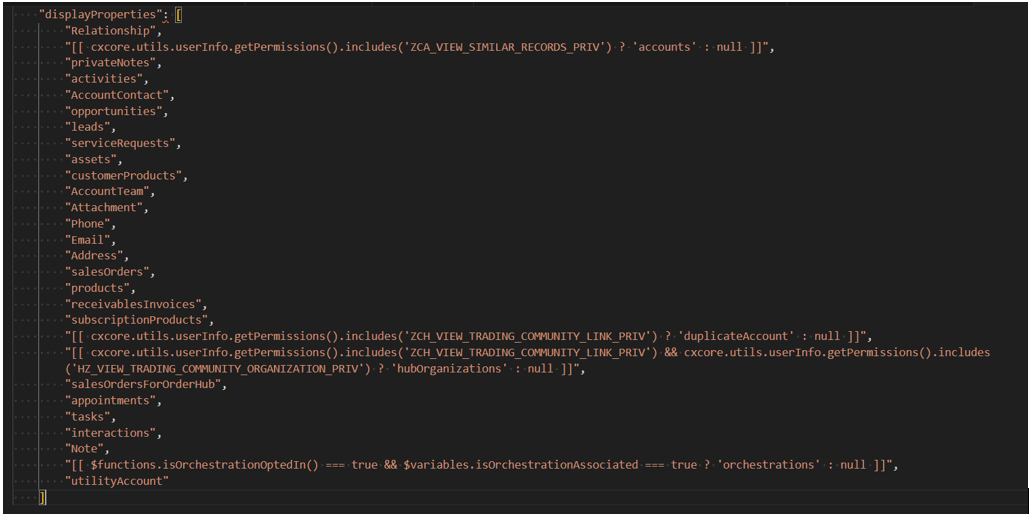
الشكل 11-3: خصائص مبيعات ريدوود (متابعة)
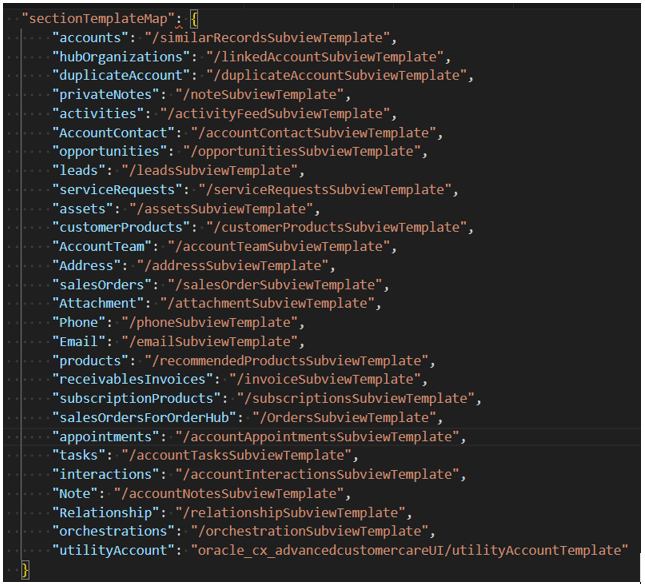
الموضوع الرئيسي: تكوين واجهة مبيعات ريدوود