توسيع النافذة الجانبية "الأشخاص المرتبطين"
يمكنك استخدام Visual Builder Studio (VB Studio) لتوسيع النافذة الجانبية "إنشاء أشخاص مرتبطين" عن طريق إضافة حقول إلى النموذج أو إزالتها أو إعادة ترتيبها. يجب أن تُعرض الحقول الموجودة في النموذج بواسطة الواجهات البرمجية للتطبيقات الخاصة بنظام معلومات العملاء للخدمات والمرافق من أوراكل وأن يتم ربطها "بنموذج بيانات المرافق" المقابل.
تعرض هذه الصورة مثالاً للنموذج مع عرض حقلين إضافيين:
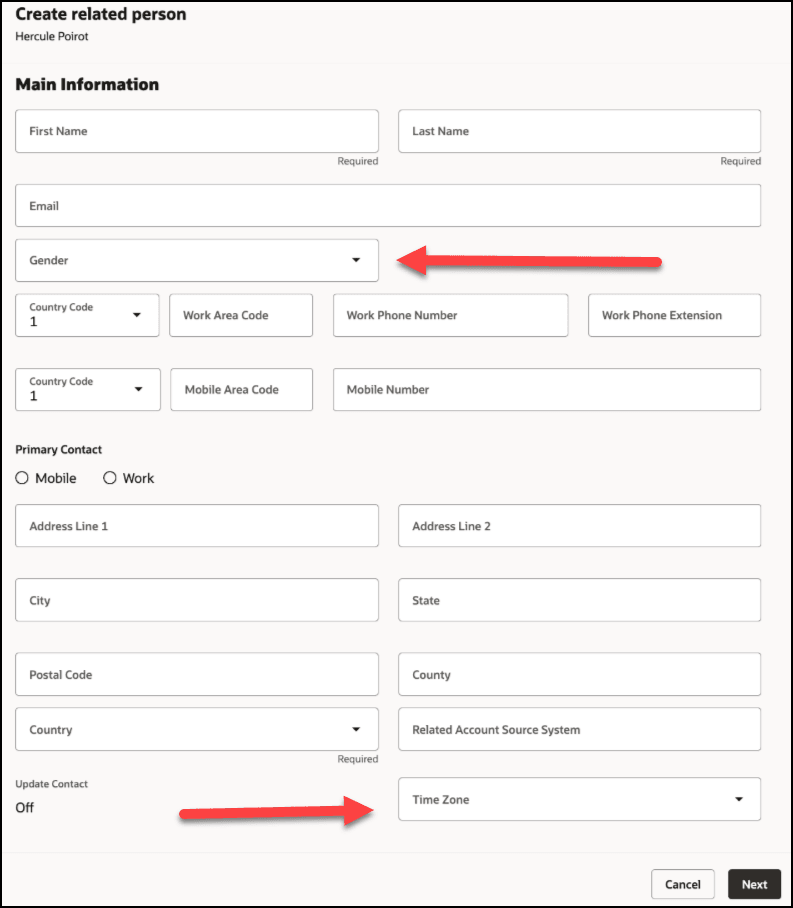
عند توسيع هذا النموذج، يمكنك:
- إضافة حقول جديدة
- إعادة ترتيب الحقول الموجودة
- إزالة الحقول الافتراضية
- ربط الحقول بنماذج مختلفة للحصول على مخططات مخصصة
عند توسيع هذا النموذج، انتبه إلى أنه يجب أن يتضمن المخطط دائمًا الاسم الأول واسم العائلة والمقاطعة، وهي حقول مطلوبة.
يوضح هذا المثال كيفية تحديث النافذة الجانبية "إنشاء أشخاص مرتبطين" من خلال إضافة حقول وإزالتها وإعادة ترتيبها.
ويفترض هذا المثال أن القارئ على دراية بكيفية استخدام Visual Builder. لمزيد من المعلومات، راجع:
-
مكتبة Visual Builder Studio في مركز تعليمات أوراكل
-
تخصيص المتغيرات والثوابت في دليل توسيع تطبيقات الخدمة السحابية لأوراكل باستخدام Visual Builder Studio (Extending Oracle Cloud Applications with Visual Builder Studio Guide)
مثال: توسيع النافذة الجانبية "إنشاء أشخاص مرتبطين"
-
قم بتسجيل الدخول إلى خدمة وكيل تجارب العملاء للخدمات والمرافق كمسؤول.
-
انقر فوق القائمة الموجودة أعلى يمين الصفحة وحدد تحرير الصفحة في Visual Builder Studio. إذا تم تمكين "اسأل أوراكل"، مرر المؤشر فوق زر أوراكل وحدد تحرير.
-
حدد مساحة العمل وانقر تحديد. لاحظ أنه يمكنك أيضًا إنشاء مساحة عمل جديدة إذا لزم الأمر.
-
في لوحة المخططات، قم بتوسيع "تجربة العملاء للخدمات والمرافق" وحدد موقع نسق "جهات الاتصال" (للحساب أو جهة الاتصال).
- افتح علامة التبويب الفرعية مجموعات القواعد وحدد مجموعة قواعد إنشاء شخص مرتبط.
- لتحرير مجموعة القواعد هذه، انتقل إلى نسق جهة الاتصال.
- قم بإنشاء قاعدة مخصصة لإجراء إنشاء جهة اتصال مرتبطة.
- حدد النموذج الديناميكي المستخدم لإنشاء شخص مرتبط.
- انقر فوق أيقونة تكرار بجانب القاعدة الافتراضية.
- في القاعدة الجديدة، أضف الحقول حسب الحاجة.
- قم بإزالة الحقول أو إعادة ترتيبها حسب الحاجة، مع التأكد من عدم إزالة حقول الاسم الأول أو اسم العائلة أو المقاطعة، حسب الحاجة.
- للتحقق من التغييرات التي قمت بها، انتقل إلى مقطع إنشاء شخص مرتبط وحدد نسق جهات الاتصال.
- يمكنك النقر فوق الحقول وعرض النموذج في طريقة عرض التصميم للتحقق من أنه يبدو كما هو متوقع.
الموضوع الرئيسي: حالات الاستخدام لتجارب العملاء للخدمات والمرافق