إخفاء الإجراءات في ملخص حسابات الفوترة
يمكنك استخدام VB Studio لإخفاء الإجراءات المتوفرة التي تظهر في قائمة "الإجراءات" من شاشة "ملخص حسابات الفوترة". هذه الشاشة متوفرة في مبيعات تجارب العملاء للخدمات والمرافق.
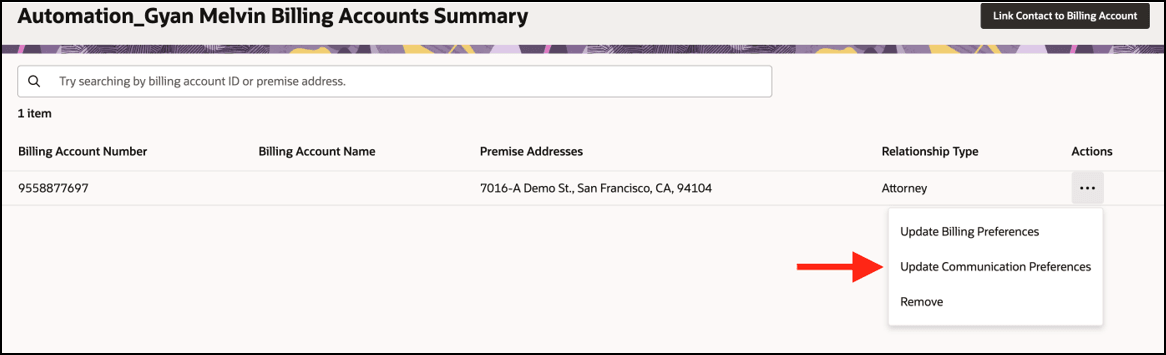
يفترض هذا المثال أن القارئ على دراية بالعرض الشامل للحساب ويفهم كيفية استخدام Visual Builder. لمزيد من المعلومات، راجع:
-
استخدام العرض الشامل للحساب في دليل استخدام مبيعات تجارب العملاء للخدمات والمرافق (Using CX for Utilities Sales Guide)
-
مكتبة Visual Builder Studio في مركز تعليمات أوراكل
-
تخصيص المتغيرات والثوابت في دليل توسيع تطبيقات الخدمة السحابية لأوراكل باستخدام Visual Builder Studio (Extending Oracle Cloud Applications with Visual Builder Studio Guide)
مثال: إخفاء عنصر قائمة إجراءات في ملخص حساب الفوترة
-
قم بتسجيل الدخول إلى مبيعات تجارب العملاء للخدمات والمرافق كمسؤول وانتقل إلى العرض الشامل للحساب.
- ابحث عن حساب فوترة وحدده.
-
انقر فوق القائمة الموجودة أعلى يمين الصفحة وحدد تحرير الصفحة في Visual Builder Studio.
-
حدد مساحة العمل وانقر تحديد. لاحظ أنه يمكنك أيضًا إنشاء مساحة عمل جديدة إذا لزم الأمر.
-
في لوحة واجهات مستخدم التطبيقات، قم بتوسيع تجارب العملاء (CX)، ثم قم بتوسيع تجارب العملاء للخدمات والمرافق، ثم قم بتوسيع الرعاية-المتقدمة-للعملاء.
- قم بتوسيع رئيسي، ثم حدد صفحة ملخص-حسابات-الفوترة.
-
حدد علامة التبويب الفرعية المتغيرات لعرض الثوابت والمتغيرات.
-
انقر فوق الثابت USER_ACTION_CTRL_MENU_ACTIONS .
-
على الجانب الأيمن من الشاشة، أدخل عينة التعليمات البرمجية التالية في حقل القيمة الافتراضية، والتي ستؤدي إلى تعطيل الإجراء:
[{"id":"ACTION_UPDATE_BILLING_PREF","active":false}]تتضمن الإجراءات الحالية ما يلي:
- ACTION_UPDATE_BILLING_PREF
- ACTION_UPDATE_COMM_PREF
- ACTION_UNLINK_CONTACT
-
قم بمعاينة التغييرات للتأكد من أنها تبدو كما توقعت. سيؤدي ذلك إلى فتح علامة تبويب جديدة تحتوي على العرض الشامل للحساب في طريقة عرض "ملخص حساب الفوترة". تحقق من أن الخيار الجديد متاح، وأنه ينتقل إلى عنوان URL المناسب.
-
عندما تكون تغييراتك جاهزة للاستخدام، أكمل الخطوات لنشر التغييرات إلى بيئة الإنتاج الخاصة بك.
الموضوع الرئيسي: حالات الاستخدام لتجارب العملاء للخدمات والمرافق