توزيع التطبيق على مجموعة Oracle Managed Kubernetes
لتوزيع الحاوية الخاصة بك على مجموعة Oracle Container Engine for Kubernetes، قم بتحميل الصورة إلى سجل نظام ثم قم بتكوين ملف بيان توزيع يصف التوزيع إلى مجموعة Oracle Container Engine for Kubernetes.
تحميل صورة Docker إلى Oracle Cloud Infrastructure Registry
يعد Oracle Cloud Infrastructure Registry سجلاً خاصًا يمكن فيه تخزين صور التطبيق. يمكنك استخدام أي سجل لهذا الغرض طالما أن البنية الأساسية للسحابة يمكنها الوصول إليه.
لتحميل الصورة إلى Oracle Cloud Infrastructure Registry، يجب تمييزها بشكل مناسب ثم تحميلها إلى السجل. لتحميل صورة إلى Oracle Cloud Infrastructure Registry، حدد المسار الكامل للموقع الهدف في Oracle Cloud Infrastructure Registry حيث تريد تحميل الصورة، بشكل اختياري، بما في ذلك اسم المخزن. يمكنك هنا وضع علامة عليها بالفعل في البرنامج الإضافي لـ Docker للجراحة، عن طريق تحديد اسم العلامة في build.gradle.
tag = 'data-region.ocir.io/my-tenant/my-repo/omc-sample-app:latest'
بمجرد أن تكون الصورة جاهزة للتحميل إلى Oracle Cloud Infrastructure Registry، قم بتسجيل الدخول إلى وحدة تحكم Oracle Cloud Infrastructure لإعداد مقطع وصول في Oracle Cloud Infrastructure. يساعد مقطع الوصول في تسجيل الدخول إلى Oracle Cloud Infrastructure باستخدام واجهة سطر أوامر Docker.
- في وحدة تحكم Oracle Cloud Infrastructure الطرفية، في الركن العلوي الأيمن، انقر على قائمة مستخدم ثم انقر على إعدادات المستخدم لعرض البيانات.
- في صفحة مقاطع التصديق، انقر على إنشاء مقطع.
- في مربع الحوار تكوين مقطع، أدخل وصفًا سهل الاستخدام لمقطع التصديق وانقر على إنشاء مقطع. يتم عرض مقطع التصديق الجديد.
- انسخ مقطع التصديق إلى موقع آمن حيث يمكنك استرجاعه لاحقًا، لأنك لن ترى مقطع التصديق مرة أخرى في وحدة تحكم Oracle Cloud Infrastructure.
- قم بإغلاق مربع الحوار "تكوين مقطع" وإغلاق وحدة تحكم Oracle Cloud Infrastructure.
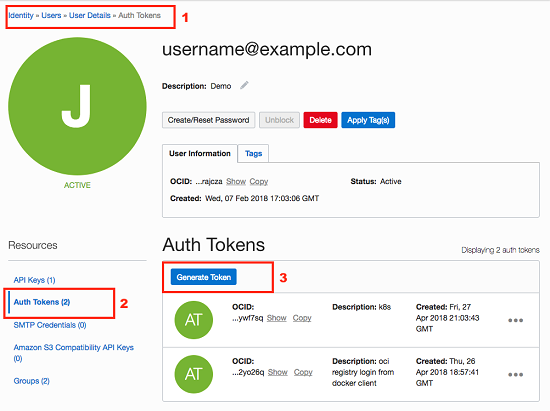
بعد تكوين مقطع التصديق، قم بتحميل الصورة إلى Oracle Cloud Infrastructure Registry.
- قم بالدخول إلى Oracle Cloud Infrastructure باستخدام Docker CLI القياسي.
docker login data-region.ocir.io - أدخل اسم المستخدم بصيغة
my-tenant/username@example.com. وعند مطالبتك، أدخل مقطع التصديق الذي حفظته سابقًا. - قم بتحميل الصورة إلى Oracle Cloud Infrastructure Registry.
docker push data-region.ocir.io/my-tenant/my-repo/omc-sample-app
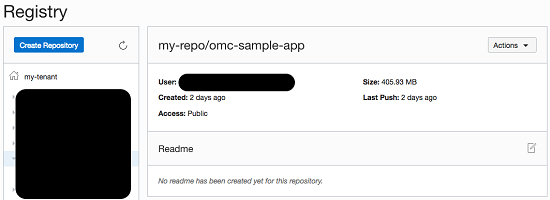
بمجرد التحميل، يمكنك عرض الصورة في المخزن الخاص بك.
توزيع التطبيق على مجموعة Oracle Container Engine for Kubernetes
بعد تحميل الصورة، يجب إعداد بيان توزيع Kubernetes لإدارة التطبيق كوحدة توزيع، ثم توزيع مجموعة Kubernetes.
يصف هذا البيان كائن Deployment الذي يحتاج إلى نسخة متماثلة واحدة استنادًا إلى الصورة التي قمت بتكوينها.
- قم بتكوين ملف بيان،
omc-sample-svc.yaml، في الدليل الحالي يشبه ما يلي.apiVersion: apps/v1 kind: Deployment metadata: name: omc-sample-app spec: selector: matchLabels: app: omc-sample-app replicas: 1 template: metadata: labels: app: omc-sample-app spec: containers: - name: omc-sample-app image: data-region.ocir.io/my-tenant/my-repo/omc-sample-app:latest ports: - containerPort: 8080 --- apiVersion: v1 kind: Service metadata: name: omc-sample-app spec: selector: app: omc-sample-app ports: - protocol: "TCP" port: 8080 targetPort: 8080 type: LoadBalancerيحمل التوزيع اسم
omc-sample-app، والذي يقوم بتكوين حاويات التطبيقات. لتمكين الوصول إلى التوزيع ككل، يمكنك تكوين خدمة من النوعLoadBalancerفي هذه الحالة. عند التوزيع، يؤدي ذلك إلى تزويد طبعة Oracle Cloud Infrastructure Load Balancing تلقائيًا لإدارة حركة المرور في التطبيق وتوجيهها. - قم بتوزيع صور التطبيق عبر تشغيل
kubectlمن الدليل الحالي.kubectl apply -f omc-sample-svc.yaml