AIを使用した統合ドキュメントの生成
AIを使用して、統合フローを説明するドキュメントを作成できます。
- ナビゲーション・ペインで、「プロジェクト」をクリックします。
- プロジェクト名を選択します。
- 「Integration」をクリックします

- 次のいずれかのステップを実行します。
- 「統合」セクションで、現在の統合フローに基づいてAIを使用してドキュメントを生成する統合にマウス・ポインタを重ねます。
- 「アクション」
 をクリックし、「この統合について学習」を選択します。
または
- 「統合」セクションで、AIを使用してドキュメントを生成する統合をクリックします。
統合キャンバスが開きます。
- キャンバスの側で、「この統合について学習」
 をクリックします。
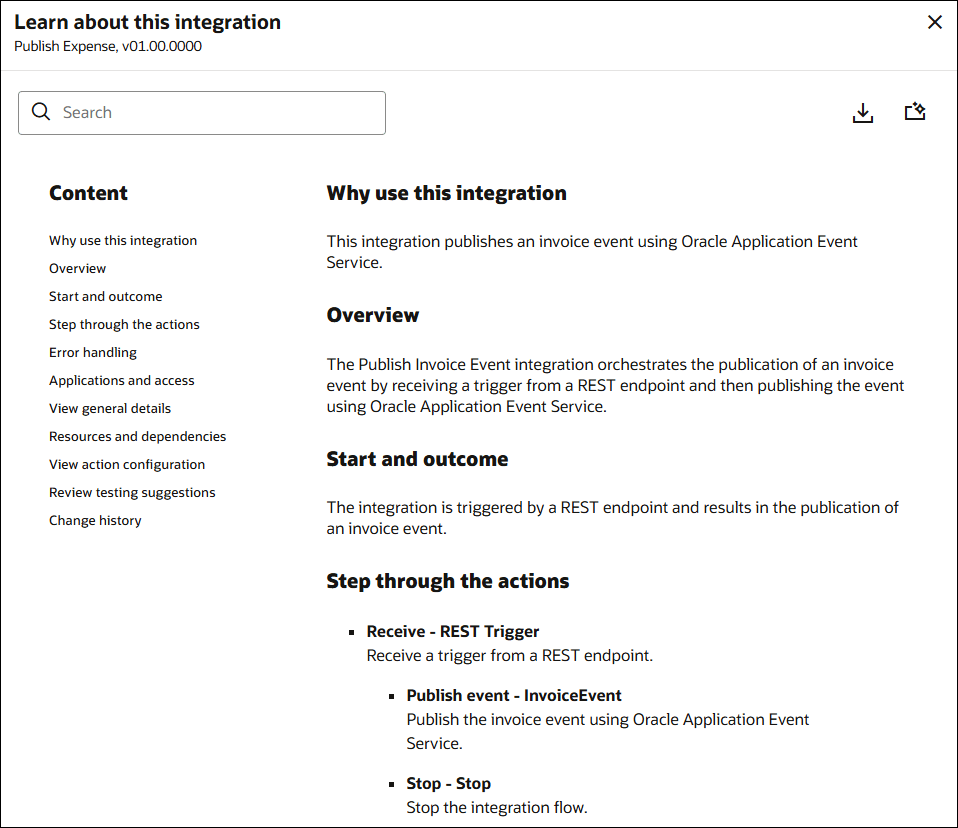
「この統合についての学習」パネルが開きます。
- この統合パネルについて学習では、AIによって生成されたドキュメントを表示できます。 AIによって生成されるドキュメントには、通常、統合の目的、概要、統合のトリガー方法、結果、アクション、エラー処理、必要なアプリケーションとアクセス、一般的な詳細、リソースと依存関係、テストの提案などの情報が含まれる場合があります。 この統合パネルについて学習で次を実行することもできます。
- 検索フィールドを使用して、AIによって生成されたドキュメント内の情報を検索します。 検索フィールドに検索するテキストまたはキーワードを入力し、[Enter]を押します。 入力したテキストは、ドキュメントが表示されている箇所で強調表示されます。 たとえば、トリガ関連情報を検索する場合は、検索フィールドにtriggerと入力します。 テキストトリガーは、ドキュメント内のどこにでも強調表示されます。 [Enter]を押して、ドキュメントに検索テキストが表示される次のインスタンスを表示します。
- 「コンテンツ」ナビゲーション・ペインを使用して、ドキュメントの様々なセクションに移動します。
- 「PDFとして保存」
 をクリックして、ドキュメントをPDFとして保存します。
- 「ドキュメントの再生成」
 をクリックして、現在の統合フローに基づいてAIによってドキュメントを再生成し、前のドキュメントを置き換えます。 このオプションは、統合フローを変更し、ドキュメントを再生成する場合に便利です。
- 「閉じる」
 をクリックして、「この統合についての学習」パネルを閉じます。