
第 2 章 使用 Solaris 安裝程式進行安裝 (作業)
本章將說明如何使用 Solaris Operating System DVD 或 Solaris Software - 1 CD 上的 Solaris 安裝程式來安裝或升級 Solaris 軟體。
本章包含下列主題:
如需有關新安裝功能的資訊,請參閱「Solaris 10 5/08 安裝指南:規劃安裝與升級」中的第 2 章「Solaris 安裝的新增功能」。如需有關 Solaris 作業系統中所有新功能的資訊,請參閱「Solaris 10 新增功能」。
SPARC: 使用 Solaris 安裝程式進行安裝或升級
您可以使用 Solaris 安裝程式來安裝或升級 Solaris 作業系統。本節列出安裝 Solaris 作業系統時必須執行的作業,並提供有關如何用 DVD 或 CD 媒體安裝 Solaris 作業系統的詳細操作說明。
 SPARC: 使用 Solaris 安裝程式進行安裝或升級
本程序說明如何使用 CD 或 DVD 媒體,安裝獨立式 SPARC 系統。
備註 –
如果您要安裝 Solaris 作業系統的機器或網域沒有直接連接的 DVD-ROM 或 CD-ROM 光碟機,您可以使用已連接至其他機器的 DVD-ROM 或 CD-ROM 光碟機。如需詳細說明,請參閱「Solaris 10 5/08 安裝指南:網路安裝」中的附錄 B「遠端安裝或升級 (作業)」。
開始之前
-
確定您已準備好下列媒體。
-
確認您的系統符合最低硬體需求。
您的系統必須符合下列需求。
-
記憶體 – 128 MB 或以上
-
磁碟空間 – 6.8 GB 或以上
-
處理器速度 – 200 MHz 或以上
如需有關系統需求的詳細資訊,請參閱系統需求和建議。
-
-
收集安裝 Solaris 作業系統的必要資訊。
-
針對非網路連接的系統,請收集下列資訊。
-
您正在安裝之系統的主機名稱
-
您希望在系統上使用的語言和語言環境
-
-
針對連接到網路的系統,請收集下列資訊。
備註 –從 Solaris 10 11/06 發行版本開始,您可以選擇在初始安裝期間變更網路安全性設定,以便停用除 Secure Shell 之外的所有網路服務,或限制這些服務僅回應本機請求。此安全性選項僅在初始安裝期間可用,而在升級期間不可用。升級會維持所有先前設定的服務。如有必要,您可以使用 netservices 指令,在升級後限制網路服務。請參閱「Solaris 10 5/08 安裝指南:規劃安裝與升級」中的「規劃網路安全性」。
安裝之後,可以藉由使用 netservices open 啟用網路服務,或藉由使用 SMF 指令啟用個別服務來啟用網路服務。請參閱「Solaris 10 5/08 安裝指南:規劃安裝與升級」中的「安裝後修訂安全性設定」。
-
您正在安裝之系統的主機名稱
-
鍵盤配置
備註 –如果鍵盤可自我識別,則會在安裝時自動設定鍵盤配置。如果鍵盤無法自我識別,則可以在安裝時從支援的鍵盤配置清單中選取。
PS/2 鍵盤無法自我識別。安裝時會要求您選取鍵盤配置。
如需進一步資訊,請參閱「Solaris 10 5/08 安裝指南:網路安裝」中的「keyboard 關鍵字」。
-
您希望在系統上使用的語言和語言環境
-
主機 IP 位址
-
子網路遮罩
-
命名服務的類型 (例如,DNS、NIS 或 NIS+)
-
網域名稱
備註 –安裝時,您可以選擇預設的 NFSv4 網域名稱。或者,您可以指定自訂的 NFSv4 網域名稱。如需進一步資訊,請參閱「Solaris 10 5/08 安裝指南:規劃安裝與升級」中的「安裝時可配置 NFSv4 網域名稱」。
-
名稱伺服器的主機名稱
-
名稱伺服器的主機 IP 位址
-
Root 密碼
-
關於安裝系統時必須收集的資訊,請參閱安裝檢核清單。如果要升級系統,請參閱「Solaris 10 5/08 安裝指南:規劃安裝與升級」中的「升級檢核清單」。
備註 –如果您的系統包含非全域區域,建議將 Solaris Live Upgrade 做為升級程式或使用 Solaris Live Upgrade 來增加修補程式。其他升級程式可能需要相當長的升級時間,原因是完成升級所需的時間會隨已安裝的非全域區域的數目,呈直線上升。
如需有關使用 Solaris Live Upgrade 升級的資訊,請參閱「Solaris 10 5/08 安裝指南:Solaris Live Upgrade 與升級規劃」中的第 I部分「使用 Solaris Live Upgrade 升級」。
-
-
(可選擇) 備份您的系統。
如果您希望保留所有現存資料或應用程式,請備份系統。如需有關如何備份系統的詳細說明,請參閱「System Administration Guide: Devices and File Systems」中的第 23 章「Backing Up and Restoring File Systems (Overview)」。
-
插入 Solaris Operating System for SPARC Platforms DVD 或 Solaris Software for SPARC Platforms - 1 CD。
-
螢幕上會顯示 ok 提示。
-
-
要從本機 DVD 或 CD 啟動,然後在桌面階段作業中啟動 Solaris 安裝 GUI,請鍵入下列指令。
ok boot cdrom
-
要從本機 DVD 或 CD 啟動,然後在桌面階段作業中啟動文字介面安裝程式,請鍵入下列指令。
ok boot cdrom - text
- text
-
指定在桌面階段作業中執行文字介面安裝程式。使用此選項來置換預設的 GUI 安裝程式。
-
要從本機 DVD 或 CD 啟動,然後在主控台階段作業中啟動文字介面安裝程式,請鍵入下列指令。
ok boot cdrom - nowin
- nowin
-
指定在主控台階段作業中執行文字介面安裝程式。使用此選項來置換預設的 GUI 安裝程式。
如需有關 Solaris 安裝 GUI 及文字介面安裝程式的詳細資訊,請參閱Solaris GUI 安裝程式或文字介面安裝程式的需求。
如果作業系統找不到可自我識別的鍵盤,下一個畫面會顯示鍵盤配置選取。
備註 –PS/2 鍵盤無法自我識別。安裝時會要求您選取鍵盤配置。
-
-
(可選擇) 從下列畫面選取想用的鍵盤配置,然後按 F2 鍵繼續。
Configure Keyboard Layout
+---------------------------------------------------------------------------+
|   Please specify the keyboard layout from the list below.                 |
|                                                                           |
|   To make a selection, use the arrow keys to highlight the option and     |
|   press Return to mark it [X].                                            |
|                                                                           |
|            Keyboard  Layout                                               |
|            -----------------------                                        |
|       [  ] Serbia-And Montenegro                                          |
|       [  ] Slovenian                                                      |
|       [  ] Slovakian                                                      |
|       [  ] Spanish                                                        |
|       [  ] Swedish                                                        |
|       [  ] Swiss-French                                                   |
|       [  ] Swiss-German                                                   |
|       [  ] Taiwanese                                                      |
|       [  ] TurkishQ                                                       |
|       [  ] TurkishF                                                       |
|       [  ] UK-English                                                     |
|       [ X] US-English                                                     |
|                                                                           |
|    F2_Continue      F6_Help                                               |
+---------------------------------------------------------------------------+
系統會配置裝置和介面,然後搜尋配置檔案。如果您在前面的步驟中選取 GUI 安裝,接下來的兩個畫面會確認 GUI 的運作。
-
(可選擇) 在以下畫面中,按 Enter 鍵。
Starting Solaris Interactive (graphical user interface)
Installation
+------------------------------------------------------------+
| You must respond to the first question within 30 seconds   |
| or the installer proceeds in a non-window environment      |
| (console mode).                                            |
|                                                            |
| If the screen becomes blank or unreadable the installer    |
| proceeds in console mode.                                  |
|                                                            |
| If the screen does not properly revert to console mode,    |
| restart the installation and make the following selection: |
|                                                            |
|      Solaris Interactive Text (Console session)            |
-------------------------------------------------------------+
備註 –如果系統的記憶體不足,無法顯示圖形化使用者介面 (GUI),則程式會結束並顯示錯誤訊息。您可以升級記憶體,然後重新開始安裝。
如需以另一種需要較少記憶體的方法進行安裝,請重新開始安裝,並選取文字介面安裝程式選項,而不要選取 GUI 安裝程式選項。
進度訊息結束之後,會顯示另一個確認畫面。
-
(可選擇) 將游標移至下列文字畫面,然後按 Enter 鍵。
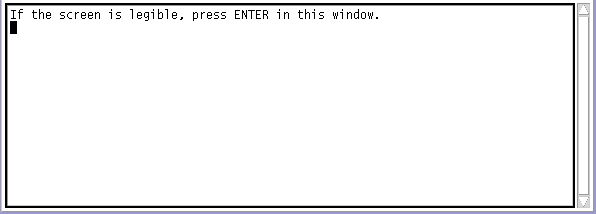
會顯示語言選項清單。
-
在下列畫面中,選取安裝時要使用的語言,然後按 Enter 鍵。
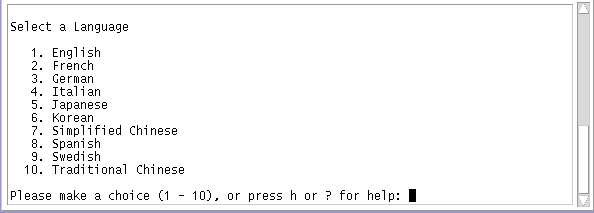
幾秒鐘後,螢幕上會顯示 [歡迎使用 Solaris 安裝程式] 畫面。
圖 2–1 Solaris GUI 安裝程式的歡迎使用畫面
![此螢幕擷取顯示 GUI 的 [歡迎使用] 畫面。此畫面會列出安裝程式用來配置系統所需的資訊。](../images/01-welcome-screen.gif "此螢幕擷取顯示 GUI 的 [歡迎使用] 畫面。此畫面會列出安裝程式用來配置系統所需的資訊。")
圖 2–2 Solaris 文字介面安裝程式歡迎使用畫面
![此螢幕擷取顯示文字介面的 [歡迎使用] 畫面。此畫面會列出安裝程式用來配置系統所需的資訊。](../images/text-welcome-screen.gif "此螢幕擷取顯示文字介面的 [歡迎使用] 畫面。此畫面會列出安裝程式用來配置系統所需的資訊。")
-
按 [下一步] 將會開始進行安裝。如果系統向您發出提示,請回答系統配置問題。
-
如果您已經預先配置所有系統資訊,安裝程式便不會提示您輸入任何配置資訊。如需更多資訊,請參閱「Solaris 10 5/08 安裝指南:網路安裝」中的第 2 章「預先配置系統配置資訊 (作業)」。
-
如果您沒有預先配置所有系統資訊,安裝程式會顯示數個畫面提示您輸入配置資訊。使用安裝檢核清單可以幫助您回答配置問題。
-
安裝時,您可以選擇預設的 NFSv4 網域名稱。或者,您可以指定自訂的 NFSv4 網域名稱。如需有關指定網域名稱的更多資訊,請參閱「Solaris 10 5/08 安裝指南:規劃安裝與升級」中的「安裝時可配置 NFSv4 網域名稱」。
-
一個配置問題詢問您是否啟用網路服務供遠端用戶端使用。預設的回應為「是,我要啟用網路服務供遠端用戶端使用。」
選取「否」提供更安全的配置,其中 Secure Shell 是提供給遠端用戶端的唯一網路服務。選取「是」可像在先前的 Solaris 發行版本中那樣啟用大量的服務。您可以放心地選取「否」,因為您可以在安裝之後啟用任何服務。如需有關這些選項的進一步資訊,請參閱「Solaris 10 5/08 安裝指南:規劃安裝與升級」中的「規劃網路安全性」。
安裝之後,可以藉由使用 netservices open 指令啟用網路服務,或藉由使用 SMF 指令啟用個別服務來啟用網路服務。請參閱「Solaris 10 5/08 安裝指南:規劃安裝與升級」中的「安裝後修訂安全性設定」。
回答配置問題之後,會顯示 [歡迎使用 Solaris] 畫面。
圖 2–3 [歡迎使用 Solaris] 畫面
![此螢幕擷取顯示 [歡迎安裝] 畫面的 [下一步] 和 [結束] 按鈕。](../images/14WelcomeWebStart.gif "此螢幕擷取顯示 [歡迎安裝] 畫面的 [下一步] 和 [結束] 按鈕。")
螢幕上會顯示 [安裝程式問題] 畫面。
-
-
決定您是否希望系統自動重新啟動,以及您是否希望光碟片自動退出。按 [下一步]。
螢幕上會顯示 [指定媒體] 畫面。
-
指定要用於安裝的媒體。按 [下一步]。
會出現 [授權] 畫面。
-
接受授權合約後才可繼續安裝。按 [下一步]。
Solaris 安裝程式會決定系統是否可以升級。如果要執行升級,系統必須擁有一個現有的 Solaris 根 (/) 檔案系統。Solaris 安裝程式會偵測必要條件,然後升級該系統。
會出現 [選取升級或初始安裝] 畫面。
-
決定您是要執行初始安裝還是要執行升級。按 [下一步]。
下一個畫面可以讓您選擇預設安裝或自訂安裝。
-
選取您想要執行的安裝類型。按 [下一步]。
-
選取 [預設安裝] 將會安裝完整 Solaris 軟體群組。
-
-
安裝特定軟體群組
-
安裝其他軟體
-
安裝特定軟體套裝模組
-
安裝特定語言環境
-
自訂磁碟配置
如需有關軟體群組的更多資訊,請參閱軟體群組的磁碟空間建議。
-
備註 –文字介面安裝程式不會提示您選取「預設」或「自訂」安裝。若要執行預設安裝,請接受文字介面安裝程式中所提供的預設值。若要執行自訂安裝,請編輯顯示在文字介面安裝程式螢幕中的值。
-
-
如果系統向您發出提示,請回答所有其他的系統配置問題。
當您提供了安裝系統所需的資訊之後,螢幕上會顯示 [安裝就緒] 畫面。
圖 2–4 Solaris 安裝的安裝就緒畫面
![此螢幕擷取顯示 [安裝就緒] 畫面。此畫面會列出您在安裝期間所輸入的配置資訊。](../images/16-ready-to-install-sparc-screen.gif "此螢幕擷取顯示 [安裝就緒] 畫面。此畫面會列出您在安裝期間所輸入的配置資訊。")
-
按 [開始安裝] 將會安裝 Solaris 軟體。遵循螢幕上的操作指示來安裝 Solaris 軟體。
當 Solaris 安裝程式完成了 Solaris 軟體的安裝之後,系統將自動重新啟動或提示您手動重新啟動。
如果您要安裝附加產品,系統會提示您插入這些產品的 DVD 或 CD。如需安裝程序的說明,請參閱適當的安裝說明文件。
安裝完成後,安裝記錄會儲存在檔案中。您可以在 /var/sadm/system/logs 和 /var/sadm/install/logs 目錄中找到安裝記錄。
-
如果您沒有在安裝期間選取自動重新啟動,請手動重新啟動系統。
# reboot
疑難排解
如果在安裝或升級期間發生任何問題,請參閱「Solaris 10 5/08 安裝指南:自訂 JumpStart 及進階安裝」中的附錄 A「疑難排解 (作業)」。
x86: 使用 Solaris 安裝程式進行安裝或升級
您可以使用 Solaris 安裝程式來安裝或升級 Solaris 作業系統。本節列出安裝 Solaris 作業系統時必須執行的作業,並提供有關如何使用 DVD 或 CD 媒體安裝 Solaris 作業系統的詳細操作說明。
x86: 使用具備 GRUB 之 Solaris 安裝程式進行安裝或升級
x86 系統的 Solaris 安裝程式會使用 GRUB 開機管理程式。此程序說明如何使用 CD 或 DVD 媒體上的 GRUB 開機管理程式安裝獨立式 x86 系統。如需有關 GRUB 開機管理程式的簡介資訊,請參閱「Solaris 10 5/08 安裝指南:規劃安裝與升級」中的第 6 章「使用 GRUB 啟動進行 Solaris 安裝」。
備註 –
如果您要安裝 Solaris 作業系統的機器或網域沒有直接連接的 DVD-ROM 或 CD-ROM 光碟機,您可以使用已連接至其他機器的 DVD-ROM 或 CD-ROM 光碟機。如需詳細說明,請參閱「Solaris 10 5/08 安裝指南:網路安裝」中的附錄 B「遠端安裝或升級 (作業)」。
開始之前
-
取得所有必要的安裝時更新 (ITU) 或驅動程式,以便在您的硬體上安裝 Solaris 作業系統。如果要確定您是否需要 ITU 或其他驅動程式,請參閱您的硬體說明文件。
-
確認您的系統符合最低硬體需求。
您的系統必須符合下列需求。
-
記憶體 – 512 MB 或以上
-
磁碟空間 – 6.8 GB 或以上
-
處理器速度 – 120 MHz 以上並具備硬體浮點運算
如需有關系統需求的詳細資訊,請參閱系統需求和建議。
如果要在非由 Sun Microsystems, Inc. 製造的系統上安裝 Solaris 作業系統,在您開始安裝之前,請先參閱位於 http://www.sun.com/bigadmin/hcl 的「Solaris 硬體相容清單」。
-
-
收集安裝 Solaris 作業系統的必要資訊。
-
針對非網路連接的系統,請收集下列資訊。
-
您正在安裝之系統的主機名稱
-
您希望在系統上使用的語言和語言環境
-
-
針對連接到網路的系統,請收集下列資訊。
備註 –從 Solaris 10 11/06 發行版本開始,您可以選擇在初始安裝期間變更網路安全性設定,以便停用除 Secure Shell 之外的所有網路服務,或限制這些服務僅回應本機請求。此安全性選項僅在初始安裝期間可用,而在升級期間不可用。升級會維持所有先前設定的服務。如有必要,您可以使用 netservices 指令,在升級後限制網路服務。請參閱「Solaris 10 5/08 安裝指南:規劃安裝與升級」中的「規劃網路安全性」。
安裝之後,可以藉由使用 netservices open 指令啟用網路服務,或藉由使用 SMF 指令啟用個別服務來啟用網路服務。請參閱「Solaris 10 5/08 安裝指南:規劃安裝與升級」中的「安裝後修訂安全性設定」。
-
您正在安裝之系統的主機名稱
-
鍵盤配置
備註 –如果鍵盤可自我識別,則會在安裝時自動設定鍵盤配置。如果鍵盤無法自我識別,則可以在安裝時從支援的鍵盤配置清單中選取。
如需進一步資訊,請參閱「Solaris 10 5/08 安裝指南:網路安裝」中的「keyboard 關鍵字」。
-
您希望在系統上使用的語言和語言環境
-
主機 IP 位址
-
子網路遮罩
-
命名服務的類型 (例如,DNS、NIS 或 NIS+)
-
網域名稱
備註 –安裝時,您可以選擇預設的 NFSv4 網域名稱。或者,您可以指定自訂的 NFSv4 網域名稱。如需有關指定網域名稱的更多資訊,請參閱「Solaris 10 5/08 安裝指南:規劃安裝與升級」中的「安裝時可配置 NFSv4 網域名稱」。
-
名稱伺服器的主機名稱
-
名稱伺服器的主機 IP 位址
-
Root 密碼
-
關於安裝系統時必須收集的資訊,請參閱安裝檢核清單。如果要升級系統,請參閱「Solaris 10 5/08 安裝指南:規劃安裝與升級」中的「升級檢核清單」。
備註 –如果您的系統包含非全域區域,建議將 Solaris Live Upgrade 做為升級程式或使用 Solaris Live Upgrade 來增加修補程式。其他升級程式可能需要相當長的升級時間,原因是完成升級所需的時間會隨已安裝的非全域區域的數目,呈直線上升。
如需有關使用 Solaris Live Upgrade 升級的資訊,請參閱「Solaris 10 5/08 安裝指南:Solaris Live Upgrade 與升級規劃」中的第 I部分「使用 Solaris Live Upgrade 升級」。
-
-
(可選擇) 備份您的系統。
如果您希望保留所有現存資料或應用程式,請備份系統。如需有關如何備份系統的詳細說明,請參閱「System Administration Guide: Devices and File Systems」中的第 23 章「Backing Up and Restoring File Systems (Overview)」。
-
在您的系統中插入適當的媒體。
如果您要從 Solaris Operating System DVD 或 Solaris Software - 1 CD 啟動,請插入光碟片。系統的 BIOS 必須支援從 DVD 或 CD 啟動。
您可能需要手動設定 BIOS 從 DVD 或 CD 啟動。有關如何設定 BIOS 的詳細資訊,請參閱您的硬體說明文件。
-
如果您需要手動將 BIOS 設定成從 CD 或 DVD 啟動,請鍵入適當的按鍵順序,以中斷系統啟動程序。
在 BIOS 中修改啟動優先權,然後退出 BIOS 以返回安裝程式。
這時會執行硬體檢測及記憶體測試。螢幕會更新。會顯示 GRUB 功能表。
GNU GRUB version 0.95 (631K lower / 2095488K upper memory)
+-------------------------------------------------------------------------+
| Solaris                                                                 |
| Solaris Serial Console ttya                                             |
| Solaris Serial Console ttyb (for lx50, v60x and v65x)                   |
|                                                                         |
|                                                                         |
+-------------------------------------------------------------------------+
Use the ^ and v keys to select which entry is highlighted.
Press enter to boot the selected OS, 'e' to edit the
commands before booting, or 'c' for a command-line.
-
-
若要從目前系統上的 CD 或 DVD 安裝 Solaris 作業系統,請選取 Solaris,然後按 Enter 鍵。
若要以預設值安裝系統,請選取此選項。
-
若要安裝 Solaris 作業系統,並將螢幕輸出到序列主控台 ttya (COM1),請選取 Solaris 序列主控台 ttya。
若要將系統顯示器變更為序列埠 COM1 上所連接的裝置,請選取此選項。
-
若要安裝 Solaris 作業系統,並將螢幕輸出到序列主控台 ttyb (COM2),請選取 Solaris 序列主控台 ttyb。
若要將系統顯示器變更為序列埠 COM2 上所連接的裝置,請選取此選項。
-
若要使用特定的啟動引數安裝 Solaris 作業系統,請執行以下步驟。
您或許在安裝期間想要使用特定的啟動引數來自訂系統配置。
-
在 GRUB 功能表上,選取所要編輯的安裝選項,然後按 e。
與下列文字類似的啟動指令會顯示在 GRUB 功能表中。
kernel /boot/multiboot kernel/unix -B install_media=cdrom
module /boot/x86.miniroot
-
使用箭頭鍵選取所要編輯的啟動項目,然後按 e。
所要編輯的啟動指令會顯示在 GRUB 的編輯視窗中。
-
鍵入所要使用的啟動引數或選項,以編輯該指令。
GRUB 編輯功能表的指令語法如下。
grub edit>kernel /boot/multiboot kernel/unix/ \
install [url|ask] -B options install_media=media_type
如需有關啟動引數和指令語法的資訊,請參閱「Solaris 10 5/08 安裝指南:網路安裝」中的第 8 章「從網路進行安裝 (指令參考)」。
-
若要返回 GRUB 功能表,請按 Enter 鍵。
會顯示 GRUB 功能表。會顯示您對啟動指令所做的編輯。
-
若要開始安裝,請在 GRUB 功能表中鍵入 b。
-
Solaris 安裝程式會檢查預設啟動磁碟,確定是否符合安裝或升級系統的需求。如果 Solaris 安裝無法偵測系統配置,程式會提示您所缺少的資訊。
完成檢查之後,螢幕上會顯示安裝選項畫面。
-
-
安裝選項畫面會顯示下列選項。
Select the type of installation you want to perform: 1 Solaris Interactive 2 Custom JumpStart 3 Solaris Interactive Text (Desktop session) 4 Solaris Interactive Text (Console session) 5 Apply driver updates 6 Single user shell Enter the number of your choice followed by the <ENTER> key. Alternatively, enter custom boot arguments directly. If you wait 30 seconds without typing anything, an interactive installation will be started.-
若要安裝 Solaris 作業系統,請選擇下列選項。
-
要執行自動自訂 JumpStart 安裝,請鍵入 2,然後按 Enter 鍵。
如需有關 JumpStart 安裝的資訊,請參閱「Solaris 10 5/08 安裝指南:自訂 JumpStart 及進階安裝」。
-
若要在桌面階段作業中使用互動式文字介面安裝程式進行安裝,請鍵入 3,然後按 Enter 鍵。您也可以在提示符號鍵入 b - text。
選取此安裝類型將會置換預設的 GUI 安裝程式,並執行文字介面安裝程式。
如需 Solaris 安裝 GUI 與文字介面安裝程式的詳細資訊,請參閱系統需求和建議。
-
若要在主控台階段作業中使用互動式文字介面安裝程式進行安裝,請鍵入 4,然後按 Enter 鍵。您也可以在提示符號鍵入 b - nowin。
選取此安裝類型將會置換預設的 GUI 安裝程式,並執行文字介面安裝程式。
系統會配置裝置及介面並搜尋配置檔案。如果作業系統找不到可自我識別的鍵盤,下一個畫面會顯示鍵盤配置選取。如果系統找到可自我識別的鍵盤,請跳至步驟 9。
備註 –若要在安裝前執行系統管理作業,請選擇下面描述的兩個選項之一,而不要選取前面描述的安裝選項。
-
若要更新驅動程式,或安裝「安裝時間更新 (ITU)」,請插入更新媒體,再鍵入 5,然後按 Enter 鍵。
您可能需要更新驅動程式或安裝 ITU,如此 Solaris 作業系統才能夠在系統上執行。遵循驅動程式更新或 ITU 的說明安裝更新。
-
若要執行系統管理作業,請鍵入 6,然後按 Enter 鍵。
安裝前若需要在系統上執行系統管理作業,可能需啟動單一使用者的 Shell。如需有關安裝前可執行之系統管理作業的資訊,請參閱「System Administration Guide: Basic Administration」。
執行這些系統管理作業之後,會顯示前一個選項清單。請選取適當的選項,以繼續安裝。
-
-
(可選擇) 從下列畫面選取想用的鍵盤配置,然後按 F2 鍵繼續。
Configure Keyboard Layout
+---------------------------------------------------------------------------+
|   Please specify the keyboard layout from the list below.                 |
|                                                                           |
|   To make a selection, use the arrow keys to highlight the option and     |
|   press Return to mark it [X].                                            |
|                                                                           |
|            Keyboard  Layout                                               |
|            -----------------------                                        |
|       [  ] Serbia-And Montenegro                                          |
|       [  ] Slovenian                                                      |
|       [  ] Slovakian                                                      |
|       [  ] Spanish                                                        |
|       [  ] Swedish                                                        |
|       [  ] Swiss-French                                                   |
|       [  ] Swiss-German                                                   |
|       [  ] Taiwanese                                                      |
|       [  ] TurkishQ                                                       |
|       [  ] TurkishF                                                       |
|       [  ] UK-English                                                     |
|       [ X] US-English                                                     |
|                                                                           |
|    F2_Continue      F6_Help                                               |
+---------------------------------------------------------------------------+
系統會配置裝置和介面,然後搜尋配置檔案。如果您在前面的步驟中選取 GUI 安裝,接下來的兩個畫面會確認 GUI 的運作。
-
(可選擇) 在以下畫面中,按 Enter 鍵。
Starting Solaris Interactive (graphical user interface)
Installation
+------------------------------------------------------------+
| You must respond to the first question within 30 seconds   |
| or the installer proceeds in a non-window environment      |
| (console mode).                                            |
|                                                            |
| If the screen becomes blank or unreadable the installer    |
| proceeds in console mode.                                  |
|                                                            |
| If the screen does not properly revert to console mode,    |
| restart the installation and make the following selection: |
|                                                            |
|      Solaris Interactive Text (Console session)            |
-------------------------------------------------------------+
備註 –如果您的系統記憶體不足,則程式會結束並顯示錯誤訊息。您可以升級記憶體,然後重新開始安裝。
如需以另一種需要較少記憶體的方法進行安裝,請重新開始安裝,然後選取文字介面安裝程式選項,而不要選取 GUI 安裝程式選項。
進度訊息結束之後,會顯示另一個確認畫面。
-
(可選擇) 將游標移至下列文字畫面,然後按 Enter 鍵。
會顯示語言選項清單。
-
在下列畫面中,選取安裝時要使用的語言,然後按 Enter 鍵。
幾秒鐘後,螢幕上會顯示 [Solaris 安裝程式] 畫面。
圖 2–5 Solaris GUI 安裝程式的歡迎使用畫面
圖 2–6 Solaris 文字介面安裝程式的歡迎使用畫面
-
按 [下一步] 將會開始進行安裝。如果系統向您發出提示,請回答任何餘下的系統配置問題。
-
如果您已經預先配置所有系統資訊,安裝程式便不會提示您輸入任何配置資訊。如需更多資訊,請參閱「Solaris 10 5/08 安裝指南:網路安裝」中的第 2 章「預先配置系統配置資訊 (作業)」。
-
如果您沒有預先配置所有系統資訊,安裝程式會顯示數個畫面提示您輸入配置資訊。使用安裝檢核清單可以幫助您回答配置問題。
-
一個配置問題詢問您是否啟用網路服務供遠端用戶端使用。預設的回應為「是,我要啟用網路服務供遠端用戶端使用。」
選取「否」提供更安全的配置,其中 Secure Shell 是提供給遠端用戶端的唯一網路服務。選取「是」可像在先前的 Solaris 發行版本中那樣啟用大量的服務。您可以放心地選取「否」,因為您可以在安裝之後啟用任何服務。如需有關這些選項的進一步資訊,請參閱「Solaris 10 5/08 安裝指南:規劃安裝與升級」中的「規劃網路安全性」。
安裝之後,可以藉由使用 netservices open 指令啟用網路服務,或藉由使用 SMF 指令啟用個別服務來啟用網路服務。請參閱「Solaris 10 5/08 安裝指南:規劃安裝與升級」中的「安裝後修訂安全性設定」。
回答配置問題之後,會顯示 [歡迎使用 Solaris] 面板。
圖 2–7 [歡迎使用 Solaris] 畫面
-
-
決定您是否希望系統自動重新啟動,以及您是否希望光碟片自動退出。按 [下一步]。
螢幕上會顯示 [指定媒體] 畫面。
-
指定要用於安裝的媒體。按 [下一步]。
會出現 [授權] 畫面。
-
接受授權合約後才可繼續安裝。按 [下一步]。
Solaris 安裝程式會決定系統是否可以升級。如果要執行升級,系統必須擁有一個現有的 Solaris 根 (/) 檔案系統。Solaris 安裝程式會偵測必要條件,然後升級該系統。
會出現 [選取升級或初始安裝] 畫面。
-
決定您是要執行初始安裝還是要執行升級。按 [下一步]。
備註 –如果在啟動安裝之前,您復原了系統上的診斷或服務分割區,便可能無法升級 Solaris 作業系統。如需更多資訊,請參閱「Solaris 10 5/08 安裝指南:Solaris Live Upgrade 與升級規劃」中的「依預設,不會在沒有現有服務分割區的系統上建立服務分割區」。
下一個畫面可以讓您選擇預設安裝或自訂安裝。
-
選取您想要執行的安裝類型。按 [下一步]。
如需有關軟體群組的更多資訊,請參閱軟體群組的磁碟空間建議。如需有關自訂 fdisk 分割區的資訊,請參閱「Solaris 10 5/08 安裝指南:規劃安裝與升級」中的「磁碟分割建議」。
備註 –文字介面安裝程式不會提示您選取「預設」或「自訂」安裝。若要執行預設安裝,請接受文字介面安裝程式中所提供的預設值。若要執行自訂安裝,請編輯顯示在文字介面安裝程式螢幕中的值。
-
如果系統向您發出提示,請回答所有其他的系統配置問題。
當您提供了安裝系統所需的資訊之後,螢幕上會顯示 [安裝就緒] 畫面。
圖 2–8 Solaris 安裝的安裝就緒畫面
![此螢幕擷取顯示 [安裝就緒] 畫面。此畫面會列出您在安裝期間所輸入的配置資訊。](../images/17-ready-to-install-x86-screen.gif "此螢幕擷取顯示 [安裝就緒] 畫面。此畫面會列出您在安裝期間所輸入的配置資訊。")
-
按 [開始安裝] 將會安裝 Solaris 軟體。遵循螢幕上的說明,在系統上安裝 Solaris 軟體及任何附加軟體。
當 Solaris 安裝程式完成了 Solaris 軟體的安裝之後,系統將自動重新啟動或提示您手動重新啟動。
完成安裝之後,安裝記錄會儲存在檔案中。您可以在 /var/sadm/system/logs 和 /var/sadm/install/logs 目錄中找到安裝記錄。
-
如果安裝時未選取自動重新啟動,請退出所有安裝媒體,然後重新啟動系統。
# reboot
系統重新啟動之後,GRUB 功能表會列出已經安裝的作業系統 (包括新安裝的 Solaris 作業系統)。選取您要啟動的作業系統。如果未做其他選擇,將載入預設選項。
後續步驟
在機器上安裝多重作業系統時,必須指示 GRUB 開機管理程式如何辨識這些作業系統,以利開機作業的進行。如需更多資訊,請參閱「System Administration Guide: Basic Administration」中的「Modifying the Solaris Boot Behavior by Editing the GRUB Menu」。
疑難排解
如果在安裝或升級期間發生任何問題,請參閱「Solaris 10 5/08 安裝指南:自訂 JumpStart 及進階安裝」中的附錄 A「疑難排解 (作業)」。
- © 2010, Oracle Corporation and/or its affiliates