
Sun JMS IQ Manager ユーザーの管理
このトピックでは、ファイルベースのレルムを使用して Sun JMS IQ Manager ユーザーを管理する方法について説明します。「レルム」とは、セキュリティーポリシーを適用する際に使用されるユーザー、グループ、およびロールの集まりです。
LDAP (Lightweight Directory Access Protocol) ベースのレルムを使用して Sun JMS IQ Manager ユーザーを管理する方法については、『Java CAPS での LDAP の使用』を参照してください。
Sun JMS IQ Manager ユーザーの名前とロール
デフォルトでは、Sun JMS IQ Manager は Sun JavaTM System Application Server のユーザーストアにユーザー情報を格納します。
アプリケーションサーバーには、次のデフォルトのユーザーが含まれます。Java CAPS では、インストール時にユーザー名とパスワードを変更できます。
表 1–3 デフォルトのアプリケーションサーバーユーザー|
ユーザー名 |
デフォルトのパスワード |
|---|---|
|
adminadmin |
ロールを使用すると、ユーザーをいくつかのグループに分けることができます。各ユーザー名は、定義済みの 1 つまたは複数のロールに関連付けられます。
次の表に、Sun JMS IQ Manager ユーザーの定義済みのロールを示します。
表 1–4 定義済みのロール (Sun JMS IQ Manager)|
ロール |
許可される作業 |
|---|---|
|
クライアントが JMS IQ Manager にアクセスできるようにします。 |
|
|
JMS 管理ユーティリティー (stcmsctrlutil) または Enterprise Manager を使用できるようにします。さらに、クライアントが JMS IQ Manager にアクセスできるようにもします。 |
ファイルベースのレルムの無効化と有効化
デフォルトでは、Sun JMS IQ Manager はユーザーの管理にファイルベースのレルムを使用するように設定されています。
設定エージェントを使用すれば、ファイルベースのレルムを無効/有効にできます。
 設定エージェントにログインする
-
アプリケーションサーバーが実行していない場合は、アプリケーションサーバーを起動します。
-
ブラウザで、次の URL を入力します。
http://hostname:portnumber/configagent
ホスト名には、アプリケーションサーバーがインストールされているコンピュータの TCP/IP ホスト名を設定します。ポート番号には、アプリケーションサーバーの管理ポート番号を設定します。たとえば、次のように指定します。
http://myserver.company.com:4848/configagent
「設定エージェントのセキュリティーゲートウェイ」が表示されます。
-
「ユーザー ID」フィールドに、アプリケーションサーバーのユーザー名を入力します。
-
「パスワード」フィールドに、対応するパスワードを入力します。
-
「ログイン」をクリックします。
「設定エージェント」が表示されます。
ファイルベースのレルムを無効にする
-
「設定エージェント」の左側のパネルで、JMS IQ Manager ノード (「IQ[lowbar]Manager[lowbar]18007」など) をクリックします。
-
「アクセス制御」タブをクリックします。
-
「ファイル領域の有効化」ラベルの右側にあるチェックボックスのチェックを外します。
-
必ず他のレルムが少なくとも 1 つは選択されているようにし、「デフォルトレルム」ドロップダウンリストがファイルベースのレルムに設定されていないようにします。
-
「保存」をクリックします。
ファイルベースのレルムを有効にする
-
「設定エージェント」の左側のパネルで、JMS IQ Manager ノード (「IQ[lowbar]Manager[lowbar]18007」など) をクリックします。
-
「アクセス制御」タブをクリックします。
-
「必要な認証」ラベルの右側にあるチェックボックスが選択されているようにします。
-
「ファイル領域の有効化」ラベルの右側にあるチェックボックスを選択します。
-
「保存」をクリックします。
Sun JMS IQ Manager ユーザーの追加と削除
ファイルベースのレルムを使用して Sun JMS IQ Manager ユーザーを管理する場合は、Sun Java System Application Server 管理コンソールからユーザーを追加したり、削除したりできます。
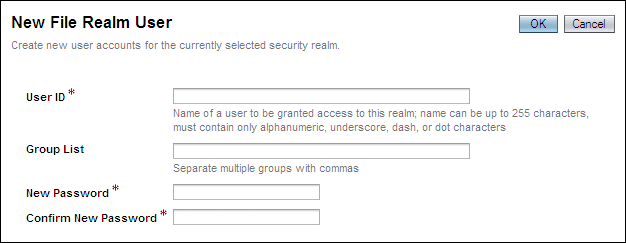
Sun JMS IQ Manager ユーザーを追加する
-
管理コンソールにログインします。
-
左側のパネルで、「設定」ノード、「セキュリティー」ノード、および「レルム」ノードを展開します。
-
左側のパネルで、「admin-realm」ノードを選択します。
-
「ユーザーの管理」をクリックします。
-
「新規」をクリックします。
-
「ユーザー ID」フィールドに、ユーザーの名前を入力します。
-
「グループリスト」フィールドに、Sun JMS IQ Manager ロール (asadmin または application) を入力します。
-
「新規パスワード」および「新規パスワードの確認」の各フィールドに、パスワードを入力します。
-
「了解」をクリックします。
Sun JMS IQ Manager ユーザーを削除する
- © 2010, Oracle Corporation and/or its affiliates