
如何预配置SEAM安装
可按照本程序对配置KDC或 SEAM客户机时所需的多数信息进行预配置。如果有必要进行预配置,预配置信息必须要求有可写入文件系统(请参阅 "如何将SEAM图像拷贝到本地文件系统" 或 "如何在SEAS CD 上安装可写入文件系统")。 存储于NFS文件系统上的信息在安装程序中可以由区域内的每台主机存取。本进程为可选项,但对大型站点应当十分有用。
注意:
本程序将运用预配置信息在NFS服务器上安装SEAM,但在KDC主服务器被安装之前,SEAM应用程序将不会工作
在本程序中,如下配置参数予以使用:
硬件配置 = SPARC
区域名 = ACME.COM
DNS 域名 = acme.com
主 kdc = kdc1.acme.com
从属 kdc = kdc2.acme.com
answerbook 服务器 = denver
联机帮助URL = http://denver:8888/ab2/coll.384.1/SEAM/@AB2PageView/8897
拥有SEAM程序包的文件系统 = /export/SEAM
-
在NFS服务器上成为root。
-
起始安装进程。
# cd /export/SEAM/products/Sun_Enterprise_Authentication_Mechanism_1.0
# ./installer
注意:如果您正使用CD而不是NFS服务器进行程序包安装,那么安装程序可在下处找到: /net/denver/cdrom/products/Sun_Enterprise_Authentication_Mechanism_1.0。
-
单击"欢迎"屏幕中的"下一步"。
-
选择安装类型。
下一个屏幕问您是要选择默认安装还是定制安装。请选择定制安装以转到预配置屏幕。单击"下一步"继续。
-
单击"语言环境选择"屏幕中的"下一步"。
-
选择要安装的软件成分。
如果NFS服务器将不成为SEAM 客户机或者您只是正在收集预配置信息,则无需选择任何成分。对于将提供Kerberos化NFS支持的 Solaris 7 NFS 服务器, 唯一应当选择的成分为Kernel模块和SEAM客户机。对于将提供 Kerberos化NFS支持的 Solaris 2.6 NFS 服务器, 应当选择相同的成分但须确保添加 "5.6 修补" 和GSS-API成分。 单击下一步以继续。
注意:在本步骤之后即对磁盘空间予以检测。如果有足够的空间,那么什么也不必做。
-
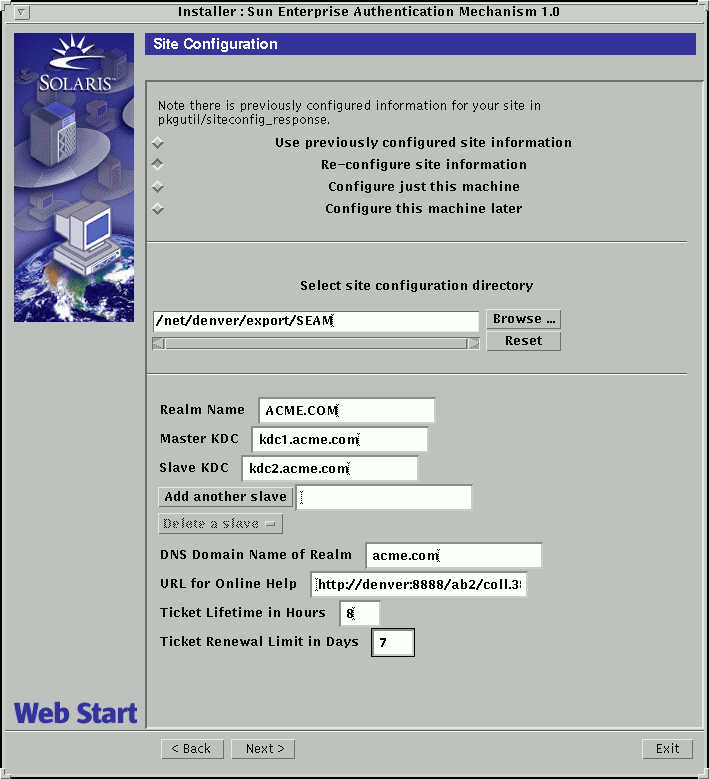
定义站点配置信息。
下一屏幕允许您选择配置程序并输入配置信息。
-
选择配置程序。
屏幕顶部允许您选择如何对机器进行配置。对于这一程序,你应选择"重新配置站点信息。"你可选择:
-
使用以前配置的站点信息-在预配置进程完成之后使用。
-
重新配置站点信息- 使用本指令输入新信息
-
仅配置这台机器- 用来为该主机输入新信息
-
随后配置该机器- 当你对所有的配置参数不确定,而想安装程序包时,使用本指令
-
-
鉴别站点配置目录。
该路径应通向一文件系统,该文件系统可由所有需要SEAM安装的系统进行装配。
-
指定区域名。
按惯例,区域名为大写以便区分于其他域名,本例中,域名为ACME.COM。
-
鉴定主机服务器KDC名称和从属机服务器KDC名称
使用完全合格的主机名。本例中,主服务器的主机名为 kdc1.acme.com,从属服务器的主机名为 kdc2.acme.com。你可根据需要加入所需数量的从属服务器。
-
输入本区域的DNS域名。
-
指定联机帮助的URL。
本URL由SEAM管理工具使用,因此应正确定义URL以启动"帮助内容"菜单进行工作。该手册的网络版本可以安装在任何合适的AnswerBook2服务器中。您将需要更改localhost 条目并在SEAM 地址部分之后加入信息。
本例中,URL应指向: http://denver:8888/ab2/coll.384.1/SEAM/@AB2PageView/6685,除非另一地址更为合适。Sun企业鉴别机制指南中"管理授权对象和策略"一章中的标题为"SEAM管理工具"的一节为建议使用的地址。
你可以通过输入URL至任何的网络浏览器来检验该URL并验证该页存在与否。请确信在试图检验URL之前已安装好SEAS文档。
-
鉴定票券的最长期限。
如果默认值予以接受,请不要更改。
-
鉴定可续延票券的最长期限。
如果默认值予以接受,请不要更改。
-
检查您已设定的定义。
如果定义正确,请单击"下一步"按钮继续。当单击"下一步"按钮时,预配置信息被保存到配置目录中。
-
-
单击"现在安装"以启动安装。
屏幕将显示被选择的成分。如果没有选择任何成分,而您只是正在收集预配置信息,您可单击"退出"。
-
安装进程概述被显示;请单击"下一步"继续。
-
附加信息被显示在下一屏幕中;请单击"退出"以完成该程序。
显示窗口询问你是否重新启动。在服务器需要使用SEAM之前,您没有必要重新启动。
- © 2010, Oracle Corporation and/or its affiliates