| Sun Control Station 2.2 -- Manuel de l'administrateur |    
|
| Sun Control Station 2.2 -- Manuel de l'administrateur |
|
| C H A P I T R E 3 |
|
Fonctions d'administration |
Ce chapitre décrit les fonctions d'administration de Sun Control Station, notamment :
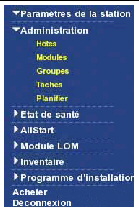
Les fonctions et services dont dispose l'administrateur pour gérer les hôtes, les modules et les tâches sont regroupés sous le menu Administration, qui figure dans la colonne de gauche de l'interface graphique.
|
|
Pour plus d'informations, consultez les sections suivantes : |
Le logiciel Sun Control Station est livré avec des modules pré-installés. Les fonctions de ces modules s'affichent également dans l'interface graphique. Chaque module est expliqué en détail dans un fichier PDF individuel, que vous pouvez obtenir en ligne via l'interface utilisateur ou que vous trouverez sur le CD du logiciel. Pour plus d'informations, reportez-vous à la section .
Les opérations réalisées sur Sun Control Station sont appelées tâches ou événements.
Une tâche est une opération qui s'exécute et prend fin à un moment précis. Il peut s'agir, par exemple, de l'ajout d'un hôte ou du téléchargement d'un module de contrôle. Les tâches sont exécutées par l'administrateur.
L'exécution d'une tâche génère un ou plusieurs événements. Un événement est un message de notification fournissant des informations sur une partie de la tâche. Une tâche peut comprendre plusieurs événements. Les événements sont générés par la station de contrôle ou par un agent sur un hôte géré.
Pour des raisons pratiques, certaines tâches peuvent être lancées depuis plusieurs emplacements de l'interface utilisateur de Sun Control Station. Vous pouvez, par exemple, créer un groupe d'hôtes depuis le tableau Hôtes gérés ou en ouvrant
le menu Administration  Groupes, à gauche de l'écran. L'option Planifier est disponible dans plusieurs écrans, mais on y accède également en choisissant le menu Administration Planifier. Vous pouvez en outre lancer les tâches du module de contrôle depuis le tableau Hôtes gérés, plutôt que d'aller sélectionner ledit module dans le menu.
La boîte de dialogue Progression de la tâche, qui s'affiche à l'écran lors de l'ajout d'un hôte ou de la mise à jour des informations d'inventaire par exemple, peut être placée à l'arrière-plan.
 Pour cela, cliquez simplement sur le bouton Exécuter la tâche en arrière-plan, qui figure dans la partie inférieure de la boîte de dialogue.
Vous pouvez alors passer à une autre tâche dans l'interface utilisateur, pendant que celle-ci s'exécute à l'arrière-plan.
Pour afficher de nouveau la boîte de dialogue Progression de la tâche :
Sélectionnez Administration Tâches.
Le tableau Tâches s'affiche. Si une tâche est en cours d'exécution, un message relatif à son statut s'affiche dans la colonne Durée. Pour afficher de nouveau la boîte de dialogue Progression de la tâche, cliquez sur l'icône de la barre de progression dans cette même colonne.
La fonction Planifier (ou ordonnanceur) permet de programmer l'exécution d'une ou de plusieurs tâches à une date ultérieure.
Lorsqu'une tâche peut être planifiée par Sun Control Station, un bouton Planifier s'affiche dans le tableau ou dans la fenêtre de sélection.
L'administrateur peut planifier diverses tâches, notamment la mise à jour des informations dans le module Inventaire, l'installation d'un nouveau module de contrôle ainsi que l'ajout d'un ou de plusieurs nouveaux hôtes à partir d'un fichier ou de façon individuelle.
Pour plus d'informations sur la fonction Planifier, reportez-vous à la section .
L'option de menu Hôtes permet à l'administrateur d'ajouter, de supprimer ou de modifier les informations relatives aux hôtes dont Sun Control Station opère la gestion.
Pour afficher les hôtes dont la station de contrôle assure la gestion :
Sélectionnez Administration Hôtes.
Le tableau Hôtes gérés s'affiche dans la fenêtre de sélection. Pour plus d'informations, reportez-vous à la FIGURE 3-1.
Après l'installation du système d'exploitation sur un hôte géré, quelques réglages sont nécessaires avant que Sun Control Station ne puisse assurer la gestion de l'hôte. Pour plus d'informations, consultez le Guide d'installation du logiciel Sun Control Station 2.2.
Pour ajouter un ou plusieurs hôtes à Sun Control Station, vous pouvez :
Par mesure de sécurité, Sun Control Station 2.2 vous demande de confirmer l'identité des hôtes gérés avant de les ajouter à la charge à gérer. Cette disposition permet d'éviter les divulgations d'informations confidentielles, imputables notamment aux usurpations DNS et autres attaques par immixtion de type Man-in-the-Middle. Sun Control Station 2.2 identifie les hôtes à l'aide de leurs clés hôte SSH et empreintes de clés.
Si vous utilisez la recherche automatisée pour ajouter des hôtes gérés, Sun Control Station extrait automatiquement les empreintes de la clé SSH de ces hôtes. Si en revanche vous optez pour un ajout manuel, vous devez également déterminer les empreintes des hôtes de façon manuelle (voir Identification de l'empreinte de la clé SSH d'un hôte).
Afin de faciliter la vérification des clés hôte SSH des hôtes à gérer, Sun Control Station peut extraire automatiquement les clés hôte publiées à partir des machines sur le réseau.
1. Sélectionnez Administration Hôtes.
Le tableau Hôtes gérés s'affiche dans la fenêtre de sélection.
2. Cliquez sur le bouton Ajouter.
Le tableau Hôtes examinés s'affiche. Si aucun hôte n'a été recherché, les cellules du tableau sont vides.
3. Cliquez sur le bouton Rechercher les hôtes.
4. Vous pouvez effectuer les deux opérations suivantes, ou l'une au choix :
Séparez les adresses et les plages par des espaces.
Pour plus d'informations sur la génération d'un fichier texte, consultez la section À propos de la création d'une liste de plages IP.
5. Cliquez sur le bouton Rechercher les hôtes.
Une barre de progression s'affiche à l'écran, puis les noms des hôtes se succèdent à mesure que ces derniers sont examinés et leurs clés hôte SSH extraites.
6. À la fin de l'opération, cliquez sur le bouton Terminé.
Tous les hôtes examinés s'affichent alors dans le tableau Hôtes examinés, avec leurs adresses IP, leurs noms d'hôte (si disponibles) et l'empreinte des clés hôte SSH correspondantes. Leur statut indique qu'ils ont fait l'objet d'un examen. Si d'autres hôtes ou plages ont été examinés auparavant, ceux-ci s'affichent également. Cela permet de répéter les examens d'hôtes après ajout ou révision de plages IP, en générant la liste des hôtes examinés avant de passer à l'étape suivante.
7. Vérifiez la validité de l'empreinte de la clé de chaque hôte SSH qui s'affiche, en la comparant à une source sûre.
Vous pouvez également obtenir l'empreinte de la clé directement à partir de la console de l'hôte, en exécutant la commande ssh-keygen :
/usr/bin/ssh-keygen -l -f /etc/ssh/ssh_host_rsa_key
8. Cochez la case de chaque hôte et cliquez sur le bouton Gérer.
Dans la boîte de dialogue de progression qui s'affiche, vous pouvez voir le moment où l'hôte est contacté, où ses informations sont extraites et où les modules Sun Control Station appropriés sont installés sur l'hôte.
9. À la fin de l'opération, cliquez sur le bouton Terminé.
Les hôtes gérés s'affichent, y compris tous ceux qui ont été importés dans le but d'être gérés.
Vous pouvez créer un fichier contenant une liste de plages IP que Sun Control Station utilisera ensuite lors de la recherche automatique des empreintes des hôtes.
Le fichier créé est constitué d'une ou de plusieurs lignes contenant chacune une seule adresse IP ou une plage d'adresses IP.
Les lignes commençant par le signe dièse (#) sont traitées comme des commentaires et ignorées.
Voici un exemple de fichier de plage IP :
Par mesure de sécurité, Sun Control Station 2.2 vous demande de fournir l'empreinte de la clé SSH d'un hôte avant d'ajouter ce dernier à la charge de gérer. Pour déterminer l'empreinte de la clé, suivez les étapes indiquées ci-dessous.
1. Exécutez ssh pour vous connecter à la console de l'hôte géré.
2. Configurez-vous en tant que superutilisateur.
su -
3. Exécutez la commande suivante :
/usr/bin/ssh-keygen -l -f /etc/ssh/ssh_host_rsa_key
Cette commande renvoie une valeur numérique constituée de 16 paires de nombres hexadécimaux, chaque paire étant séparée par deux points (:), comme dans l'exemple ci-dessous :
00:11:22:33:44:55:66:77:88:99:aa:bb:cc:dd:ee:ff
1. Sélectionnez Administration Hôtes.
Le tableau Hôtes gérés s'affiche dans la fenêtre de sélection (voir FIGURE 3-1).
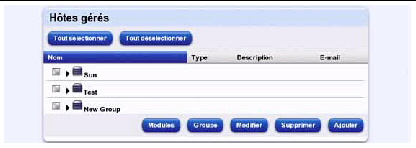
2. Dans l'angle inférieur droit du tableau Hôtes gérés, cliquez sur Ajouter.
Le tableau Ajout d'un hôte s'affiche (voir FIGURE 3-2).
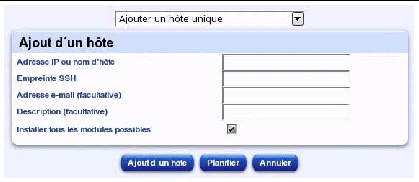
3. Cliquez sur le bouton Ajouter directement.
4. Configurez les paramètres suivants :
|
Remarque - le nom de l'hôte que vous entrez doit être valide sur le serveur DNS (Domain Name System) auquel Sun Control Station accède. |
5. Cliquez sur Ajout d'un hôte.
La boîte de dialogue Progression de la tâche s'affiche.
|
Remarque - vous pouvez également planifier l'ajout de plusieurs hôtes à une date ultérieure. Pour plus d'informations, reportez-vous à la section . |
Pour plus d'informations sur la création d'une liste d'hôtes, reportez-vous à la section À propos de la création d'une liste d'hôtes.
Pour ajouter une liste d'hôtes à partir d'un fichier :
1. Sélectionnez Administration Hôtes.
Le tableau Hôtes gérés s'affiche dans la fenêtre de sélection.
2. Dans l'angle inférieur droit du tableau Hôtes gérés, cliquez sur Ajouter.
Le tableau Ajout d'un hôte s'affiche (voir FIGURE 3-2).
3. Cliquez sur le bouton Ajouter directement.
4. Dans le menu déroulant situé au-dessus du tableau, sélectionnez Ajouter des hôtes à partir d'un fichier.
Le tableau Ajouter des hôtes à partir d'un fichier s'affiche (voir FIGURE 3-3).
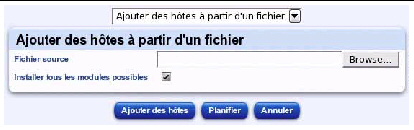
5. Pour rechercher le fichier, cliquez sur le bouton de sélection ou sur Parcourir...
6. Cochez la case Installer tous les modules possibles si vous souhaitez que la station de contrôle installe tous les modules de contrôle que ces hôtes sont autorisés à recevoir.
7. Cliquez sur Ajouter des hôtes.
La boîte de dialogue Progression de la tâche s'affiche.
|
Remarque - vous pouvez également planifier l'ajout d'une liste d'hôtes à une date ultérieure. Pour plus d'informations, reportez-vous à la section . |
Vous pouvez créer un fichier contenant une liste d'hôtes, puis importer ce fichier dans Sun Control Station.
La première étape de l'importation d'une liste d'hôtes consiste à générer un fichier texte au format requis. L'ordre des champs de données est le suivant (entrez les données sur une seule ligne) :
Les critères ci-dessous expliquent la structure du fichier.
1. Pour chaque hôte, entrez les données ci-dessous :
a. Nom d'hôte ou adresse IP de l'hôte.
b. Empreinte de la clé SSH de l'hôte. Pour plus d'informations, reportez-vous à la section Identification de l'empreinte de la clé SSH d'un hôte.
c. Adresse e-mail pour les notifications (facultative).
d. Description de l'hôte (facultative).
2. Utilisez une ligne pour chaque hôte dans le fichier.
3. Séparez les champs de données avec une barre verticale (|) sans insérer d'espace ni avant ni après. Vous pouvez utiliser des virgules ou des tabulations dans la chaîne de données.
4. Vous devez insérer une barre verticale (|) à la fin de chaque champ, y compris les champs vides. Cela ne s'applique pas au champ final.
5. Les lignes commençant par le signe dièse (#) sont traitées comme des commentaires et ignorées.
6. La station de contrôle ne vérifie pas la validité des adresses e-mail.
7. Enregistrez le fichier au format texte simple.
Voici un exemple de fichier contenant cinq hôtes :
Une fois la validité de l'empreinte de l'hôte confirmée, il peut être souhaitable de signaler que l'hôte est valide, sans toutefois lancer le processus de gestion. La fonction Approuver de Sun Control Station 2.2 a été prévue à cet effet, puisqu'elle permet à l'administrateur système de mieux organiser sa gestion, sans aucune incidence sur les fonctions de Control Station. Pour obtenir des instructions complètes, reportez-vous à la section Indication de l'approbation d'un hôte.
1. Ouvrez l'écran Hôtes examinés (Administration Hôtes Ajouter).
2. Cochez la case de tous les hôtes à signaler comme étant approuvés et cliquez sur le bouton Approuver.
Une boîte de dialogue de progression s'affiche à mesure que chaque hôte est signalé.
3. À la fin de l'opération, cliquez sur le bouton Terminé.
Le tableau Hôtes examinés s'affiche de nouveau, indiquant le statut Approuvé pour tous les hôtes sélectionnés.
Vous pouvez modifier l'adresse e-mail pour les notifications ou la description d'un hôte.
1. Sélectionnez Administration Hôtes.
Le tableau Hôtes gérés s'affiche dans la fenêtre de sélection.
2. Dans la fenêtre de sélection, sélectionnez les hôtes à modifier.
Le bouton Tout sélectionner permet également de sélectionner tous les hôtes de la liste.
3. Dans l'angle inférieur droit, cliquez sur le bouton Modifier.
Le tableau Modifier l'hôte s'affiche.
4. Vous pouvez modifier les paramètres suivants :
5. Pour annuler la tâche et revenir à la liste précédente, cliquez sur Annuler.
6. Cliquez ensuite sur Enregistrer.
Le tableau Hôtes gérés s'affiche, répertoriant les informations modifiées.
1. Sélectionnez Administration Hôtes.
Le tableau Hôtes gérés s'affiche dans la fenêtre de sélection.
2. Dans cette fenêtre, sélectionnez les hôtes à inclure dans le nouveau groupe.
Le bouton Tout sélectionner permet également de sélectionner tous les hôtes de la liste.
3. Dans l'angle inférieur droit, cliquez sur le bouton Groupe.
Le tableau Ajouter un nouveau groupe s'affiche (voir FIGURE 3-4).
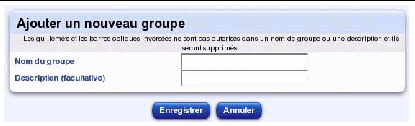
4. Configurez les paramètres suivants :
5. Pour annuler la tâche et revenir au tableau Hôtes gérés, cliquez sur Annuler.
6. Cliquez ensuite sur Enregistrer.
Le nouveau groupe s'affiche dans le tableau Groupes.
Dans le tableau Groupes, vous pouvez afficher les détails du groupe, le modifier ou le supprimer. Vous pouvez également ajouter des hôtes au groupe ou en supprimer. Pour plus d'informations, reportez-vous à la section Groupe.
Vous pouvez consulter les rapports sur les modules de contrôle installés pour un ou plusieurs hôtes sélectionnés dans le tableau Hôtes gérés.
Dans le tableau qui s'affiche, vous pouvez lancer les tâches d'un module de contrôle pour un hôte spécifique, sans qu'il soit nécessaire de sélectionner ce module dans le menu principal.
1. Sélectionnez Administration Hôtes.
Le tableau Hôtes gérés s'affiche dans la fenêtre de sélection.
2. Dans cette fenêtre, cliquez sur les hôtes auxquels la tâche du module de contrôle va s'appliquer.
Le bouton Tout sélectionner permet également de sélectionner tous les hôtes de la liste.
3. Cliquez sur le bouton Modules.
Le tableau Rapport d'installation du module de contrôle pour les hôtes s'affiche (voir FIGURE 3-5).
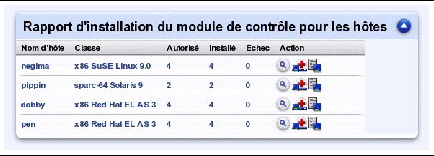
Ce tableau affiche les hôtes que vous avez sélectionnés ainsi que les informations suivantes :
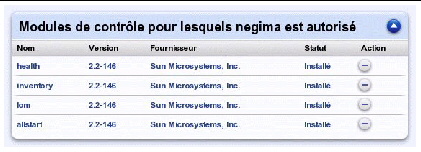
Si les composants côté client d'un module sont installés sur l'hôte, vous pouvez les supprimer en cliquant sur l'icône du signe moins dans la colonne Action. Si les composants côté client ne sont pas installés, vous pouvez les installer en cliquant sur l'icône du signe plus.
Pour plus d'informations, reportez-vous aux sections Installation des composants côté client sur les hôtes sélectionnés et Suppression des composants côté client sur les hôtes sélectionnés.
4. Pour revenir au tableau Hôtes gérés, cliquez sur l'icône de la flèche vers le haut située dans l'angle supérieur droit.
1. Sélectionnez Administration Hôtes.
Le tableau Hôtes gérés s'affiche dans la fenêtre de sélection.
2. Dans cette fenêtre, sélectionnez les hôtes à supprimer.
Le bouton Tout sélectionner permet également de sélectionner tous les hôtes gérés de la liste.
3. Cliquez sur le bouton Supprimer.
Un tableau de confirmation s'affiche, vous invitant à confirmer la suppression des hôtes sélectionnés.
4. Pour annuler la tâche et revenir à la fenêtre de sélection, cliquez sur Annuler.
5. Cliquez ensuite sur Supprimer l'hôte.
La boîte de dialogue Progression de la tâche s'affiche.
Vous pouvez consulter les modules de contrôle installés sur Sun Control Station dans le tableau Modules de contrôle.
Le tableau Modules de contrôle contient les sept colonnes suivantes :
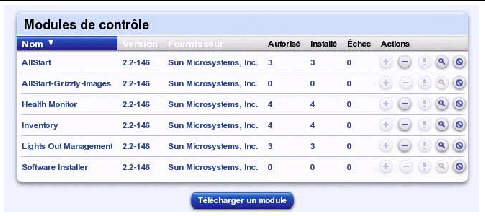
Vous pouvez trier la liste des modules de contrôle, par ordre croissant ou décroissant, d'après leur nom, leur numéro de version, leur fournisseur, le nombre d'hôtes autorisés pour le module ou le nombre d'hôtes sur lesquels le module est installé ou n'a pas pu être installé.
L'ordre croissant permet un classement allant de la valeur la plus faible à la plus élevée (A à Z ou 1 à 9), tandis que l'ordre décroissant affiche les données de la valeur la plus élevée à la plus faible (Z à A ou 9 à 1). Par défaut, le tableau Modules de contrôle est trié par nom de module et par ordre croissant.
Une icône en forme de triangle dirigé vers le bas (ordre croissant) ou vers le haut (ordre décroissant) s'affiche dans l'en-tête de la colonne triée.
Pour afficher le tableau Modules de contrôle :
Sélectionnez Administration Hôtes.
Le tableau Modules de contrôle s'affiche. Pour plus d'informations, reportez-vous à la FIGURE 3-7.
Dans ce tableau, vous pouvez ajouter à un hôte les composants côté client du module de contrôle ou les supprimer, afficher les détails d'un module de contrôle spécifique ou encore supprimer le module de contrôle de Sun Control Station (ainsi que les composants côté client de tous les hôtes).
Lorsque vous ajoutez un nouveau module de contrôle à la station de contrôle, l'option de menu correspondant au nouveau module s'affiche dans la liste située à gauche dans l'interface utilisateur.
Pour ajouter un module de contrôle :
1. Sélectionnez Administration Hôtes.
Le tableau Modules de contrôle s'affiche.
2. Dans la partie inférieure du tableau, cliquez sur le bouton Télécharger un module.
Le tableau Télécharger un module s'affiche (voir FIGURE 3-8).
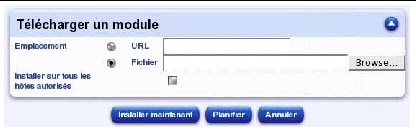
3. Cliquez sur l'un des boutons radio et indiquez l'emplacement depuis lequel le package du module de contrôle doit être extrait.
4. Si vous souhaitez installer les composants côté client sur tous les hôtes autorisés en une seule opération, cochez la case Installer sur tous les hôtes autorisés.
Dans le cas contraire, vous pourrez sélectionner par la suite les hôtes sur lesquels vous souhaitez installer les composants du module.
5. Cliquez sur Installer maintenant.
La boîte de dialogue Progression de la tâche s'affiche.
|
Remarque - vous pouvez également planifier l'installation d'un module de contrôle à une date ultérieure. Pour plus d'informations, reportez-vous à la section . |
|
Remarque - si le nouveau module de contrôle ajouté ne s'affiche pas dans le menu de gauche, actualisez la fenêtre du navigateur. |
La documentation disponible pour ce module est ajoutée à la liste de la documentation en ligne. Pour plus d'informations, reportez-vous à la section .
Pour afficher les détails d'un module de contrôle :
1. Sélectionnez Administration Hôtes.
Le tableau Modules de contrôle s'affiche.
2. Dans la liste, localisez le module dont vous souhaitez afficher les détails.
3. Dans la colonne Actions, cliquez sur l'icône en forme de loupe.
Le tableau Hôtes autorisés pour le module de contrôle s'affiche (voir FIGURE 3-9).

Le tableau affiche l'adresse IP ou le nom du ou des hôtes sur lesquels le module a été installé, la classe de l'hôte et le statut de l'installation du module pour chaque hôte.
Si les composants côté client d'un module sont installés sur l'hôte, vous pouvez les supprimer en cliquant sur l'icône du signe moins dans la colonne Actions. Si les composants côté client ne sont pas installés, vous pouvez les installer en cliquant sur l'icône du signe plus.
Pour plus d'informations, reportez-vous aux sections Installation des composants côté client sur les hôtes sélectionnés et Suppression des composants côté client sur les hôtes sélectionnés.
4. Pour revenir au tableau Modules de contrôle, cliquez sur l'icône de la flèche vers le haut située dans l'angle supérieur droit.
Si vous avez ajouté un module de contrôle sans installer les composants côté client sur les hôtes autorisés, vous pouvez les installer sur les hôtes sélectionnés.
Vous pouvez installer les composants côté client sur un ou plusieurs hôtes :
1. Sélectionnez Administration Hôtes.
Le tableau Modules de contrôle s'affiche.
2. Dans la liste, recherchez le module pour lequel vous souhaitez installer les composants côté client.
Si des hôtes autorisés ne sont pas associés au module, l'icône en forme de signe plus (+) est active dans la colonne Actions.
3. Installez les composants côté client.
a. Cliquez sur l'icône en forme de signe plus (+).
Les hôtes autorisés s'affichent dans la fenêtre de sélection. Pour plus d'informations, reportez-vous à la FIGURE 3-9.
b. Dans la fenêtre de sélection, cliquez sur les hôtes sur lesquels vous souhaitez installer les composants côté client.
Le bouton Tout sélectionner permet également de sélectionner tous les hôtes de la liste.
c. Cliquez sur le bouton Installer maintenant situé dans la partie inférieure.
La boîte de dialogue Progression de la tâche s'affiche.
|
Remarque - vous pouvez également planifier l'installation des composants côté client à une date ultérieure. Pour plus d'informations, reportez-vous à la section . |
a. Si vous cliquez sur l'icône en forme de loupe, le tableau Hôtes autorisés pour le module de contrôle s'affiche.
b. Cliquez sur l'icône en forme de signe plus (+) située en regard de l'hôte sur lequel vous souhaitez installer les composants côté client pour le module.
La boîte de dialogue Progression de la tâche s'affiche.
Vous pouvez supprimer les composants côté client d'un ou de plusieurs hôtes.
1. Sélectionnez Administration Hôtes.
Le tableau Modules de contrôle s'affiche.
2. Dans la liste, recherchez le module pour lequel vous souhaitez supprimer les composants côté client.
Si des hôtes autorisés possèdent le module, l'icône en forme de signe moins (-) est active dans la colonne Actions.
3. Supprimez les composants côté client.
a. Cliquez sur l'icône en forme de signe moins (-).
Les hôtes autorisés s'affichent dans la fenêtre de sélection. Pour plus d'informations, reportez-vous à la FIGURE 3-9.
b. Dans la fenêtre de sélection, cliquez sur les hôtes dont vous souhaitez supprimer les composants côté client.
Le bouton Tout sélectionner permet également de sélectionner tous les hôtes de la liste.
c. Dans la partie inférieure, cliquez sur Désinstaller maintenant.
La boîte de dialogue Progression de la tâche s'affiche.
|
Remarque - vous pouvez également planifier la suppression des composants côté client à une date ultérieure. Pour plus d'informations, reportez-vous à la section . |
a. Si vous cliquez sur l'icône en forme de loupe, le tableau Hôtes autorisés pour le module de contrôle s'affiche.
b. Cliquez sur l'icône du signe moins (-) située en regard de l'hôte dont vous souhaitez supprimer les composants côté client.
La boîte de dialogue Progression de la tâche s'affiche.
L'installation sur un hôte des composants côté client d'un module de contrôle ne réussit pas toujours. En cas d'échec, celui-ci est reporté dans le tableau Modules de contrôle. Le nombre d'hôtes sur lesquels l'installation a échoué s'affiche dans la colonne Échec. Vous pouvez afficher la liste de ces hôtes et essayer d'installer de nouveau les composants.
Pour installer de nouveau les composants côté client :
1. Sélectionnez Administration Hôtes.
Le tableau Modules de contrôle s'affiche.
2. Dans la liste, recherchez le module dont vous souhaitez afficher le rapport sur l'échec d'installation.
3. Dans la colonne Actions, cliquez sur l'icône du point d'exclamation (!).
Les hôtes sur lesquels les composants côté client n'ont pas pu être installés s'affichent dans la fenêtre de sélection.
4. Dans cette fenêtre, cliquez sur les hôtes sur lesquels vous souhaitez de nouveau installer les composants côté client.
Le bouton Tout sélectionner permet également de sélectionner tous les hôtes de la liste.
5. Cliquez sur le bouton Réessayer maintenant.
La boîte de dialogue Progression de la tâche s'affiche.
|
Remarque - vous pouvez également planifier la suppression des composants côté client à une date ultérieure. Pour plus d'informations, reportez-vous à la section . |
Si vous supprimez l'un des cinq modules de contrôle pré-installés (le module Contrôle de l'intégrité par exemple), vous ne pourrez pas le réinstaller ultérieurement depuis Sun Control Station, ces modules n'étant pas stockés sur la station de contrôle.
Pour consulter la liste des modules de contrôle pré-installés, reportez-vous à la section Fonctions d'administration.
Pour ajouter le module à la station de contrôle, reportez-vous à la section Ajout d'un module de contrôle.
1. Sélectionnez Administration Hôtes.
Le tableau Modules de contrôle s'affiche.
2. Dans la liste, recherchez le module de contrôle à supprimer.
3. Dans la colonne Actions, cliquez sur l'icône de suppression.
Le tableau Confirmer la suppression du module de contrôle s'affiche et vous invite à confirmer la suppression.
4. Cliquez sur Supprimer le module.
Le tableau Modules de contrôle s'affiche avec les informations mises à jour.
Cette tâche supprime tous les composants côté serveur de Sun Control Station et, si l'hôte géré est accessible, tous les composants côté client des hôtes sur lesquels le module a été installé.
Vous pouvez regrouper plusieurs hôtes sous un même nom. La création de groupes permet de gérer vos hôtes selon leur emplacement géographique ou leur classe, par exemple.
Le tableau Groupes contient les quatre colonnes suivantes (voir FIGURE 3-10) :

Vous pouvez trier la liste des groupes par ordre croissant ou décroissant, d'après leur nom, leur description ou le nombre d'hôtes qu'ils contiennent.
L'ordre croissant permet un classement allant de la valeur la plus faible à la plus élevée (A à Z ou 1 à 9), tandis que l'ordre décroissant affiche les données de la valeur la plus élevée à la plus faible (Z à A ou 9 à 1). Par défaut, le tableau Groupes est trié par nom de groupe et par ordre croissant.
Une icône en forme de triangle dirigé vers le bas (ordre croissant) ou vers le haut (ordre décroissant) s'affiche dans l'en-tête de la colonne triée.
Pour afficher le tableau Groupes :
1. Sélectionnez Administration Groupes.
La section ci-dessous décrit la création d'un groupe. Pour plus d'informations, reportez-vous à la section Création d'un groupe d'hôtes gérés.
Une fois un groupe créé, vous pouvez lui appliquer diverses actions. Ces opérations s'affichent dans la colonne Actions du tableau Groupes et sont expliquées aux pages indiquées. Vous pouvez ainsi :
1. Sélectionnez Administration Groupes.
2. Dans la partie inférieure du tableau, cliquez sur le bouton Créer un groupe.
Le tableau Ajouter un nouveau groupe s'affiche (voir FIGURE 3-11).

3. Entrez les informations suivantes :
Si vous n'avez pas coché la case Sélectionner un ou plusieurs hôtes à ajouter au nouveau groupe, le nouveau groupe s'affiche dans le tableau Groupes, mais sans aucun hôte.
Si au contraire vous l'avez cochée, la fenêtre de sélection affiche la liste des hôtes gérés.
5. Dans la fenêtre de sélection, sélectionnez les hôtes à inclure au groupe.
Le bouton Tout sélectionner permet également de sélectionner tous les hôtes de la liste.
6. Cliquez sur le bouton Ajouter.
Le nouveau groupe ajouté s'affiche dans le tableau Groupes. Les groupes sont triés par nom et par ordre croissant.
Vous pouvez modifier le nom ou la description d'un groupe.
1. Sélectionnez Administration Groupes.
2. Dans la liste, recherchez le groupe à modifier.
3. Dans la colonne Actions, cliquez sur l'icône en forme de crayon.
Le tableau Modifier le groupe s'affiche.
4. Vous pouvez modifier le nom ou la description du groupe.
Le champ Description est facultatif.
Les informations modifiées s'affichent dans le tableau Groupes.
L'affichage des détails d'un groupe permet d'identifier les hôtes appartenant à ce groupe.
1. Sélectionnez Administration Groupes.
2. Dans la liste, recherchez le groupe dont vous souhaitez afficher les détails.
3. Dans la colonne Actions, cliquez sur l'icône en forme de loupe.
La fenêtre de sélection s'affiche, répertoriant la liste des hôtes gérés au sein de ce groupe.
4. Pour revenir à la liste des groupes, cliquez sur l'icône de la flèche vers le haut.
Cette icône figure dans l'angle supérieur droit de l'interface. Le tableau Groupes s'affiche.
Vous pouvez ajouter un ou plusieurs hôtes à un groupe.
1. Sélectionnez Administration Groupes.
2. Recherchez le groupe auquel vous souhaitez ajouter un hôte.
3. Dans la colonne Actions, cliquez sur l'icône en forme de signe plus (+).
La fenêtre de sélection s'affiche, répertoriant la liste des hôtes gérés sur Sun Control Station.
4. Dans la fenêtre de sélection, sélectionnez les hôtes à inclure au groupe.
Le bouton Tout sélectionner permet également de sélectionner tous les hôtes de la liste.
Vous pouvez sélectionner un hôte appartenant à un autre groupe et l'ajouter au groupe actuel. L'hôte apparaîtra alors en tant que membre des deux groupes.
5. Cliquez sur le bouton Ajouter.
Le tableau Groupes s'affiche avec les informations mises à jour. Les groupes sont triés par nom et par ordre croissant.
Vous pouvez supprimer un ou plusieurs hôtes d'un groupe.
1. Sélectionnez Administration Groupes.
2. Recherchez le groupe duquel vous souhaitez supprimer un hôte.
3. Dans la colonne Actions, cliquez sur l'icône du signe moins (-).
La fenêtre de sélection s'affiche, répertoriant la liste des hôtes gérés qui appartiennent au groupe.
4. Dans la fenêtre de sélection, sélectionnez les hôtes à supprimer du groupe.
Le bouton Tout sélectionner permet également de sélectionner tous les hôtes de la liste.
5. Cliquez sur le bouton Supprimer.
Le tableau Groupes s'affiche avec les informations mises à jour. Les groupes sont triés par nom et par ordre croissant.
Vous pouvez supprimer un groupe sans en supprimer les hôtes gérés dans Sun Control Station. Pour supprimer un ou plusieurs hôtes, consultez la section Suppression d'un hôte.
1. Sélectionnez Administration Groupes.
2. Recherchez le groupe que vous souhaitez supprimer.
3. Dans la colonne Actions, cliquez sur l'icône de suppression.
Le tableau Confirmer la suppression du groupe s'affiche et vous invite à confirmer la suppression.
4. Cliquez sur Supprimer le groupe.
Le tableau Groupes s'affiche avec les informations mises à jour.
Vous pouvez afficher la liste des tâches, ainsi que la liste des événements générés pour une tâche donnée du système. Pour consulter la définition des tâches et des événements sur Sun Control Station, reportez-vous à la section Tâches et événements.
Sélectionnez Administration Tâches.
Le tableau Tâches s'affiche. Il comporte cinq colonnes.

Les colonnes qui le composent sont les suivantes :
Vous pouvez trier la liste des tâches d'après leur nom, leur date et heure d'exécution ou leur durée, par ordre croissant ou décroissant.
L'ordre croissant permet un classement allant de la valeur la plus faible à la plus élevée (A à Z ou 1 à 9), tandis que l'ordre décroissant affiche les donnée de la valeur la plus élevée à la plus faible (Z à A ou 9 à 1). Par défaut, le tableau Tâches est trié par date et heure et par ordre croissant.
Une icône en forme de triangle dirigé vers le bas (ordre croissant) ou vers le haut (ordre décroissant) s'affiche dans l'en-tête de la colonne triée.
1. Sélectionnez Administration Tâches.
2. Pour afficher les événements relatifs à une tâche spécifique, cliquez sur l'icône en forme de loupe située dans la colonne Actions.
Le tableau Événements pour la tâche s'affiche (voir FIGURE 3-13).

Le tableau Événements se compose des colonnes :
Vous pouvez trier la liste des tâches d'après le message ou la date et l'heure de début de l'événement.
L'ordre croissant permet un classement allant de la valeur la plus faible à la plus élevée (A à Z ou 1 à 9), tandis que l'ordre décroissant affiche les données de la valeur la plus élevée à la plus faible (Z à A ou 9 à 1). Par défaut, le tableau Tâches est trié par date et heure et par ordre croissant.
Une icône en forme de triangle dirigé vers le bas (ordre croissant) ou vers le haut (ordre décroissant) s'affiche dans l'en-tête de la colonne triée.
3. Pour revenir au tableau Tâches planifiées, cliquez sur l'icône de la flèche vers le haut située dans l'angle supérieur droit.
Pour plus d'informations sur la fonction Planifier, reportez-vous à la section .
Pour afficher le tableau Planifier :
Sélectionnez Administration Planifier.
Le tableau Planifier s'affiche (voir FIGURE 3-14). Les colonnes qui le composent sont les suivantes :

Vous pouvez trier la liste des tâches planifiées d'après leur nom, leur type ou leurs paramètres, par ordre croissant ou décroissant.
L'ordre croissant permet un classement allant de la valeur la plus faible à la plus élevée (A à Z ou 1 à 9), tandis que l'ordre décroissant affiche les données de la valeur la plus élevée à la plus faible (Z à A ou 9 à 1). Par défaut, le tableau Tâches planifiées est trié par nom de module et par ordre croissant.
Une icône en forme de triangle dirigé vers le bas (ordre croissant) ou vers le haut (ordre décroissant) s'affiche dans l'en-tête de la colonne triée.
Le nettoyage est une tâche planifiée intégrée qui consiste à nettoyer la liste des tâches et des événements dont dispose Sun Control Station. La tâche Nettoyage s'exécute une fois par jour. Vous pouvez en modifier certains paramètres, mais vous ne pouvez ni la supprimer ni la désactiver.
1. Sélectionnez Administration Planifier.
Le tableau Planifier s'affiche.
2. Dans la colonne Actions, cliquez sur l'icône en forme de crayon située en regard de la tâche Nettoyage.
Le tableau des paramètres de planification du nettoyage s'affiche.
3. Configurez les paramètres suivants :
Le format est hh:mm (format 24 heures).
Le tableau Planifier s'affiche avec les paramètres mis à jour.
1. Sélectionnez Administration Planifier.
Le tableau Planifier s'affiche.
2. Cliquez sur l'icône en forme de loupe située en regard de la tâche dont vous souhaitez afficher les détails.
Le tableau Tâches s'affiche. Pour plus d'informations sur ce tableau, reportez-vous à la section Affichage du tableau Tâches.
3. Pour revenir au tableau Planifier, cliquez sur l'icône de la flèche vers le haut.
Le tableau Planifier s'affiche.
1. Sélectionnez Administration Planifier.
Le tableau Planifier s'affiche.
2. Cliquez sur l'icône en forme de crayon située en regard de la tâche que vous souhaitez modifier.
Le tableau Paramètres de planification de la tâche s'affiche.
Le tableau Planifier s'affiche avec les paramètres mis à jour pour cette tâche.
1. Sélectionnez Administration Planifier.
Le tableau Planifier s'affiche.
2. Cliquez sur l'icône de suppression située en regard de la tâche que vous souhaitez supprimer.
Un tableau de confirmation s'affiche, vous invitant à confirmer la suppression de la tâche planifiée.
3. Pour annuler la tâche et revenir au tableau Planifier, cliquez sur Annuler.
4. Pour poursuivre, cliquez sur Supprimer.
Le tableau Planifier s'affiche sans la tâche planifiée que vous venez de supprimer.
| Sun Control Station 2.2 -- Manuel de l'administrateur | 819-1411-10 |
|
Copyright © 2004, Sun Microsystems, Inc. Tous droits réservés