
パート III ユーザー登録単語および環境ファイルの移行
第 5 章 Wnn6 への移行
この章では、ATOK8、ATOK7、cs00、VJE-Delta、EGBRIDGE でユーザーが登録した単語情報を Wnn6 で使用する方法について説明します。また、移行の際に利用されるファイルの形式についても説明します。
5.1 ATOK8、ATOK7、cs00、VJE-Delta、EGBRIDGE の単語情報を Wnn6 で使用する
次の手順により単語情報をWnn6 で使用できるようになります。
-
ATOK8、ATOK7、cs00、VJE-Delta、EGBRIDGE でユーザーが登録した単語情報を、テキスト形式で単語ファイルに保存します。この方法については、各日本語入力システムのマニュアルを参照してください。
-
例 - ATOK8 で単語ファイルを作成する場合
-
ATOK8 の「辞書ツール」ボタンを押し、辞書メンテナンスツールを起動します。
-
「一覧表示」ボタンを押し、一覧表示ウィンドウを開きます。
-
「単語一覧ファイル作成」を「する」に設定し、一覧表示を実行して、atok8.txt に単語情報を保存します。
なお、作成した単語ファイルの文字コードが日本語 EUC でない場合、文字コードを日本語 EUC に変換する作業が必要です (Solaris 上の ATOK8 および cs00 で作成した場合、文字コードは日本語 EUC になりますので、この作業は必要ありません)。変換方法については、iconv(1) および iconv_ja(5) のマニュアルページを参照してください。
-
-
-
作成した単語ファイルを Wnn6 のテキスト形式辞書に変換します。
sun% wnnotow -i word-file -o wnn6-dict -f format -l log-file
各指定の意味は次のとおりです。詳細については、後述の「ファイル形式」の節を参照してください。
-i word-file 変換の対象となる単語ファイル
-f format 変換の対象となる単語ファイルの形式を示す書式ファイル
-o wnn6-dict 作成する Wnn6 テキスト形式辞書
-l log-file 変換に失敗した単語を記録するログファイル
-
例 - ATOK8 で登録した単語情報を使用する場合
sun%	wnnotow -i atok8.txt -o wnn6.u -f ¥
/usr/lib/locale/ja/wnn/ja/otow.format/atok8-wnn6.fmt
-
例 - ATOK7 で登録した単語情報を使用する場合
sun%	wnnotow -i atok7.txt -o wnn6.u -f ¥
/usr/lib/locale/ja/wnn/ja/otow.format/atok7-wnn6.fmt
-
例 - cs00 で登録した単語情報を使用する場合
sun%	wnnotow -i cs00.txt -o wnn6.u -f ¥
/usr/lib/locale/ja/wnn/ja/otow.format/cs00-wnn6.fmt
-
例 - VJE-Delta で登録した単語情報を使用する場合
sun%	wnnotow -i vje.txt -o wnn6.u -f ¥
/usr/lib/locale/ja/wnn/ja/otow.format/vje-wnn6.fmt
-
例 - EGBRIDGE で登録した単語情報を使用する場合
sun%	wnnotow -i egb.txt -o wnn6.u -f ¥
/usr/lib/locale/ja/wnn/ja/otow.format/egbridge-wnn6.fmt
-
-
作成した Wnn6 テキスト形式辞書を Wnn6 辞書ユーティリティ (wnndictutil) で登録します。Wnn6 辞書ユーティリティの使用方法については、『Wnn6 ユーザーズガイド』の第 2 章「辞書操作」を参照してください。
5.2 ファイル形式
この節では、Wnn6 のテキスト形式辞書を作成する場合に使われるファイルの形式について説明します。各ファイルでは、日本語 EUC を使用します。
5.2.1 単語ファイル
変換の対象となる単語ファイル (ATOK8、ATOK7、cs00、VJE-Delta、EGBRIDGE) を指定します。それぞれの「読み」と「単語」の長さは、253 文字までです。
5.2.1.1 ATOK8 辞書形式
| !コメント | ||
| 読み 1, | 単語 1, | 品詞 1 |
| 読み 2, | 単語 2, | 品詞 2 |
| 読み 3, | 単語 3, | 品詞 3 |
| ・ | ・ | ・ |
| ・ | ・ | ・ |
例 :
| !ATOK8UT;単語一覧;A:ATOK8 ATOK8.DIC | ||
| book, | 本, | 一般名詞 |
| ア, | 有, | ラ行五段 |
| ア, | 亜, | 単漢字 |
| ア, | 阿, | 単漢字 |
| ア, | あ, | カ行五段 |
|
|
| ・ |
|
|
| ・ |
5.2.1.2 ATOK7 辞書形式
| 【コメント】 | ||
| 読み 1, | 単語 1, | 品詞 1 |
| 読み 2, | 単語 2, | 品詞 2 |
| 読み 3, | 単語 3, | 品詞 3 |
| ・ | ・ | ・ |
| ・ | ・ | ・ |
例 :
| ア, | 亜, | 単漢字 |
| ア, | あ, | カ行五段 |
| ア, | あ, | ワ行五段 |
| ア, | 阿, | 単漢字 |
| ア, | 開, | カ行五段 |
|
|
| ・ |
| ・ |
5.2.1.3 cs00 辞書形式
| #コメント | ||
| 読み 1「Tab」 | 単語 1「Tab」 | 品詞 1 |
| 読み 2「Tab」 | 単語 2「Tab」 | 品詞 2 |
| 読み 3「Tab」 | 単語 3「Tab」 | 品詞 3 |
| ・ | ・ | ・ |
| ・ | ・ | ・ |
例 :
| あ | 有 | :RV |
| あ | 飽 | :KV |
| あ | 遭 | :MV |
|
| ・ | |
| ・ |
5.2.1.4 VJE-Delta 辞書形式
| #コメント | ||
| 読み 1「Tab」 | 単語 1「Tab」 | 品詞 1 |
| 読み 2「Tab」 | 単語 2「Tab」 | 品詞 2 |
| 読み 3「Tab」 | 単語 3「Tab」 | 品詞 3 |
| ・ | ・ | ・ |
| ・ | ・ | ・ |
例 :
| あ | 編 | [マ五] |
| あ | あ | [ワ五] |
| あ | あ | [ラ五ある] |
| あ | 開 | [カ五] |
| あ | 空 | [カ五] |
|
| ・ | |
| ・ |
5.2.1.5 EGBRIDGE 辞書形式
| #コメント | ||
| 読み 1「Tab」 | 単語 1「Tab」 | 品詞 1 |
| 読み 2「Tab」 | 単語 2「Tab」 | 品詞 2 |
| 読み 3「Tab」 | 単語 3「Tab」 | 品詞 3 |
| ・ | ・ | ・ |
| ・ | ・ | ・ |
例 :
| あー | アーカイブ | 1+20 |
| あきはばら | 秋葉原 | 1+3 |
| あせ | (^_^; | 1 |
| あたらし | 新し | 1 |
| あたかぎ | 』 | 1 |
| あとかく | ] | 1 |
| あとてん | ” | 1 |
| あとば | 】 | 1 |
| アプリ | アプリケーション | 1 |
| ・ | ・ | ・ |
| ・ | ・ | ・ |
5.2.2 書式ファイル
単語ファイルの書式を定義します。
書式ファイルの内容は、「書式データ」部分と「品詞」部分に分かれています。
書式ファイルは /usr/lib/locale/ja/wnn/ja/otow.format/ の下に、接尾辞 .fmt が付いて置かれています。
各日本語入力システムの書式ファイル名は表 5-1 のとおりです。
表 5-1 各日本語入力システムの書式ファイル| ATOK8 用書式ファイル | atok8-wnn6.fmt |
| ATOK7 用書式ファイル | atok7-wnn6.fmt |
| cs00 用書式ファイル | cs00-wnn6.fmt |
| VJE-Delta 用書式ファイル | vje-wnn6.fmt |
| EGBRIDGE 用書式ファイル | egbridge-wnn6.fmt |
以下は ATOK7 の書式ファイル例です。「書式データ」と「品詞」は次のように分類されています。
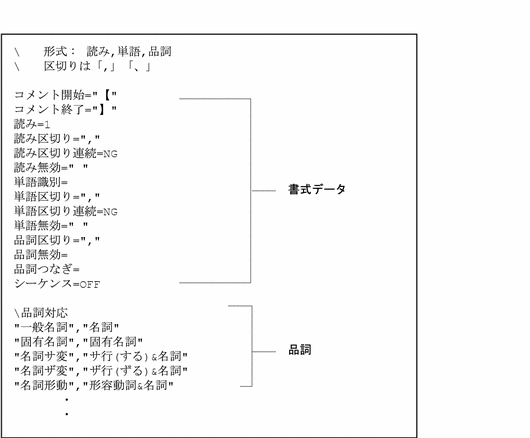
"¥" で始まる行はコメント行になり、解釈されません。
5.2.2.1 書式データ
書式データは、単語ファイルの単語データについて、個々の要素の区切り文字列や最大文字列、読み / 単語に使用される文字で無効とする文字などを定義しています。
書式データのフォーマットは次のとおりです。
| キーワード | = | パラメタ |
| キーワード | = | パラメタ |
| キーワード | = | パラメタ |
| ・ |
| ・ |
| ・ |
| ・ |
書式キーワードに対応する定義を ASCII 文字 "=" で指定します。「タブ文字」などの制御文字を使用する場合、実際の制御文字を使用することができます。
また、次の例のように、"¥" に続く一文字、または "¥" に続く 3 桁の 8 進数で、ASCII コードを指定することもできます。
例 :
制御コード ¥a ¥t ¥n ¥v ¥f ¥r ¥" ¥` ¥¥ |
8 進数 ¥007 ¥011 ¥012 ¥013 ¥014 ¥015 ¥042 ¥047 ¥104 |
書式データでキーワードが定義されていない場合は、ATOK7 用の定義が適用されます。
表 5-2 日本語入力システム各キーワードの意味|
キーワード |
意味 |
|---|---|
|
コメント開始部分の文字を指定。 最大 4 バイトでコメント開始文字を指定することができる。 単語ファイルにコメントがない場合は、パラメタを記述しない |
|
|
コメント終了部分の文字を指定。 最大 4 バイトでコメント終了文字を指定することができる。 単語ファイルにコメントがない場合は、パラメタを記述しない。 行末は必ずコメントの終了になる |
|
|
読みの文字幅 (半角、全角) を指定。 半角の場合は 1、全角の場合は 2 を指定 |
|
|
読みの終了を示す文字を指定。 最大 4 バイトで終了文字を指定することができる。 「読み区切り」は複数設定することができる |
|
|
読み区切りの文字を連続して入力できるかを指定。 できる場合は OK、できない場合は NG を指定 |
|
|
読みに使用される文字で、無効となる文字を指定。 最大 4 バイトで無効となる文字を指定することができる。 単語ファイルに「読み無効」の文字がない場合は、パラメタを記述しない。「読み無効」は複数指定することができる |
|
|
単語を囲む文字を指定。 最大 4 バイトで文字を指定することができる。 単語ファイルに「単語識別」の文字がない場合は、パラメタを記述しない |
|
|
単語の終了を示す文字を指定。 最大 4 バイトで終了文字を指定することができる。 単語ファイルに「単語区切り」の文字がない場合は、パラメタを記述しない。 「単語区切り」は複数指定することができる |
|
|
単語区切りの文字を連続して入力できるかを指定。 できる場合は OK、できない場合は NG を指定 |
|
|
単語に使用される文字で、無効となる文字を指定。 最大 4 バイトで無効となる文字を指定することができる。 単語ファイルに「単語無効」の文字がない場合は、パラメタを記述しない。 「単語無効」は複数指定することができる |
|
|
品詞の終了を示す文字を指定。 最大 4 バイトで終了文字を指定することができる。 単語ファイルに「品詞区切り」の文字がない場合は、パラメタを記述しない。 行末は必ず品詞の終了 |
|
|
品詞に使用される文字で、無効となる文字を指定。 最大 4 バイトで無効となる文字を指定することができる。 単語ファイルに「品詞無効」の文字がない場合は、パラメタを記述しない。 「品詞無効」は複数指定することができる |
|
|
複数の品詞を指定する場合に使用。 最大 4 バイトでつなぎとなる文字を指定することができる。 単語ファイルに「品詞つなぎ」の文字がない場合は、パラメタを記述しない |
|
|
エスケープシーケンスの解釈が必要であるかを指定。 必要がある場合は ON、必要がない場合は OFF を指定 |
注 -
「読み区切り」から「単語識別」の間にある文字と、「単語識別」から「単語区切り」の間ある文字は無視されます。「読み区切り」と「読み無効」に同じ文字を指定することはできません。「単語区切り」と「単語無効」、「単語識別」と「単語無効」、「単語識別」と「単語区切り」でも、同様に同じ文字を指定することはできません。
書式データの例 :
読み区切り=" " 読み区切り="¥t" 読み区切り連続=OK |
上記のように指定した場合、「空白文字」または「タブ文字」で、読みを区切ります。
図 5-1 に書式データと単語ファイルの対応例を示します。
図 5-1 書式データと単語ファイルの対応例
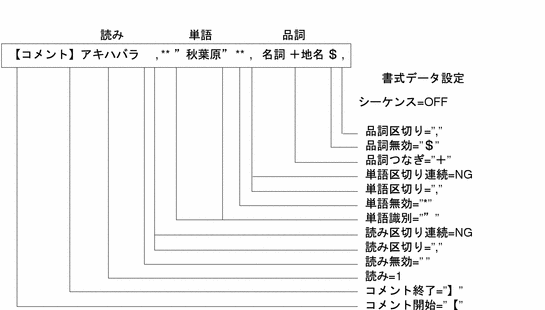
ATOK8、ATOK7、cs00、VJE-Delta、EGBRIDGE の各書式データの設定は次のとおりです。
表 5-3 各日本語入力システムの書式データ設定一覧|
キーワード |
ATOK8 |
ATOK7 (初期設定) |
cs00 |
VJE-Delta |
EGBRIDGE |
|---|---|---|---|---|---|
|
コメント開始 |
"!" |
"【" |
"#" |
指定なし |
"//" |
|
コメント終了 |
指定なし |
"】" |
指定なし |
指定なし |
指定なし |
|
読み |
1 |
1 |
2 |
2 |
2 |
|
読み区切り |
"," |
"," |
" " |
「タブ文字」 |
「タブ文字」 |
|
読み区切り連続 |
NG |
NG |
OK |
OK |
NG |
|
読み無効 |
" " |
" " |
指定なし |
指定なし |
指定なし |
|
単語識別 |
"¥" " |
指定なし |
指定なし |
指定なし |
指定なし |
|
単語区切り |
"," "、" |
"," |
「タブ文字」 |
「タブ文字」 |
「タブ文字」 |
|
単語区切り連続 |
NG |
NG |
OK |
OK |
NG |
|
単語無効 |
" " |
" " |
指定なし |
指定なし |
指定なし |
|
品詞区切り |
"," |
"," |
指定なし |
"," |
「タブ文字」 |
|
品詞無効 |
"$" "*" |
指定なし |
指定なし |
"*" |
指定なし |
|
品詞つなぎ |
指定なし |
指定なし |
":" |
指定なし |
"+" |
|
シーケンス |
OFF |
OFF |
OFF |
OFF |
OFF |
5.2.2.2 品詞
単語ファイルで指定した辞書の品詞と Wnn6 での辞書の品詞の対応を示します。
品詞対応の書式は次のとおりです。
| 入力辞書の品詞, | Wnn6 の品詞 |
| 入力辞書の品詞, | Wnn6 の品詞 |
| 入力辞書の品詞, | Wnn6 の品詞 |
| ・ | ・ |
単語ファイルの品詞名称に対応する Wnn6 の品詞名称を、ASCII 文字 "," で指定します。
-
例 : 単語ファイル ATOK7 の場合
"一般名詞", "名詞" "固有名詞", "固有名詞" "名詞サ変", "サ行(する)&名詞" ・ ・ -
例 : 単語ファイル VJE-Delta の場合
"【カ五】", "カ行五段" "【ガ五】", "ガ行五段" "【サ五】" "サ行五段" ・ ・
5.2.3 Wnn6 テキスト形式辞書
Wnn6 で使用できるテキスト形式辞書です。
Wnn6 テキスト形式辞書の書式は、次のとおりです。
| ¥comment | |||
| ¥total | |||
| ¥hinsi | |||
| 読み | 単語 | 品詞 | 頻度 |
| 読み | 単語 | 品詞 | 頻度 |
| 読み | 単語 | 品詞 | 頻度 |
| ・ | ・ | ||
例 :
| ¥comment | |||
| ¥total | |||
| ¥hinsi | |||
| あ | 亜 | 単漢字 | 1 |
| あ | あ | カ行五段 | 1 |
| あ | あ | ワ行五段 | 1 |
| あ | 会 | ワ行五段 | 1 |
| あ | 合 | ワ行五段 | 1 |
| あ | 阿 | 単漢字 | 1 |
| ・ | ・ | ・ | ・ |
| ・ | ・ | ・ | ・ |
5.2.4 ログファイル
単語情報の変換に失敗した単語を記録します。
ログファイルの書式は、次のとおりです。
| 変換できない行 | <- | エラー番号 |
| 変換できない行 | <- | エラー番号 |
| 変換できない行 | <- | エラー番号 |
| ・ | ・ | ・ |
| ・ | ・ | ・ |
「変換できない行」には、単語ファイル中の変換不可能な単語が存在する行が入ります。
エラー番号とその原因は表 5-4 のとおりです。
表 5-4 単語情報の変換 エラー番号と原因対応表|
エラー番号 |
原因 |
|---|---|
|
1 |
「読み」の長さが 253 を超えている |
|
2 |
「読み」の長さが 0 |
|
3 |
単語部分が識別できない。 書式データ : 単語区切りなどを確認する |
|
4 |
「単語」の長さが 253 を超えている |
|
5 |
「単語」の長さが 0 |
|
6 |
単語識別が書式データと不適合 |
|
7 |
品詞部分が識別できない。 書式データ : 品詞区切りなどを確認する |
|
8 |
品詞が不適切 |
|
9 |
品詞定義の形式が不適合 |
第 6 章 ATOK8 への移行
この章では、日本語入力システム ATOK7 または cs00 を利用していたユーザーが、ATOK8 に切り替える際に、以前の日本語入力環境をできるだけ維持するための手順や制約事項について説明します。
Solaris 上で ATOK7 を使用していたユーザーが ATOK8 へ移行する場合、ATOK7 の使用環境の一部を ATOK8 の使用環境に反映することができます。
次の 3 点が ATOK7 から ATOK8 へ移行する際に可能です。
-
ATOK7 の辞書に登録した単語を ATOK8 で使用する
-
ATOK7 のデフォルトに近いキー操作で ATOK8 を使用する
-
ATOK7 で行なっていたカスタマイズの一部を ATOK8 に対しても行う
また、Solaris 上で cs00 を使用していたユーザーが ATOK8 へ移行する場合、cs00 用のユーザー辞書に登録した単語を利用することができます。
6.1 ATOK7 の 辞書に登録した単語を ATOK8 で利用する
atok8migd コマンドを使って、ATOK7 の辞書に登録した単語を ATOK8 で使用できる形式に変換し、ATOK8 の辞書とマージして使用することができます。
atok8migd は、ATOK7 システム提供時に辞書に含まれている単語はマージしないで、ユーザーが登録した単語だけを、ATOK8 の辞書にマージします。ATOK7 と ATOK8 の両方の辞書に登録されている単語を、ATOK7 の辞書からマージすることはありません。なお、マージ元の ATOK7 の辞書の中身が、マージ処理によって破壊されたり変更されたりすることはありません。
atok8migd コマンドの形式は次のとおりです。
sun% atok8migd [-h xxx] atok7_dic atok8_dic |
各引数は次のとおりです。
| atok7_dic : | ATOK7の辞書ファイル。システム辞書とユーザー辞書のどちらでも指定でき、特に型を指定しなくても自動的に判別して処理します。 |
| atok8_dic : | ATOK8 の辞書ファイル |
| -h xxx : | 品詞指定。マージする単語を品詞によって限定します。品詞は ATOK7 の品詞番号で指定します。複数の品詞を指定する場合は + で区切ります。品詞番号については表 6-1 を参照してください。 |
atok8migd は、ja 以外のロケールで動作しません。atok8migd をja ローケル以外の環境で実行する場合は、次のように LC_CTYPE に ja を指定し実行してください。
sun% env LC_CTYPE=ja atok8migd atok7_dic atok8_dic |
 注意 -
注意 - atok8dicm コマンドや辞書メンテナンス用単語ファイルなどで使用する品詞番号とは異なりますので、注意してください。
品詞指定の例 :
| 1 | 一般名詞 |
| 2+3 | 固有名詞と名詞サ変 |
| 3+4+8+9 | 名詞サ変と名詞ザ変と連体詞と接続詞 |
| all | すべての品詞 ( 1. 一般名詞 〜 29. 副詞 ) |
表 6-1 ATOK7 の品詞番号と種類
|
1 4 7 10 13 16 19 22 25 28 |
一般名詞 名詞ザ変 単漢字 感動詞 数詞 サ行五段 バ行五段 ワ行五段 サ変動詞 形容動詞 |
2 5 8 11 14 17 20 23 26 29 |
固有名詞 名詞形動 連体詞 接頭語 カ行五段 タ行五段 マ行五段 一段動詞 ザ変動詞 副詞 |
3 6 9 12 15 18 21 24 27 |
名詞サ変 独立語 接続詞 接尾辞 ガ行五段 ナ行五段 ラ行五段 カ変動詞 形容詞 |
詳細は、atok8migd(1) のマニュアルページを参照してください。
6.2 ATOK7 のキー操作環境をATOK8 で利用する
ATOK8 では、ATOK8 の標準キー操作の環境設定ファイル atok8.ucf と、ATOK7 のキー操作を好むユーザーのためにカスタマイズファイル atok8.ucf.like7 を提供しています。atok8.ucf.like7 をユーザーの環境にコピーすることで、 ATOK7 に近い操作性を実現することができます。コピー方法は次のとおりです。
注意 - atok8.ucf.like7 ファイルは、キー操作の一部を ATOK7 に似せているだけであり、ATOK7 (Solaris 用) の操作環境すべてを同じにするものではありません。
-
次のコマンドを入力します。
sun% cp /usr/openwin/lib/locale/ja/atok8/atok8.ucf.like7 ¥
$HOME/.atok8/atok8.ucf
atok8.ucf.like7 がコピーされます。
注 -ファイルをコピーした後、GUI の環境設定ツールを使って、操作環境をカスタマイズすることができます。詳細は、『ATOK8 ユーザーズガイド』の第 10 章「環境設定のカスタマイズ」を参照してください。
-
ウィンドウシステムを再起動します (または、ログインし直します)。
以降、ATOK7 に似たキー操作を ATOK8 で行うことができます。
|
機能名称 |
atok8.ucf |
atok8.ucf.like7 |
|
|---|---|---|---|
|
部首変換 |
「 Shift-F6 」、 「 Alt- スペース」 |
「 Alt- スペース」 |
|
|
28 |
ファイル名全削除 |
「 Home 」キー、 「 Shift-Del 」 |
「 Shift-BS 」 |
|
47 |
単語登録開始 |
「 Ctrl-F6 」 |
「 Shift-F6 」 |
|
51 |
辞書ファイル変更 |
「 Ctrl-F8 」 |
「 Shift-F8 」 |
|
54 |
固定入力選択メニュー |
「 Ctrl-F9 」 |
「 Shift-F9 」 |
|
55 |
句読点選択メニュー |
「 Ctrl-F10 」 |
|
|
62 |
変換辞書切り替え選択 メニュー |
「 Shift-F8 」 |
|
|
66 |
固定入力英字順次 切り替え |
「 Shift- 無変換」 |
|
|
67 |
固定入力かな順次 切り替え |
「 Ctrl- 無変換」 |
|
|
83 |
全角無変換固定(A) オン・オフ |
|
「 Shift- 無変換」 |
|
85 |
英字入力 オン・オフ |
|
「 F11 」キー |
6.3 ATOK7 の環境設定ファイルを ATOK8 で利用する
ATOK7 の環境設定ファイル (resources) を修正してカスタマイズしている場合、ATOK8 でも同様の操作環境を設定できるものがあります。設定の有無と方法については表 6-3 ‾ 表 6-6 を参照してください。
表 6-3 ATOK8 環境設定ツールでの設定項目 (直接対応する設定項目あり)|
モード |
環境設定ファイル内の記述 |
備考 |
|
|---|---|---|---|
|
項目名 |
値 |
||
|
*xci*atok7.config.H |
0x2: 連文節変換 0x3: 自動変換 0x4: 単文節変換 |
「入力モード設定」ウィンドウの 「漢字変換モード」で設定する |
|
|
*xci*atok7.config.M |
0x1: ローマ字漢字 (R漢) 0x2: カナ漢字 (カナ漢) 0x100: 半角英字漢字 (R漢) |
「入力モード設定」ウィンドウの「漢字入力モード」で設定する。 ただし、半角英字漢字 (R 漢) モードに相当する設定を行う場合は、「入力モード設定」ウィンドウの「漢字入力モード」で「R漢」を、「入力文字種」で「A(ア)」を選択する |
|
|
*xci*atok7.config.C |
0x1: JIS 0x2: 区点 0x3: EUC 0x4: シフト JIS |
「入力モード設定」ウィンドウの「コード体系」で設定する |
|
|
*xci*atok7.config.S: |
0x0: 学習 off 0x1: 学習 on |
「入力モード設定」ウィンドウの「辞書学習」で設定する。 ATOK8 の行う各種学習内容の設定は、「自動登録」でそれぞれについてオン・オフを選択できる |
|
|
*xci*atok7.config.K: 0x1e |
以下の組み合わせを、先頭に 0x を付けた 16 進数で表す。
位置 0 のとき 1 のとき
bit 0 ハイフン(−) 長音(ー) bit 1 カンマ(,) 読点(、) bit 2 ピリオド(.) 句点(。) bit 3 角カッコ([]) かぎカッコ (「」) bit 4 スラッシュ(/) 中点(・) |
「入力モード設定」ウィンドウの「句読点モード」で設定する。 注意 - bit 0 ハイフン/長音の区分は ATOK7 では無効だったが、ATOK8 でも設定することはできない |
|
|
送りがな モード (OKURI) |
*xci*atok7. config.OKURI |
0x0: 本則 0x1: 省く 0x2: 送る |
「入力モード設定」ウィンドウの「送り仮名」で設定する |
表 6-4 ATOK8 環境設定ツールでの設定項目 (直接対応する設定項目なし)
|
モード |
環境設定ファイル内の記述 |
備考 |
|
|---|---|---|---|
|
項目名 |
値 |
||
|
*xci*atok7.config. USERDIC |
/var/mle/ja/atok7 /atok7usr.dic |
ATOK8 ではシステム辞書とユーザー辞書が一体となったため、個別の設定ではなく、環境設定ツールの「辞書ファイル設定」ウィンドウで複数辞書の選択機能を使って設定する。 ATOK7 辞書ファイル名を直接指定することはできないが、あらかじめatok8migdを使用して ATOK8 の辞書とマージすることによって、ATOK7 の登録単語を移行して使用することができる |
|
|
*xci*atok7.config.D |
/usr/lib/mle/ja/ atok7/atok7xl.dic |
||
|
*xci*atok7.config. ROMAJIX |
0x0: ATOK ローマ字変換 0x1: 標準ローマ字変換 |
ATOK8 の用意しているローマ字変換規則は 1 種類だが、環境設定ツールの「ローマ字カスタマイズ」ウィンドウでカスタマイズができる |
|
|
*xci*atok7.bind. preedit.init |
|
ATOK8 のキー割り当ては ATOK7 の場合と体系が異なっているため、環境設定ツールの「キーカスタマイズ ("機能からのカスタマイズ"または"キーからのカスタマイズ")」を用いて新たに設定する。 なお、あらかじめ ATOK7 のデフォルトキーに近い割り当てに設定した環境設定ファイル ( atok8.ucf.like7 ) をユーザーのディレクトリにコピーして、これをもとに必要に応じてカスタマイズを行うこともできる |
|
|
Intermリージョン、Intermフィールド未変換状態キーバインド |
*xci*atok7.bind *preedit.edit |
|
|
|
Intermリージョン、Intermフィールド変換状態キーバインド |
*xci*atok7.bind *preedit.conv |
|
|
注 -
環境設定ツールの詳細については、『ATOK8 ユーザーズガイド』の第 10 章「環境設定のカスタマイズ」を参照してください。
表 6-5 環境設定ファイル (atok8.ucf) を直接編集する項目
|
モード |
環境設定ファイル内の記述 |
備考 |
|
|---|---|---|---|
|
項目名 |
値 |
||
|
*xci*atok7.config. PREREAD |
0x0: 先読み解析する 0x1: 先読み解析しない |
環境設定ファイル atok8.ucf の項目「PREREAD」を変更する |
|
|
*xci*atok7.config. JIKOHO |
0x0: 表示有効 0x1: 表示無効 |
環境設定ファイル atok8.ucf の項目「KOHOTMG」を変更することにより、候補ウィンドウを表示するまでの変換回数を指定できる。 表示されないように設定することはできないが、最大値の 254 に設定することで動作を擬似的に表示無効のようにさせることはできる |
|
注 -
環境設定ファイルの詳細については、『ATOK8 ユーザーズガイド』の第 10 章「環境のカスタマイズ」を参照してください。
表 6-6 ATOK8 環境設定ツールで項目の設定ができないもの
|
モード |
環境設定ファイル内の記述 |
備考 |
|
|---|---|---|---|
|
項目名 |
値 |
||
|
*xci*atok7.connect.type *xci*atok7.connect. hostName *xci*atok7.connect. rpc.program *xci*atok7.connect. rpc.version |
RPC localhost 160001 1 |
ATOK8 は両方の機能を統合し、左記のパラメタを使用していたプロセス間通信を廃止したため、設定の必要はなくなった |
|
|
*xci*atok7. config.KIGOU |
0x0: 1 行固定表示 0x1:カスタマイズ表示 |
記号モード表示・メニュー表示・候補選択の複数行表示機能は ATOK8 では提供されない。 記号モード・メニュー表示・候補選択でのキー操作の割り当てについては、環境設定ツールの機能からのカスタマイズで設定する |
|
|
*xci*atok7. config.MENU |
0x0: 1 行固定表示 0x1:カスタマイズ表示 |
||
|
*xci*atok7.bind *lookup.init | |||
|
Selectionリージョン、Selectionフィールド選択中状態キーバインド |
*xci*atok7.bind *lookup.choice | ||
6.4 cs00 の辞書に登録した単語を ATOK8 で利用する
cs00toatok8 は、cs00 のユーザー辞書を ATOK8 で利用するための変換フィルタです。このフィルタを使用して、cs00 のユーザー辞書から得られる単語リストのファイルを、 ATOK8 の辞書に一括登録することができます。
次に、この変換手順を説明します。
-
udicm、sdtudicm (Solaris CDE 上の場合) 、またはudicmtool (日本語 OpenWindows 上の場合) を用いてユーザー辞書から単語リストのファイルを作成します。
-
cs00 の単語リストのファイルを ATOK8 の辞書メンテナンスで使用するテキスト形式の単語ファイルに変換します。
sun% cs00toatok8 cs00_u.list > atok8.list
cs00_u.list には手順 1 で得られた cs00 の単語リストのファイル名を、atok8.list には ATOK8 のテキスト形式の単語ファイルのファイル名を指定します。
-
ATOK8 辞書メンテナンスツールを使用して、手順 2 で得られたファイルの内容を ATOK8 の辞書に登録します。
-
ATOK8 のアイコンをダブルクリックして ATOK8 ウィンドウを 呼び出し、ATOK8 ウィンドウの「辞書ツール」ボタンを押します。
-
ATOK8 辞書メンテナンスツールの「一括登録」ボタンを押します。 一括登録のウィンドウでは、次の例を参考にして入力します。
-
辞書ファイル名 : /home/user/.atok8/atok8you.dic
-
単語ファイル名 : /home/user/atok8.list
-
未登録単語ファイル名 : /home/user/atok8usr.unreg
-
未登録単語ファイル作成 : する
atok8.list には手順 2 で指定した ATOK8 のテキスト形式の単語ファイルのファイル名を指定します。
/home/user には、ユーザーのホームディレクトリを指定します。
atok8you.dic には、ユーザー登録用の辞書を指定します。
-
-
「適用」ボタンを押します。
これで、登録は完了です。
詳細は、『ATOK8 ユーザーズガイド』を参照してください。
-
- © 2010, Oracle Corporation and/or its affiliates