
第 12 章 使用终端
终端仿真程序显示一个窗口,让您能输入操作系统命令、使用 UNIX 命令、复制和粘贴文本。
注意:
本章所示图例均取自缺省 CDE 屏幕。如果您或您的系统管理员对屏幕进行了定制,则可能与图例有所不同。
缺省桌面终端仿真程序
桌面上缺省的终端仿真程序是 dtterm。dtterm 终端仿真程序仿真符合 ANSI 和 ISO 标准的 VT220 终端的部分。
dtterm 命令行提示符是一个特殊字符, 显示在终端仿真程序的左侧。它可以是``%''、 `` <`'、``$'' 或其它特殊字符。 窗口中称作光标的小块或条将表示在键盘上键入内容时字符出现在窗口中的位置。
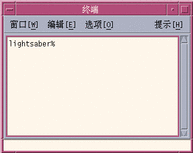
启动终端窗口
有多种方法可启动"终端"窗口:
-
从前面板
-
从应用程序管理器
-
从文件管理器
-
从另一终端的窗口菜单
-
从带有选定主机的地址管理器
从前面板启动终端窗口
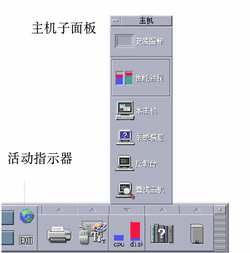
在"主机"子面板上选择"该主机"控制。
-
或者,单击工作区切换上的活动指示器 (球状)控制。
显示"去往"对话框。
-
键入 IP 地址(例如 129.156.120.179)或 符号 @ 后跟要在上面运行终端会话过程的主机的名称(例如,@jupiter)。
-
单击"确定"。
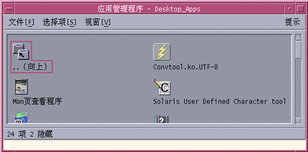
从应用程序管理器启动终端窗口
从文件管理器启动终端窗口
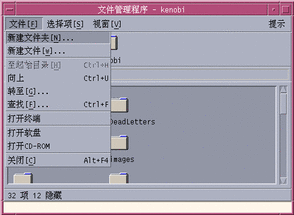
从另一终端的窗口菜单启动终端窗口
从现有"终端"窗口的"窗口"菜单选择"新建"。
出现完全相同的"终端"窗口复本。
从带有选定主机的地址管理器启动终端窗口
-
当所需主机的 IP 地址显示在"地址管理器"的滚动窗格中时,从"动作"菜单选择"终端"。
关闭终端窗口
在命令行键入 exit 并按回车键。
或者,从"终端窗口"菜单选择"退出"。
或者,从"窗口"菜单(通过在窗框左上角的按钮显示) 选择"关闭"。
注意:
在命令行键入 exit 是关闭"终端"窗口的首选方法。其它两种方法不终止任何可能已启动的后台进程,有时候这就会产生问题。
如果是从命令行启动的"终端"窗口,可以通过在启动窗口中按 Control+C 而将其关闭。
使用终端窗口
从"终端"窗口可以启动其它应用程序、输入 UNIX 命令、在窗口之间和窗口之内复制及粘贴文本。
在终端窗口启动应用程序
在命令行提示符处键入命令以启动应用程序。
application [options]
&
application-应用程序名
options-要传递给应用程序的可选 信息列表
&-指示应用程序在后台运行;就是说,在应用程序运行的同时您可以 继续使用"终端"窗口
参考手册页或各应用程序的其它文档,以找到使用该应用程序的命令和选项。
例如,要从命令行启动数字时钟,则键入:
xclock -digital &
输入命令
键入命令并按回车键。
ls
要获取当前目录中的文件列表并用缺省打印机打印列表,则键入:
ls | lp
复制和粘贴文本
-
使用鼠标按钮1 并在要移动的文本上拖动。
该文本即高亮显示。
-
待所需所有文本都高亮显示后,释放鼠标按钮1。
高亮显示的文本复制到内部剪贴板。文本并未从原始来源处去除。
-
在要插入文本之处单击鼠标按钮2。
调整窗口内容的大小
在改变"终端"窗口的大小时,在该窗口运行的应用程序可能不了解调整大小一事。使用下列步骤调整应用程序输出内容的大小。
要调整窗口内容的大小, 在命令行提示符下键入:
eval `resize`
在另一系统上运行 dtterm
-
-display 选项
-
rlogin 命令
-
remsh 命令
-
"地址管理器"的"终端"菜单项(在显示远程主机时)
使用 -display 选项
-display host:display[.screen]
其中
host-网络上有效系统的名称
display-主机上的显示器编号
screen-可选项。显示器中的屏幕。缺省值为 0。
通过键入 env 并检查 DISPLAY 行就可以查找到这些值。终端仿真程序正在系统上运行,但窗口却显示在另一系统上。
例如,下列命令在名为 hpcvxdm 的主计算机上启动了 dtterm 窗口:
dtterm -display hpcvxdm:0 &
使用 rlogin
在现有"终端"窗口使用 rlogin 可以登录到远程主机。一旦窗口作为远程主机的终端,就可以在窗口中运行应用程序,并在需要时将显示重新定向, 返回到本地系统。
例如,下列命令登录到名为 there 的系统上, 运行客户机 xload,并将显示重新定向,返回到初始系统。假设系统名为 here。
rlogin there
xload -display here:0
使用 remsh
remsh 命令在远程主机上启动 shell ,执行一些客户机活动(经常在该主机上启动终端仿真程序),并在需要时将显示重新定向,返回初始系统。
语法为:
remsh remote -n client -display system:display[.screen]
其中:
remote-远程主机名
client-要在远程主机上运行的程序
system:display[.screen]-将要显示结果的主机和显示器
例如,下列命令在名为 there 的远程主机上运行 xload,并将输出定向回您的系统 here 上。
remsh there -n /usr/bin/X11/xload -display here:0.0 &
使用地址管理器中的终端菜单项
在选择了"搜索"菜单上的"主机"后,"地址管理器"(请参阅第 16 章,使用地址管理器) 显示所选主机的细节。
当滚动窗格中显示远程主机的细节时,"动作"菜单上显示"终端"菜单项。选择此菜单项即从本地显示器运行远程主机上的终端会话过程(请参阅"执行有关主机卡片的动作")。
定制 dtterm
有若干可用以定制 dtterm 的方法:
-
以特殊选项运行 dtterm,例如菜单栏和滚动条
-
在另一系统上运行终端仿真程序
-
更改全局选项,例如光标样式和背景颜色
-
更改终端选项,例如键盘和屏幕控制
显示菜单栏
缺省情况下,dtterm 出现时带有菜单栏。如果愿意, 可以去除它。
删除菜单栏
从"选项"菜单选择"菜单栏"。
菜单栏即从 dtterm 窗口消失。
恢复菜单栏
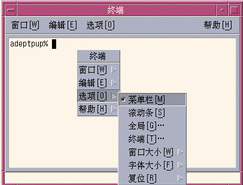
显示滚动条
缺省情况下,dtterm 出现时不带滚动条。
显示滚动条
从"选项"菜单选择"滚动条"。
要从窗口去除滚动条,从"选项"菜单再次选择"滚动条"。
dtterm 全局选项
可以从"全局选项"对话框控制四个区域:
-
光标控制
-
颜色控制
-
滚动特性
-
铃声控制
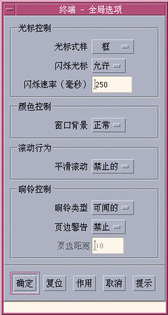
光标控制
可以控制 dtterm 光标的三个方面:光标样式、光标是否闪烁、光标闪烁率。
决定光标样式
-
如果未显示"全局选项"对话框,则从"选项"菜单选择"全局"。
-
单击"光标样式"按钮并选择所需光标样式选项:
-
块(缺省值)
-
下划线
-
无(看不见光标)
-
-
单击"全局选项"对话框底部的"确定"或者按回车键以保存 选择并退出窗口。
要保存选择并保留窗口,单击"应用"。
将在现有的 dtterm 窗口上看见所作的更改;不必启动新窗口。
决定光标是否闪烁
dtterm 光标缺省设置为闪烁。可以关闭闪烁或改变闪烁率(请参阅"设置光标闪烁率")。
-
如果未显示"全局选项"对话框,则从"选项"菜单选择"全局"。
-
单击"光标控制"部分的"光标闪烁"按钮并选择让光标闪烁(启用)或不闪烁(禁用)。
-
单击"全局选项"对话框底部的"确定"或者按回车键以保存选择并退出窗口。
要保存选择并保留窗口,单击"应用"。
设置光标闪烁率
闪烁率决定 dtterm 窗口的光标闪烁频率。缺省闪烁率是 250 毫秒。要更改光标闪烁率:
-
如果未显示"全局选项"对话框,则从"选项"菜单选择"全局"。
-
在"闪烁率"文本字段,键入以毫秒计的所需数值。
-
单击"全局选项"对话框底部的"确定"或者按回车键以保存选择并退出窗口。
要保存选择并保留窗口,单击"应用"。
将在现有的 dtterm 窗口上看见所作的更改。不必启动新窗口。
切换前景和背景颜色(颜色控制)
-
如果未显示"全局选项"对话框,则从"选项"菜单选择"全局"。
-
单击"颜色控制"部分的"窗口背景"按钮并选择所需显示颜色:
-
"正常"将显示正常的前景和背景颜色。
-
"反向"切换前景和背景颜色。
-
-
单击"全局选项"对话框底部的"确定"或者按回车键以保存选择并退出窗口。
决定滚动特性
平滑滚动立即显示发送到"终端"窗口的每一行,而并不把它存储在缓冲区。这样产生的滚动看上去更悦目,但是慢一些。缺省设置为禁用平滑滚动。 要启用平滑滚动:
-
如果未显示"全局选项"对话框,则从"选项"菜单选择"全局"。
-
单击"平滑滚动"按钮并选择所需滚动类型:
-
"禁用"(缺省设置)禁用平滑滚动。
-
"启用"启动平滑滚动。
-
-
单击"全局选项"对话框底部的"确定"或者按回车键以保存选择并退出窗口。
要保存选择并保留窗口,单击"应用"。
铃声控制
-
铃声类型
-
页边警告
-
页边距
设置铃声类型
-
如果未显示"全局选项"对话框,则从"选项"菜单选择"全局"。
-
单击"铃声控制"部分的"铃声类型"按钮并选择所需铃声类型:
-
"有声"(缺省设置)使铃发出声响。
-
"可见"使铃闪烁背景颜色。
-
-
单击"全局选项"对话框底部的"确定"或者按回车键以保存选择并退出窗口。
要保存选择并保留窗口,单击"应用"。
设置页边警告
"页边警告"选项与"页边距"选项结合使用以视觉或 听觉方式警告用户光标已处于距右侧页边指定的距离内。要设置页边警告:
-
如果未显示"全局选项"对话框,则从"选项"菜单选择"全局"。
-
单击"铃声控制"部分的"页边警告"按钮。
-
选择"启用"或"禁用"。
-
单击"全局选项"对话框底部的"确定"或者按回车键以保存选择并退出窗口。
要保存选择并保留窗口,单击"应用"。
注意:当禁用"页边警告"时,"页边距"选项 (请参阅"设置页边距")是不活动的。
设置页边距
只有当"页边警告"选项设置为"启用"时,"页边距"选项才是活动的。设置离 dtterm 窗口右侧边界多少距离时铃振响(或出现,如果"铃声类型"设为"可见")。缺省值为 10 个字符。
要设置页边距:
-
如果未显示"全局选项"对话框,则从"选项"菜单选择"全局"。
-
在"铃声控制"区域的"页边距"文本字段内单击,并键入距离窗口右侧边界多少个字符时要发出页边警告。
-
单击"全局选项"对话框底部的"确定"或者按回车键以保存选择并退出窗口。
要保存选择并保留窗口,单击"应用"。
dtterm 终端选项
从"终端选项"对话框有两个可控制的 区域:
-
键盘控制
-
屏幕控制
要显示"终端选项"对话框,从"选项"菜单选择"终端"。
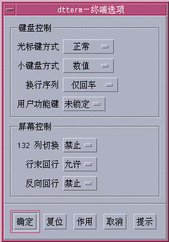
通过"终端选项"对话框所作的更改对现有的 dtterm 窗口生效;不必启动新窗口。
键盘控制
通过"终端选项"对话框可以控制键盘的四个方面:
-
光标键模式
-
数字键盘模式
-
换行序列
-
用户功能键
设置光标键模式
-
单击"键盘控制"部分的"光标键模式"按钮并选择所需模式:
-
在"正常"模式(缺省情况)下,光标键以指定方向移动光标。
-
在"应用程序"模式下,光标键生成应用程序为其自己的目的而使用的换码序列。
-
-
单击"终端选项"对话框底部的"确定"或者按回车键以保存选择并退出窗口。
要保存选择并保留窗口,单击"应用"。
设置数字键盘模式
数字键盘模式决定数字键盘上键的特性。
-
如果未显示"终端选项"对话框,则从"选项"菜单选择"终端"。
-
单击"键盘控制"部分的"数字键盘模式"按钮并选择所需模式:
-
在"数字"模式下,当按了数字键盘上的键时,dtterm 窗口显示对应的数字。
-
在"应用程序"模式下,在数字键盘上按的键生成应用程序为其自己的目的而使用的换码序列。
-
-
单击"终端选项"对话框底部的"确定"或者按回车键以保存选择并退出窗口。
要保存选择并保留窗口,单击"应用"。
决定换行序列
"换行序列"选项决定如何处理行尾的回车。
-
如果未显示"终端选项"对话框,则从"选项"菜单选择"终端"。
-
单击"键盘控制"部分的"换行序列"按钮并选择所需模式:
-
"仅回车"(缺省设置)仅生成一个回车。
-
"回车/换行"生成回车和换行二者。
-
-
单击"终端选项"对话框底部的"确定"或者按回车键以保存选择并退出窗口。
要保存选择并保留窗口,单击"应用"。
设置用户功能键
"用户功能键"选项锁定或解除锁定(缺省情况)用户功能键。
-
如果未显示"终端选项"对话框,则从"选项"菜单选择"终端"。
-
单击"键盘控制"部分的"用户功能键"按钮并选择"锁定"或"解除锁定"(缺省情况)。
-
单击"终端选项"对话框底部的"确定"或者按回车键以保存选择并退出窗口。
屏幕控制
在 dtterm 窗口有屏幕控制的三个方面:
-
132 列切换
-
行尾换行
-
反向行尾换行
设置 132 列切换
-
-132
-
+132
-
c132
-
如果未显示"终端选项"对话框,则从"选项"菜单选择"终端"。
-
单击"键盘控制"部分的"132 列切换"按钮并选择所需模式:
-
"禁用"时(缺省情况),在应用程序切换到 132 列时不改变显示。
-
"启用"则在应用程序切换到 132 列时自动将 dtterm 窗口放大为显示 132 列。
-
-
单击"终端选项"对话框底部的"确定"或者按回车键以保存选择并退出窗口。
要保存选择并保留窗口,单击"应用"。
设置行尾换行
此选项决定文本在行尾是否换行。它对应于下列 dtterm 命令行选项和资源:
-
-aw
-
-+aw
-
autoWrap
-
如果未显示"终端选项"对话框,则从"选项"菜单选择"终端"。
-
单击"键盘控制"部分的"行尾换行"按钮并选择所需模式:
-
"启用"是指到达行尾时字符自动换到下一行。
-
"禁用"是指文本不换行。
-
-
单击"终端选项"对话框底部的"确定"或者按回车键以保存选择并退出窗口。
要保存选择并保留窗口,单击"应用"。
设置反向行尾换行
此选项决定行尾处的退格特性。它对应于下列 dtterm 命令行选项和资源:
-
-rw
-
-+rw
-
reverseWrap
-
如果未显示"终端选项"对话框,则从"选项"菜单选择"终端"。
-
单击"键盘控制"部分的"反向行尾换行"按钮并选择所需模式:
-
"启用"是指到达行尾时退格字符自动换行到上面一行。
-
"禁用"(缺省设置)是指没有换行。
-
-
单击"终端选项"对话框底部的"确定"或者按回车键以保存选择并退出窗口。
终端控制字符
因为 dtterm 只仿真终端,所以其控制字符可能与您在物理终端上所习惯的不同。ttyModes 资源使您可以为终端仿真程序设置控制字符。
缺省情况下,"登录管理器"设置在表 12-1中列出的控制字符。
表 12-1 终端控制字符|
控制名称 |
字符 |
定义 |
|---|---|---|
|
清除 |
Control+H |
退格键清除字符。 |
|
intr |
Control+C |
中断:取消当前操作并重新显示命令行提示符。 |
|
中止 |
Control+U |
停止操作或应用程序。 |
|
启动 |
Control+Q |
接受键盘输入:用于继续被暂停的应用程序。 |
|
停止 |
Control+S |
不接受键盘输入:用于暂停应用程序。 |
|
swtch |
Control+@ |
在 shell 的各层之间切换。 |
例如,要中断进行中的操作,按 Control+C。
ttyModes 资源的语法是:
ttyModes: Control+C name
其中 name 是控制,而 C 是字符。(^ 是 Control 键的另一种表达方法。)例如,描述前述列表的 ttyModes 的缺省值是:
ttyModes: erase ^H intr ^C kill ^U start ^Q stop ^S swtch ^@
设置终端控制字符
更改缺省终端仿真程序
除了dtterm 之外,还可以使用若干其它终端仿真程序。可从现有终端仿真程序的命令行启动其中的大多数;然而,如果要始终使用非 dtterm 的终端仿真程序,则应该更改缺省配置。关于进一步的信息,请参阅 Solaris 公用桌面环境: 高级用户和系统管理员指南。
- © 2010, Oracle Corporation and/or its affiliates