
配合使用 Communications Express 和 Access Manager 单点登录
本节介绍如何登录到 Communications Express 及如何使用单点登录验证访问配置了单点登录的邮件和日历服务。
 通过 SSO 登录到 Communications Express
步骤
-
在 Web 浏览器中,登录到 Communications Express。请访问以下 URL:
http://evaluation_host/uwc
将显示 Communications Express 授权页面。
-
以“测试用户”身份登录。键入下列值:
-
用户名:TestUser
-
密码:password
单击“登录”按钮。将显示 Communications Express 主窗口,“邮件”选项卡处于选中状态,同时显示“测试用户”的名称及电子邮件地址 (test.user@examplecorp.com)。从而核实了您是以“测试用户”身份登录的。
-
-
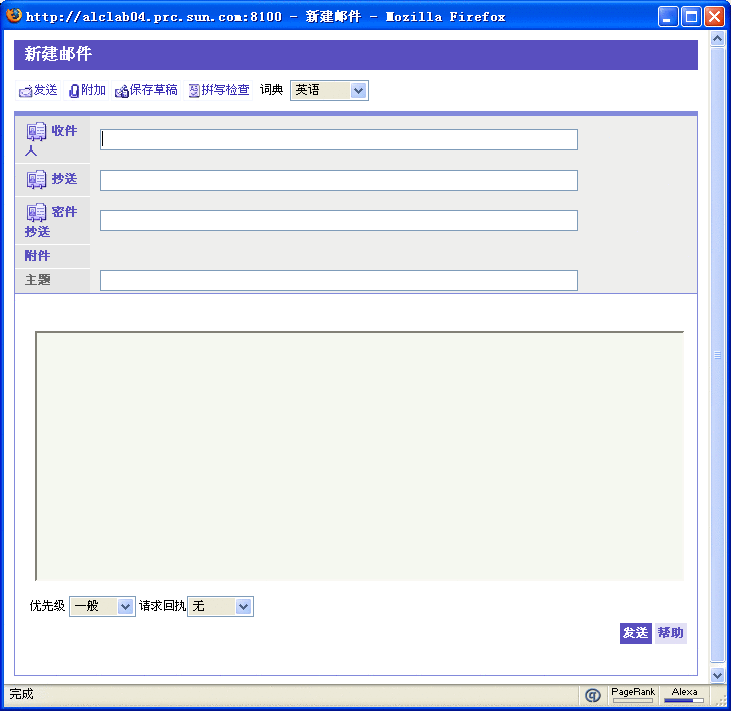
单击“撰写”。
将打开“新建邮件”窗口。
图 8–1 “新建邮件”窗口
-
编写一封测试邮件。执行以下操作:
-
在“收件人”文本字段中,键入 test.user@examplecorp.com。
-
在“主题”文本字段中,键入 Test Message。
-
单击“纯文本”。
-
在邮件正文中,键入 This is a test。
-
单击“发送”。
“新建邮件”窗口将关闭。
-
-
单击“接收邮件”。
该测试邮件将显示在“测试用户”的收件箱中。
-
单击“日历”选项卡。
将显示“测试用户”的日历。
-
单击“新建事件”。
将显示“新建事件”窗口。
-
添加一个测试事件。执行以下操作:
-
在“标题”文本字段中,键入 Test Event。
-
在“日期”、“时间”和“持续时间”字段中,接受默认值。
-
在“地点”文本字段中,键入 Test User's Office。
-
单击“保存”。
“新建事件”窗口将关闭。该测试事件将显示在“测试用户”的日历中。
-
-
这表明 SSO 有效,因为仅登录一次便能够访问邮件和日历两项服务。
-
单击“注销”。
至此您便配置了 Java ES 服务以实现单点登录,同时使用了单点登录验证,并使用了单点登录来访问邮件和日历服务。
- © 2010, Oracle Corporation and/or its affiliates