
自訂電源機制
本章說明了能夠如何建立自訂電源機制,置換 Dtpower 軟體中預設的機制。
無法置換系統提供的機制,但可以建立 自訂的機制。 當您變更系統出貨的機制時,即建立所謂 “自訂的” 新機制。 當編輯另一個機制時,即用新的覆寫第一個自訂的機制。 因此,只能在任何時間儲存一個自訂的機制。
即使重新啟動系統該自訂的機制仍然是預設機制。 只有直到選取三個預設機制其中之一為止該自訂的機制仍會保留在系統中。 當選取一個預設機制時,即刪除該自訂的機制並從可用機制的下拉式清單中移除之。
整體系統的電源管理
該 系統閒置時間定義 CPU 與連接至系統的裝置在關閉電源之前必須閒置的時間長度。 雖然可以使用 GUI 以指定唯一的閒置時間至所有的裝置與 CPU,該 閒置 每個閒置裝置的時間獨立計算。 例如,若是系統有兩個外部硬碟,而只使用其中之一,則另一個磁碟機在閒置 30 分鐘後切換至省電模式。 第一個磁碟機在 30 分鐘閒置時間後獨立的切換至省電模式。
若要獲得針對每個裝置配置不同閒置時間的資訊,請參考 power.conf(4) 線上援助頁。
若要變更系統電源管理
-
啟動 Dtpower。
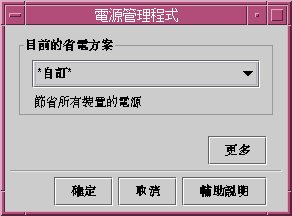
此動作啟動 Dtpower 基本視窗:
圖 23–4 Dtpower 基本視窗
-
在 Dtpower 基本視窗中,選取「更多」。
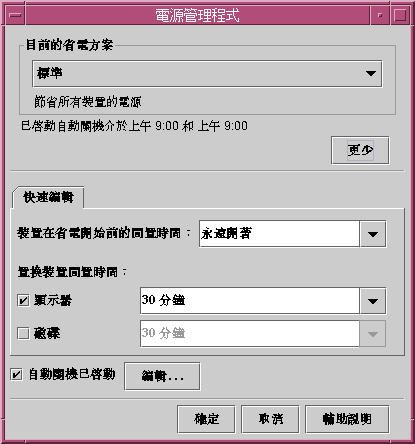
顯示「快速編輯」頁標。
圖 23–5 「快速編輯」頁標
-
從「預設系統閒置時間」的下拉式清單中,選擇想要所有裝置在關閉電源之前閒置的時間量。
也可以鍵入系統閒置時間。
螢幕的電源管理
可以經由 Dtpower GUI 從整體系統電源管理覆寫螢幕的電源管理。 當變更螢幕電源的閒置時間時,只有螢幕電源的閒置時間會變更。 所有其他裝置與系統的閒置時間仍是在「預設系統閒置時間」方塊中指定。
當螢幕轉成空白時,某些螢幕可以關閉電源,然後在您再次使用該電腦時開啟電源。 其他螢幕只能使螢幕轉成空白但是並不關閉電源。
電源管理 有兩個螢幕的工作站也是經由 Dtpower 來處理。在這種狀況中,兩個螢幕都擁有相同的閒置時間設定。
註解 –
在某些比較早期的 Solaris 作業環境版本中,螢幕的電源管理是經由視窗系統的螢幕保護選項來處理,而不是經由 Dtpower 程式。 現在已不再是這種狀況了。 螢幕,磁碟機,以及系統電源的管理現在都是一律經由 Dtpower 程式處理。
若要變更螢幕電源管理
-
啟動 Dtpower。
此動作啟動 Dtpower 基本視窗。
-
在 Dtpower 基本視窗中,選取「更多」。
顯示「快速編輯」頁標。
-
核取「螢幕」-在閒置多久後進入睡眠按鈕。
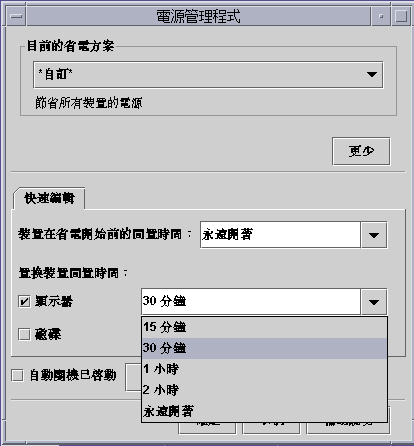
螢幕閒置時間的下拉式清單變成作用中。
圖 23–6 磁碟閒置時間的下拉式清單
-
從閒置時間的下拉式清單選擇一個時間或在「編輯」方塊中鍵入一個唯一的值。
必須在鍵入的數字與單位之間留一個空白空間。 依適當準則,縮寫單位為秒鐘、分鐘, 或小時。 接受小數值。 例如,若是輸入 1.5 小時,顯示的閒置時間即設定為 90 分鐘。
若是鍵入一個新的值,值會加入清單中並在下一次使用下拉式清單時可以使用。 該值是以在編輯方塊中使用的格式顯示。
-
按一下「確定」。
若要重新啟動螢幕
此動作復原螢幕的電源,但是您可能會發現螢幕已鎖定。 該 經由 CDE 中的樣式管理員設定鎖定選項。 不同於電源管理軟體之前的版本,螢幕鎖定現在完全獨立於電源管理軟體之外。 若是螢幕已鎖定,輸入密碼以返回桌面。
磁碟機的電源管理
可以如同覆寫螢幕的電源管理一樣覆寫磁碟機的電源管理。當變更磁碟機的閒置時間時,只有變更磁碟機的電源管理設定。所有連接至系統的磁碟機都擁有相同的閒置時間。所有其他裝置與系統的閒置時間仍是在「預設系統閒置時間」方塊中指定,請參閱 圖 23–3。
若要獲得針對每個磁碟機設定不同閒置時間的資訊,請參考 power.conf(4) 線上援助頁。
若要變更磁碟機電源管理
- © 2010, Oracle Corporation and/or its affiliates