Der Task-Fensterbereich ist Ihr Hauptarbeitsbereich. Hier werden die Ihnen zugewiesenen Tasks angezeigt. Sobald Sie eine Task auswählen, werden in den Fensterbereichen "Status", "Schritte" und "Codes und BDF" auf der rechten Seite Informationen über die Task angezeigt. Im Statusfensterbereich können Sie Ihre Tasks aktualisieren, um den Fortschritt anzuzeigen.
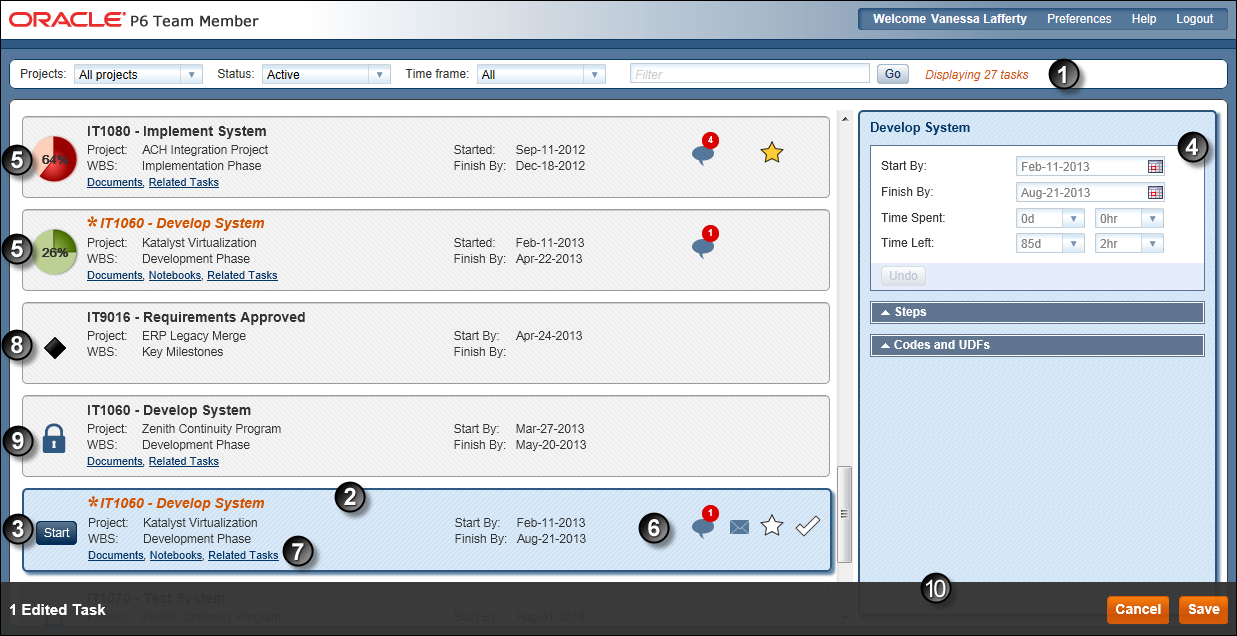
Tabelle der wichtigsten Bildschirmelemente
Element | Beschreibung |
|---|---|
| Mit den Filteroptionen können Sie gezielt die gewünschten Tasks in der Ansicht anzeigen.
|
| Task-Fensterbereich: Wählen Sie in diesem Bereich eine Task zur Prüfung aus, und aktualisieren Sie den Task-Status in den Fensterbereichen für Status, Schritte sowie Codes und BDF. Im Task-Fensterbereich können Sie angeben, dass Sie die Task gestartet haben, eine E-Mail senden, wichtige Tasks mit einem Stern versehen, Tasks als abgeschlossen kennzeichnen, das Dialogfeld "Diskussion" öffnen, Notizbuchthemen anzeigen bzw. zugehörige Dokumente für Ihre Task anzeigen.
Eine Task-Überschrift in kursiver Schrift mit einem Sternchen Hinweis: PSP (Projektstrukturplan) ist ein Begriff aus dem Projektmanagement, der die logische Aufschlüsselung und Anordnung von Tasks in einem Projekt bezeichnet. Anhand des PSP-Pfads können Sie die Position einer Task im gesamten Projekt exakt ermitteln. |
| Schaltfläche "Start": Mit dieser Schaltfläche geben Sie an, dass die Task begonnen hat. Sobald Sie "Start" auswählen, können die Statusfelder bearbeitet werden. Sobald die Task überfällig ist, wird die Schaltfläche "Start" rot angezeigt. |
| Statusfensterbereich: In diesem Bereich können Sie Datumsangaben und Arbeitszeiten kommunizieren. Die in Ihrer Ansicht verfügbaren Felder werden vom Projektleiter festgelegt. |
| Statusanzeiger: Eine visuelle Darstellung des Task-Status. Die Indikatoren sind farbcodiert, damit Sie den Status auf einen Blick erkennen.
|
|
Hinweis: Sterne sind nicht verfügbar, wenn Ihnen Tasks über einen Team Member-Arbeitsverteilungsfilter zugewiesen werden.
|
| Dokumente: Öffnet ein Dialogfeld mit allen zugehörigen Dokumenten für die Task. Der Link wird nur angezeigt, wenn Dokumente für die Anzeige vorhanden sind. Notizbücher: Öffnet ein Dialogfeld mit Notizen des Projektleiters für die Task. Der Link wird nur angezeigt, wenn Notizbuchthemen für die Anzeige vorhanden sind. Zugehörige Tasks: Öffnet ein Dialogfeld mit allen Tasks, die einen Bezug zu Ihrer Task haben. Der Link wird nur angezeigt, wenn für Ihre Task Vorgänger- bzw. Nachfolger-Tasks ermittelt wurden. |
|
Ein Meilenstein repräsentiert ein wichtiges Ereignis oder Ziel in einem Projekt. Obwohl Meilensteine zu den Tasks gezählt werden, haben sie die Dauer 0. Sie sind zu jedem Zeitpunkt entweder erreicht oder nicht erreicht. Beispiele für Meilensteine in einem Projekt für einen Bürogebäudeanbau sind etwa die Punkte "Projektdefinition abgeschlossen", "Struktur abgeschlossen" und "Ende des Angebotsprozesses". Ein Startmeilenstein zeigt nur ein Datum für "Start am" und ein Endmeilenstein entsprechend nur ein Datum für "Ende am" an. Das Meilensteinsymbol ist rot, sobald das terminierte Datum für "Start am" bzw. "Ende am" erreicht wurde und der Meilenstein nicht abgeschlossen ist. |
|
|
| Steuerelementbereich Speichern oder Abbrechen: Der Steuerelementbereich wird von unten eingeblendet, nachdem eine Änderung vorgenommen wurde. Die Anzahl der aktualisierten Tasks wird angezeigt. |
Rechtliche Hinweise
Copyright © 2011, 2014,
Oracle und/oder verbundene Unternehmen. All rights reserved. Alle Rechte vorbehalten.
Letzte Veröffentlichung Monday, April 07, 2014


 weist auf noch nicht gespeicherte Änderungen hin.


 Diskussion: Startet ein Dialogfeld, über das Sie mit dem Projektleiter oder einem anderen derselben Task zugewiesenen Teammitglied über die ausgewählte Task kommunizieren können. Eine Zahl auf dem Diskussionssymbol gibt die Anzahl der ungelesenen Nachrichten an.
 E-Mail: Erstellt eine E-Mail in Ihrer E-Mail-Anwendung, die die Task-Details aus dem Task-Fensterbereich enthält. Diese können Sie an den Projektleiter oder ein anderes Teammitglied senden.
 Stern-Task: Wählen Sie den Stern, um eine für Sie wichtige Task zu kennzeichnen. Beispiel: Sie können alle Tasks mit einer hohen Priorität mit einem Stern versehen. Sie können auch alle derzeit bearbeiteten Tasks mit einem Stern versehen, um Ihr aktuelles Arbeitspensum leichter zu erkennen.
 Task abschließen: Aktivieren Sie das Häkchen, wenn Sie die Bearbeitung der Task abgeschlossen haben.


 Meilenstein: Gibt an, dass diese Task ein Start- oder Endmeilenstein ist.

 Gesperrtes Projekt: Gibt an, dass das Projekt für die Bearbeitung durch einen Benutzer in P6 gesperrt ist. Tasks können erst nach Freigabe der Projektsperre aktualisiert werden.
