「検索ボックス」編集ビューの上部に、検索構成のリストがあります。
新しい「検索ボックス」コンポーネントでは、次に示すように、アプリケーション・データ・ソースを使用する単一のデフォルト構成が存在します。
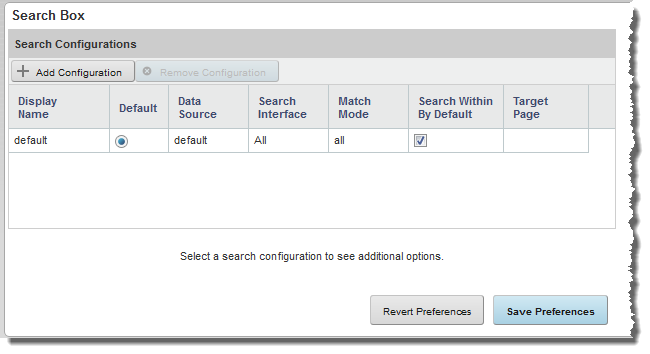
検索構成のリストを管理する手順は、次のとおりです。
-
構成をリストに追加するには、「構成の追加」をクリックします。
新規の行がリストに追加されます。
次に各列をクリックして、フィールドまたはドロップダウン・リストを表示して、構成値を設定できます。
-
既存の構成を編集するには、リスト内の構成の行をクリックします。
次に各列をクリックして、フィールドまたはドロップダウン・リストを表示して、構成値を設定できます。
-
各構成において、次の手順を実行します。
-
「表示名」フィールドに、検索構成の名前を入力します。
各構成には一意の表示名が必要です。
表示名は、「検索ボックス」コンポーネントのドロップダウン・リストに表示されます。
-
「データ・ソース」ドロップダウン・リストから、構成に使用するデータ・ソースを選択します。
ドロップダウン・リストには、アプリケーション・データ・ソースに関連したデータ・ソースが含まれます。
検索インタフェース・ドロップダウン・リストには、選択されたデータ・ソースの検索インタフェースのみが含まれます。
選択されたデータ・ソースに検索インタフェースが定義されていない場合、検索インタフェースおよび一致モード列は無効化されます。エンド・ユーザーには属性値のみが表示されます。通常の検索は実行できません。
-
検索インタフェース・ドロップダウン・リストから、検索構成に使用する検索インタフェースを選択します。
検索インタフェースによりエンド・ユーザーの検索を制限し、グループ化されたいくつかの属性とランキング方針をレコード検索する際の動作を制御できます。
-
一致モード・ドロップダウン・リストから、検索構成のための一致モードを選択します。一致モードのオプションは次のとおりです。
一致モード 説明 all このモードでは、レコードにすべての検索条件が含まれる場合にのみ、そのレコードが返されます。 たとえば、エンド・ユーザーが「California red」と入力した場合、「California」と「red」の両方が含まれるレコードのみが返されます。
これはデフォルトのモードです。
検索インタフェースの「CROSS_FIELD_BOUNDARY」設定が「NEVER」に設定されている場合、すべての検索条件が単一のフィールドに存在する場合にのみレコードが含まれることに注意してください。たとえば、「California red」の検索の場合、レコードの「Name」フィールドに「California」が含まれ、「Wine Type」フィールドに「red」が含まれる場合、そのレコードは一致しません。
「CROSS_FIELD_BOUNDARY」がその他の値に設定されている場合は、検索条件は異なるフィールドに存在できます。
any このモードでは、レコードにいずれかの検索条件が含まれる場合に、そのレコードが返されます。 たとえば、エンド・ユーザーが「California red」と入力した場合、「California」または「red」のいずれかが含まれるレコードが返されます。レコードに両方の条件が含まれている必要はありません。
partial このモードでは、選択された検索インタフェースの部分検索ルールに基づいてレコードが返されます。 各検索インタフェースは、次のどちらかのルールを使用して構成できます。- 「Match at Least」ルール: 一致する条件の最小数を示します。
- 「Omit at Most」ルール: レコードに存在しない条件の最大数を示します。
それで、検索インタフェースに「Match at Least」ルールが設定されている場合、指定された検索条件の数と最小限一致する場合にのみ、そのレコードが返されます。たとえば、エンド・ユーザーが「California red berry sweet」と入力し、検索インタフェースの「Match at Least」ルールが2の場合、これらの検索条件のうち少なくとも2つが含まれたレコードのみが返されます。
検索インタフェースに「Omit at Most」ルールが設定されている場合、指定された数より多くの検索条件が欠落していない場合にのみそのレコードが返されます。たとえば、エンド・ユーザーが「California red berry sweet」と入力し、検索インタフェースの「Omit at Most」ルールが1の場合、これらの検索条件のうち少なくとも3つが含まれたレコードのみが返されます。
検索インタフェースのCROSS_FIELD_BOUNDARY設定がNEVERに設定されている場合、必要な数の条件が単一のフィールドに存在する場合にのみレコードが含まれることに注意してください。
partialmax このモードは「partial」モードと似ていますが、一致する値の最大数を含むレコードが見つかったときに検索が停止する点が異なります。 それで、すべての検索条件と一致するレコードがまず検索されます。見つかると、検索が停止され、見つかったレコードが返されます。
検索条件をすべて含むレコードが見つからない場合、次に検索条件の1つを除いてすべてが含まれるレコードが検索されます。見つかると、検索が停止され、見つかったレコードが返されます。
「Match at Least」ルールと「Omit at Most」ルールも引き続き適用されます。システムでは、「Match at Least」ルールの数より少ない語を含むレコードは検索されず、「Omit at Most」ルールよりも多くの語を除きません。
allany このモードでは、すべての条件を含むレコードがまず検索されます。 見つかると、検索が停止され、見つかったレコードが返されます。
検索条件をすべて含むレコードが見つからない場合、検索条件のいずれかを含むレコードが検索されます。
allpartial このモードでは、すべての条件を含むレコードがまず検索されます。 見つかると、検索が停止され、見つかったレコードが返されます。
検索条件をすべて含むレコードが見つからない場合、検索は「partial」モードに変わります。
boolean このモードでは、エンド・ユーザーがブール検索を実行できます。ブール検索では次の演算子がサポートされます。 - AND
- OR
- NOT
- NEAR
- ONEAR
- 「デフォルトで<br>絞込み内を検索」チェック・ボックスを使用して、エンド・ユーザー・ビューで「範囲内を検索」チェック・ボックスをデフォルトで選択済にするかどうかを決定できます。
-
「ターゲット・ページ」フィールドで、検索を適用するページの名前を入力します。
たとえば、あるページに「検索ボックス」を配置して、別のページに「結果表」を配置できます。
ページ名を指定しなかった場合、現在のページが使用されます。
ページ移行の構成の詳細は、「ページ移行の構文」を参照してください。
-
「表示名」フィールドに、検索構成の名前を入力します。
- 構成を削除するには、その構成の行をクリックし、「構成の削除」をクリックします。
- コンポーネントのデフォルトの構成を選択するには、その構成の「デフォルト」ラジオ・ボタンをクリックします。
-
リストのソート順序を変更するには、ソート基準にする列のヘッダーをクリックします。
編集ビュー上のソート順序により、「検索ボックス」コンポーネントのドロップダウン・リスト内の検索構成の順序も決まります。
- リスト内の変更を保存するには、「プリファレンスの保存」をクリックします。
- 編集ビューを終了するには、「終了」をクリックします。
