| Oracle® Fusion Middleware Oracle Enterprise Scheduler管理者ガイド 11g リリース1 (11.1.1.7) B66432-04 |
|

 前 |
 次 |
この章では、Oracle Enterprise Schedulerジョブ・リクエストおよびサーバー・インスタンスのパフォーマンスの監視方法について説明します。コンポーネントのステータスとログ情報も取得できます。
この章では、次の項目について説明します。
監視作業は多くの場合、Oracle Enterprise Schedulerの作業が実行されるジョブ・リクエストに関連して行われます。ジョブ・リクエストとして実行された最近の作業の全体像を、それらのリクエストがシステムに与えた負荷も含め把握できます。現在および保留中のリクエストのステータスも確認できます。
Oracle Enterprise Schedulerインスタンスの現在のパフォーマンスおよび過去のパフォーマンスを確認できます。
サービス・インスタンスのステータスと、リクエスト・ディスパッチャやリクエスト・プロセッサなどのサービス・コンポーネントのステータスを取得できます。
さらに、ジョブ・リクエストおよびOracle Enterprise Schedulerに関するログ情報を入手できます。
監視作業のほとんどは、Fusion Middleware Controlで実行できます。このユーザー・インタフェースでは、システム・パフォーマンスに関するデータを図と表の両方の形式で確認できます。
Oracle Enterprise Manager Fusion Middleware Controlコンソールを使用してジョブ・リクエストを監視できます。コンソールのスケジューリング・サービスのホームページでは、次の情報を取得できます。
実行時間の長い上位10個のジョブ・リクエストのリスト
実行待機時間の長い上位10個のジョブ・リクエストのリスト
過去1時間のジョブ・リクエストの完了ステータスの割合を示すチャート
過去1時間に完了したリクエスト数と、その期間の平均処理時間を示すチャート
平均および最大の処理時間や待機時間など、パフォーマンス・データのリスト
Oracle Enterprise Manager Fusion Middleware ControlコンソールのOracle Enterprise Schedulerホーム・ページには、2種類の重要な情報が表示されます。長時間実行している上位10個のスケジュール済ジョブのデータと、実行を待機している上位10個のジョブ・リクエストのデータです。これらはそれぞれ別のタブに表示されます。
デフォルトで、現在のスケジューリング・サービス内のジョブ・リクエストのみが表示されます。スコープを変更し、Oracle Enterprise Schedulerリポジトリを共有しているすべてのスケジューリング・サービスで実行されているすべての対象スケジュール済ジョブをタブに表示することもできます。
各タブには、ジョブ・リクエストの短いリストを表示する表が含まれています。このリージョンの下部にある「準備完了のものをすべて表示」または「実行中のものをすべて表示」リンクを使用すると、検索ページが表示され、対象のジョブ・リクエストの広範的なリストを検索できます。
各タブには、スケジュール済ジョブ・リクエストに関する次の情報が表示されます。
リクエストID: ジョブ・リクエストに関連付けられているID
実行時間/待機時間: ジョブ・リクエストの実行時間と、実行を待機している時間
ジョブ定義: ジョブ・リクエストに関連付けられているジョブ定義
送信者: ジョブ・リクエストを送信したユーザーの名前
アプリケーション: ジョブ・リクエストが関連付けられているアプリケーションの名前
実行タイプ: 実行されたジョブのカテゴリ(Java、SQLまたはプロセス・ジョブ)
説明: スケジュール済ジョブ・リクエストのオプションの説明
この項には次のトピックが含まれます:
「長時間実行しているリクエストの上位10」タブには、長時間実行しているスケジュール済ジョブ・リクエストの上位10個が表示され、これにはリクエストID、ジョブ実行時間、使用されているジョブ定義、実行中のアプリケーション、ジョブの実行タイプおよび説明が含まれます。長時間実行しているリクエストの上位10個を表示する範囲を、現在のスケジューリング・サービスのみ、またはOracle Enterprise Schedulerリポジトリを共有するすべてのスケジューリング・サービスに設定できます。
Oracle Enterprise Schedulerサービスで長時間実行されているジョブ・リクエストを表示するには、「長時間実行しているジョブ・リクエストの上位10」タブを使用します。リージョンのスコープを変更して、同じリポジトリを共有しているすべてのスケジューリング・サービスで長時間実行されている上位10個のジョブ・リクエストを表示することもできます。
表示されるジョブ・リクエストのステータスは、RUNNINGです。
長時間実行されている上位10個のリクエストを表示するには:
ナビゲーション・ペインで、「スケジューリング・サービス」フォルダを展開し、Oracle Enterprise Schedulerアプリケーションを選択します。
Oracle Enterprise Schedulerホーム・ページの上部で、「長時間実行しているリクエストの上位10」タブをクリックし、長時間実行している10個のジョブ・リクエストを表示します。
実行中のすべてのジョブ・リクエストを表示するには、チャートの下部にある「実行中のものをすべて表示」をクリックします。現在実行されているすべてのリクエストを検索する検索フォームが表示されます。「検索」をクリックして、リクエストを表示します。
「準備完了ジョブ・リクエストの上位10」タブには、実行を待機しているスケジュール済ジョブの上位10個が表示されます。このタブには、実行時間ではなくジョブごとの待機時間が表示されることを除き、「長時間実行しているリクエストの上位10」タブと同様の情報が表示されます。
Oracle Enterprise Schedulerで実行を待機しているジョブ・リクエストを表示するには、「準備完了ジョブ・リクエストの上位10」タブを使用します。リージョンのスコープを変更して、同じリポジトリを共有しているすべてのスケジューリング・サービスで準備が完了している上位10個のジョブ・リクエストを表示することもできます。
表示されるジョブ・リクエストのステータスは、READYです。
準備が完了している上位10個のリクエストを表示するには:
ナビゲーション・ペインで、「スケジューリング・サービス」フォルダを展開し、Oracle Enterprise Schedulerアプリケーションを選択します。
Oracle Enterprise Schedulerのページ上部で、「準備完了リクエストの上位10」タブをクリックし、ステータスがREADYの10個のジョブ・リクエストを表示します。
準備が完了しているすべてのジョブ・リクエストを表示するには、チャートの下部にある「準備完了のものをすべて表示」をクリックします。ステータスがREADYのすべてのリクエストを検索する検索フォームが表示されます。「検索」をクリックして、リクエストを表示します。
Fusion Middleware Controlのスケジューリング・サービスのホームページで、完了したジョブ・リクエストのステータスを表示できます。完了したジョブ・リクエスト・リージョンに、過去1時間に完了した全ジョブ・リクエストに占める割合として各完了ステータスが表示されます。表示されるステータスには、「成功」、「警告」、「エラー」および「取消」があります。
Fusion Middleware Controlのスケジューリング・サービスのホームページで、ジョブ・リクエストの完了に要した処理負荷に関する情報を表示できます。「レスポンスと負荷」リージョンでは、ジョブ・リクエストの処理時間に関するパフォーマンス監視統計を表示できます。
表6-1に、「レスポンスと負荷」リージョンに表示されるパフォーマンス監視統計を示します。
Fusion Middleware Controlのスケジューリング・サービスのホームページで、ジョブ・リクエストの処理時間と待機時間を表示できます。
表6-2に、「パフォーマンス」リージョンに表示されるパフォーマンス監視統計を示します。
現在および過去のパフォーマンス・データやすべてのパフォーマンス・データのサマリーなど、単一のOracle Enterprise Schedulerインスタンスのパフォーマンスを監視できます。パフォーマンス・データはチャート・セットに表示され、このチャートは保存、削除および並替えが可能です。パフォーマンス・データを表示する期間を変更することもできます。
この項には次のトピックが含まれます:
Oracle Enterprise Schedulerの「パフォーマンス・サマリー」ページには、1時間当たりの完了リクエスト数、実行中のリクエスト、処理時間別のリクエスト、ステータス別のリクエストなど、ジョブ・リクエストの現在のチャートが表示されます。
Oracle Enterprise Schedulerアクティビティのサマリーを表示するには:
「スケジューリング・サービス」メニューから、「パフォーマンス」→サービス・サマリーを選択します。
デフォルトで、このページには、選択された期間中に実行されていたジョブ・リクエストが次のカテゴリで表示されます。
完了リクエスト/時間
処理時間、平均、最小および最大
実行中のリクエストおよび最大実行リクエスト
過去の時間における、ステータスがSUCCESS、WARNING、ERRORまたはCANCELのリクエスト
サービス・サマリーのパフォーマンス・ページに表示されるメトリックを変更できます。Oracle Enterprise Schedulerのメトリック・パレットを表示するには、「メトリック・パレットの表示」ボタンをクリックします。
パフォーマンス・データを表示する期間を変更できます。
オプションで、ページ上のパフォーマンス・データの表示形式を変更できます。
チャートからグリッド表示形式を削除するには、「表示」→「グリッド」を選択します。
パフォーマンス・データを表形式で表示するには、「表ビュー」リンクをクリックします。
現在のサービス・パフォーマンス・メトリック上に、追加のスケジューラ・サービスを重ねて表示できます。
「オーバーレイ」→別のスケジューラ・サービスを選択します。
「検索と選択: ターゲット」ウィンドウでターゲットとホスト・サーバーの名前を入力し、「実行」をクリックして対象のサービスを選択します。
検索結果表から対象のサービスを選択し、「選択」をクリックして上に重ねるスケジューラ・サービスを選択します。
さらに、次の操作も実行できます。
第6.3.4.1項「チャート・セットの保存」の説明のとおり、チャート・セットを保存できます。
第6.3.4.3項「チャートの並替え」の説明のとおり、チャート・セットを並べ替えることができます。
第6.3.4.4項「古いチャート・セットに戻す」の説明のとおり、古いチャート・セットに戻すことができます。
第6.3.4.2項「チャート・セットの削除」の説明のとおり、チャート・セットを削除できます。
Oracle Enterprise Schedulerの「現在のアクティビティ」ページには、ユーザーおよびアプリケーションごとの待機中および実行中のリクエストが表示されます。
現在のOracle Enterprise Schedulerアクティビティを表示するには:
「スケジューリング・サービス」メニューから、「パフォーマンス」→「現在のアクティビティ」を選択します。
ユーザーまたはアプリケーションごとの待機中および実行中のリクエストや、作業割当て別のワークロードを表示できます。
待機中および実行中のリクエストをユーザーごとに表示するには、「表示」→「ユーザー別リクエスト」を選択します。
待機中および実行中のリクエストをアプリケーションごとに表示するには、「表示」→「アプリケーション別リクエスト」を選択します。
作業割当て別のワークロードを表示するには、「表示」→「作業割当て別のワークロード」を選択します。作業割当て詳細の詳細は、第5.3.1.1項「作業割当ての作成または編集」を参照してください。
Oracle Enterprise Schedulerの 「履歴レポート」ページには、完了したジョブ・リクエストがユーザー、アプリケーションおよび作業割当て別に表示されます。
Oracle Enterprise Scheduler履歴レポートを表示するには:
「スケジューリング・サービス」メニューから、「パフォーマンス」→「履歴レポート」を選択します。
「ビュー」リストから、次のレポート・ビューのいずれかを選択します。
ジョブ名別の完了済リクエスト統計
ユーザー別の完了済リクエスト統計
作業割当て別のリクエスト・メトリック
完了済リクエスト統計
必要に応じてフィルタ基準を調整します。フィルタ基準は選択するレポート表示により異なります。
表6-3 ジョブ名別の完了済リクエスト統計
| フィルタ基準 | 操作... |
|---|---|
|
アプリケーション |
リストから、統計を表示するアプリケーションを選択します。 |
|
最小実行時間 |
統計を表示するジョブの最小実行時間を入力します。テキスト・フィールドに数字を入力し、リストから時間の単位を選択します(「秒」、「分」、「時間」または「日」)。 |
|
完了間隔 |
テキスト・フィールドの左右にあるいずれかのカレンダ・アイコンを使用して、開始日時と終了日時を選択します。 |
表6-4 ユーザー別の完了済リクエスト統計
| フィルタ基準 | 操作... |
|---|---|
|
アプリケーション |
リストから、統計を表示するアプリケーションを選択します。 |
|
最小合計実行時間 |
統計を表示するジョブの最小合計時間を入力します。テキスト・フィールドに数字を入力し、リストから時間の単位を選択します(「秒」、「分」、「時間」または「日」)。 |
|
完了間隔 |
テキスト・フィールドの左右にあるいずれかのカレンダ・アイコンを使用して、開始日時と終了日時を選択します。 |
「実行」をクリックし、履歴データを検索して表示します。
Oracle Enterprise Schedulerの「パフォーマンス・サマリー」ページに表示されたチャート・セットを保存または削除できます。チャートの順番を変更し、その後元のチャート・セットに戻すこともできます。
この項には次のトピックが含まれます:
Oracle Enterprise Schedulerの「パフォーマンス・サマリー」ページに表示されたチャート・セットを保存できます。チャート・セットの保存では、デフォルト・メトリックではなく、表示することを選択した特定のメトリックのセットを保存できます。
チャート・セットを保存するには:
Oracle Enterprise Schedulerの「パフォーマンス・サマリー」ページを表示します。
「表示」→「チャート・セットの保存」を選択します。
「チャート・セットの保存」ダイアログ・ボックスにチャート・セットの名前を入力し、「OK」をクリックします。
保存したチャート・セットは、「チャート・セット」→「マイ・チャート・セット」を選択して表示できます。
Oracle Enterprise Schedulerの「パフォーマンス・サマリー」ページに作成された保存済チャート・セット・ファイルを削除できます。
チャート・セットを削除するには:
Oracle Enterprise Schedulerの「パフォーマンス・サマリー」ページを表示します。
「表示」→「チャート・セットの削除」を選択します。
「チャート・セットの削除」ダイアログ・ボックスでチャート・セットの名前を選択し、「OK」をクリックします。
Oracle Enterprise Schedulerの「パフォーマンス・サマリー」ページのパフォーマンス・チャートの表示順を変更できます。チャートを上下に移動したり、完全に削除できます。
チャート・セットを並べ替えるには:
Oracle Enterprise Schedulerの「パフォーマンス・サマリー」ページを表示します。
「表示」→「チャートの並替え」を選択します。
「チャートの並替え」ポップアップ・ウィンドウで、移動するチャートを選択し、「上に移動」または「下に移動」をクリックします。
「パフォーマンス・サマリー」ページからチャートを削除するには、チャートを選択して「削除」をクリックします。
「OK」をクリックします。
チャート・セットを並べ替えた後に、最初に保存したときの状態のチャート・セットに戻すことできます。
チャート・セットを元に戻すには:
Oracle Enterprise Schedulerの「パフォーマンス・サマリー」ページを表示します。
「チャート・セット」リストから、元の表示に戻すチャートを選択します。
「表示」→「チャート・セットを元に戻す」を選択します。
Oracle Enterprise Schedulerの「パフォーマンス・サマリー」ページでは、パフォーマンス・サマリーを表示する期間を変更できます。
パフォーマンス期間を選択するには:
Oracle Enterprise Schedulerの「パフォーマンス・サマリー」ページを表示します。
ジョブ・リクエストを表示する期間を変更します。
すべて: 指定した無期限の期間内のすべてのジョブ・リクエストを表示する場合にクリックします。
15分: 過去15分のすべてのジョブ・リクエストを表示する場合にクリックします。
スライダ: 指定した期間から平行方向にスクロールしてジョブ・リクエストを表示するスライダを使用する場合にクリックします。スライダは、選択された時間セグメント(「すべて」、「2時間」または「15分」)にデフォルト設定されます。
カレンダ: カレンダ・アイコンをクリックして、ジョブ・リクエストを表示する期間を選択します。
表6-7に、Oracle Enterprise Schedulerのキー・パフォーマンス・メトリックにアクセスする方法を示します。
表6-7 Oracle Enterprise Schedulerのキー・パフォーマンス・メトリック
| メトリック名 | Fusion Middleware Controlでの場所 |
|---|---|
|
各インスタンスのアクティブ・プロセッサ・スレッドの数 |
|
|
処理時間(ジョブ) 待機時間 |
|
|
ジョブ実行時間 |
|
Fusion Middleware Controlのスケジューリング・サービスの「一般情報」ポップアップ・ウィンドウを使用して、Oracle Enterprise Schedulerの特定のインスタンスの情報を確認できます。ポップアップ・ウィンドウには、Oracle Fusion Middlewareホームの場所、ドメインおよびターゲット・アプリケーション、現在実行されているOracle Fusion Middlewareのバージョンおよびホスティング・サーバーのURIが表示されます。
Oracle Enterprise Schedulerの一般情報を表示するには:
「スケジューリング・サービス」メニューから、次のいずれかを選択します。
「スケジューリング・サービス」メニューから、「一般情報」を選択します。
Cloud Controlで、「スケジューリング・サービス」メニューから、「ターゲット情報」を選択します。
Fusion Middleware Controlに次の情報が表示されます。
ターゲット名: ターゲット・アプリケーションの場所。この場合、ドメインで実行されているOracle Enterprise Schedulerです。
バージョン: Oracle Fusion Middlewareのバージョン番号。
ミドルウェア・ホーム: Oracle Fusion Middlewareディレクトリの場所。
ドメイン・ホーム: ドメインの完全パス。
ホスト: ホスティング・サーバーのURI。
Oracle Enterprise Schedulerのコンポーネントのステータスを表示できます。Fusion Middleware Controlのスケジューリング・サービスのホームページでは、ジョブ・リクエスト・プロセッサおよびディスパッチャのステータスが「スケジューラ・コンポーネント」リージョンに表示されます。このリージョンには、各コンポーネントのステータス(開始または停止など)、デプロイ先のサーバー名、コンポーネントの有効または無効の状況が表示されます。ここで各コンポーネントを開始または停止できます。
個々のジョブ・リクエストのログ・データを検索して表示できます。また、Oracle Enterprise Schedulerのログ・レベルを設定できます。さらに、ジョブ・リクエスト・ログをファイルに保存して、トラブルシューティング用の情報を得るためにジョブ・リクエストをトレースすることもできます。
この項には次のトピックが含まれます:
|
注意: Oracle WebLogic Serverのログ出力( |
Fusion Middleware Controlを使用して、Oracle Enterprise Schedulerがデプロイされているドメインのログ・メッセージを表示できます。
ドメインのログを表示するには:
「スケジューリング・サービス」メニューから、「ログ」→「ログ・メッセージの表示」を選択します。
詳細は、『Oracle Fusion Middleware管理者ガイド』を参照してください。
「リクエスト詳細」ペインから特定のジョブ・リクエストのログを表示できます。
|
注意: Windowsでは、リクエスト・ログの出力は1行にフォーマットされます(改行なし)。 |
ジョブ・リクエスト・ログを表示するには:
第4.2.2.1項の説明のとおり、対象のジョブ・リクエストを検索します。
ジョブ・リクエストの検索結果を表示する表内で、ログを表示するジョブ・リクエストを選択します。
ジョブ・リクエストの詳細を表示するには、ジョブ・リクエストIDをクリックします。または、ジョブ・リクエストに関連する親IDをクリックして、ジョブが関連するジョブ・セットの詳細を表示します。
「ジョブ・リクエストの詳細」ページで、「アクション」を選択し、「リクエスト・ログ」を選択し、ジョブ・リクエストのログ情報を表示します。
Oracle Enterprise Schedulerのログ・メッセージ・ページを使用して、スケジュール済ジョブ・リクエストに関するロギング情報を表示できます。
Fusion Middleware Controlでスケジュール済ジョブ・リクエストのログ・メッセージを表示するには:
ナビゲーション・ペインで、ファーム、「スケジューリング・サービス」を展開します。
適切な管理対象サーバーのESSAPPアプリケーションを選択します。
スケジューリング・サービスのホームページで、「スケジューリング・サービス」メニューから、「ログ」→「ログ・メッセージの表示」を選択します。
「日付範囲」、「メッセージ・タイプ」および「メッセージ」フィールドを使用して、対象のログ・メッセージを検索します。オプションで、追加の検索フィールドを追加できます。
特定のジョブ・リクエストに関する詳細を、ECIDを使用して取得できます。実行コンテキストID(ECID)は生成コンポーネントが関与する特定のリクエストの実行のグローバル一意識別子です。ECIDは、別のコンポーネントで発生したエラー・メッセージの関連付けに使用できます。
デフォルトで、リクエストのログを表示したときにFusion Middleware Controlに表示されるメッセージは、Oracle Enterprise Schedulerクラスタのスコープでログ記録されたメッセージのみです。Oracle Enterprise Schedulerアプリケーションがクラスタにデプロイされていない場合、Fusion Middleware Controlには管理対象サーバーのスコープでログ記録されたメッセージが表示されます。しかし、Oracle Enterprise Schedulerは、ジョブ・リクエストに関連付けられたECIDを、SOAやADFなどのサブシステム全体に伝播します。
他のサブシステムでログ記録されたメッセージを表示するには、ターゲット・スコープを広げ、ドメインまたはファーム全体でログ記録されたメッセージを表示します。「広範囲のターゲット・スコープ」をクリックし、ログ・メッセージを表示するターゲットを選択します。
Oracle Enterprise SchedulerサーバーのOracle WebLogic Serverに対するロギングは、Oracle WebLogic Serverのlogging.xmlファイルを編集して構成できます。デフォルトで、Oracle Enterprise Schedulerの明示的なログ出力エントリはありません。Oracle Enterprise Schedulerは、親のログ出力(通常はoracleログ出力またはルート・ログ出力)で構成されたロギング・レベルとログ・ハンドラを継承します。
デフォルトで、Oracle Enterprise Schedulerログ出力のログ・メッセージは、Oracle WebLogic ServerのOracle WebLogic Server診断ログ・ファイルで確認できます。logging.xmlファイルはDOMAIN_HOME/config/fmwconfig/servers/WebLogic_Server_Nameにあり、ここでDOMAIN_HOMEはOracle WebLogic Serverドメインのドメイン・ホーム・ディレクトリ、WebLogic_Server_Nameはlogging.xmlファイルを使用しているOracle WebLogic Serverの名前です。
表6-8に、Oracle Enterprise Schedulerのログ出力名、ログ・レベルおよび各レベルの説明を示します。
表6-8 Oracle Enterprise Schedulerのログ出力およびログ・レベル
| ログ出力名 | ログ・レベル | 説明 |
|---|---|---|
|
|
|
Oracle Enterprise Schedulerランタイムにおける問題で、リクエスト処理のコンテキストで発生した、リクエスト・エラーを生じさせた問題。エラーには、ジョブ・コードからスローされた例外、ジョブ・コードの実行時の非チェック例外、Oracle Enterprise Schedulerコードの実行時の例外が含まれます。 Oracle Enterprise Schedulerランタイムにおける問題で、リクエスト処理以外のコンテキストで発生した、ディスパッチャやシステム・イベントの処理に関する問題。 |
|
|
Oracle Enterprise Schedulerランタイムにおける深刻度の低い問題で、リクエスト処理中またはリクエスト処理以外で発生し、リクエストがエラーにならなかった問題。 |
|
|
|
リクエスト状態の遷移メッセージ。 作業割当てアクティビティに関連するメッセージ。 バッチ削除の失敗に関するメッセージ。 Oracle Enterprise Schedulerリソース・アダプタの開始および停止。 |
|
|
|
Oracle Enterprise Schedulerリソース・アダプタのアプリケーション・エンドポイント・アクティブ化および非アクティブ化。 |
リクエスト・ロギング: Oracle Enterprise Schedulerジョブ実装により、ジョブ・リクエスト・ログ・ファイルにビジネス固有のジョブ・リクエスト実行ログ情報が書き込まれることがあります。このログ・ファイルはリクエスト固有のもので、デフォルトで自動的に有効になります。ジョブ・リクエストのログ・ファイルの表示の詳細は、第6.7.2項を参照してください。
Oracle WebLogic Serverのログ・レベルの設定の詳細は、第6.7.5項を参照してください。
Oracle Enterprise Schedulerを実行しているOracle WebLogic Serverのログ・レベルを、Oracle WebLogic Serverのマニュアルの説明のとおり設定します。
Oracle Enterprise Schedulerジョブのトレースを有効にすると、ジョブ・リクエストに関する追加情報を得ることができ、これを、オラクル社のテクニカル・サポートに提供すると、Oracle Enterprise Scheduler関連の問題解決に役立ちます。
この項には次のトピックが含まれます:
始める前に
ログ・メッセージのトレースは相当量の出力を生成するので、これを考慮したうえでトレースを有効にしてください。デフォルトで、トレースはOracle WebLogic Serverコンソールstdoutに出力されます。stdoutをファイルにリダイレクトした場合、相当量のディスク領域が使用され、サーバーのパフォーマンスに影響することがあります。
Oracle Enterprise Schedulerジョブのトレースを有効にするには:
「ログ構成」ペインにナビゲートし、「ログ出力の指定」リージョンを展開します。
Fusion Middleware Controlのナビゲーション・ペインで、「WebLogicドメイン」を選択し、ドメインとサーバー名を選択します。
「WebLogic Server」メニューをクリックし、「ログ」→「ログ構成」を選択します。
「ログ構成」ペインが表示されます。
「ログ・レベル」タブの「表示」ドロップダウン・リストで、「永続ログ・レベル状態のログ出力」を選択します。ペイン下部の「ログ出力の指定」リージョンを展開します。
ログ出力oracle.as.scheduler.security.internal.SecurityExecutorFactoryおよびoracle.as.scheduler.security.internal.SecurityHelperを作成します。
「名前」テキスト・フィールドに、ログ出力の名前を入力します。
「Oracle Diagnostic Loggingレベル(Javaレベル)」ドロップダウン・リストから、使用するロギング・レベルを選択します。
2つ目のログ出力名について手順を繰り返します。
ログ出力をOracle Diagnostic Logging Handlerに関連付けます。
「ログ構成」ペインで、「ログ・ファイル」タブをクリックします。
ハンドラのリストからodl-handlerを選択し、「構成の編集」をクリックします。
「関連付けるログ出力」ドロップダウン・リストから、作成したログ出力を選択し、「OK」をクリックします。
トレース・ファイルをダウンロードします。
Fusion Middleware Controlのナビゲーション・ペインで、「WebLogicドメイン」を選択し、ドメインとサーバー名を選択します。
「WebLogic Server」メニューをクリックし、「ログ」→「ログ・メッセージの表示」を選択します。
「ログ・メッセージ」ペインが表示されます。
「検索」フィールドで「選択したターゲット」リージョンを展開し、対象のOracle Enterprise Schedulerターゲットを選択します。
日付範囲やメッセージ・タイプを選択し、「検索」をクリックします。
表示されたログ・メッセージのリストから、対象のメッセージを選択します。
「ログ・ファイル」列で、ログ・ファイルの名前をクリックします。
「ログ・ファイルの表示」ペインが表示されます。
ログ・ファイル名の横の「ダウンロード」をクリックして、ファイルをダウンロードします。
ジョブ・リクエスト・ログのデータをサーバー・ログ・ファイルに保存できます。ジョブ・リクエスト・ログは通常Oracle WebCenter Contentに保存されます。ログ・レベルをFINERに設定すると、すべてのジョブ・リクエスト・ログがサーバー・ログ・ファイルにコピーされます。
ジョブ・リクエスト・ログをサーバー診断ファイルに保存するには:
Fusion Middleware Controlのナビゲーション・ペインで、「WebLogicドメイン」を選択し、ドメインとサーバー名を選択します。
「WebLogic Server」メニューをクリックし、「ログ」→「ログ構成」を選択します。
「ログ構成」ペインが表示されます。
「ログ構成」ペインで、「ログ・レベル」タブをクリックします。
「検索」テキスト・フィールドでoracle.as.schedulerを検索し、oracle.as.scheduler.security.internal.SecurityExecutorFactoryログ出力を探します。
ログ・レベルをFINERに設定し、「適用」をクリックします。
『Oracle Fusion Middleware管理者ガイド』の説明のとおり、診断テストを実行します。ログ・メッセージが<server-diagnostic.logファイルに保存されます。
ログはサーバー診断ファイル<Oracle Enterprise Scheduler server name>-diagnostic.logに保存されます。
Cloud Controlにより、スケジューリング・サービス自体、作業割当ておよびジョブ定義を含むOracle Enterprise Schedulerエンティティのアラートを構成、表示および管理することが可能になります。アラートは、Oracle Enterprise Schedulerのパフォーマンス・メトリックに基づいています。各メトリックには、その特定のメトリックについて警告またはクリティカルの状態を示す上限しきい値および下限しきい値がある監視対象オブジェクトが含まれます。たとえば、エラー状態になっているジョブ・リクエストの数に関するアラートを構成する場合、10件のエラーで警告の状態、20件のエラーでクリティカルの状態となるように構成することができます。
いったんアラートが構成されると、アラートは自動的に生成され、Cloud Controlで提供されているインシデント・マネージャからその詳細を確認することができます。また、第3.5項「Cloud ControlにおけるOracle Enterprise Schedulerへの構成変更の検索」で説明されているとおり、指定された期間内に行われたすべての構成変更を追跡することもできます。
表6-9に、Oracle Enterprise Schedulerで使用可能なアラートを示します。
表6-9 Oracle Enterprise Schedulerのアラート
| アラート | 対象範囲 | 収集されるデータ | アラートが自動的にクリアされるかどうか |
|---|---|---|---|
|
準備完了状態のジョブ・リクエストのアラートおよび準備完了状態のジョブ・リクエストの平均待機時間。 |
作業割当て |
準備完了状態のジョブ・リクエストの数および準備完了ジョブ・リクエストの平均待機時間(作業割当て別)。 |
クリアされません。アラートがクリアされるのは、準備完了ジョブ・リクエストの数がしきい値を下回っている場合のみです。これは、準備完了ジョブ・リクエストの平均待機時間に関するアラートにも当てはまります。 |
|
エラー状態になっているジョブ・リクエストのアラート。 |
作業割当て |
前回の収集以降、エラー状態になっているジョブ・リクエストの数。 |
クリアされます。次回の収集のデルタ値がしきい値を下回っている場合、アラートは自動的にクリアされます。 |
|
長時間実行中のジョブ・リクエストのアラート。 |
ジョブ定義 |
ジョブ・リクエストの最も長い実行時間(ジョブ定義別に示されます)。しきい値が指定されているジョブ定義に対してのみデータの問合せが行われます。 |
クリアされません。アラートは、長時間実行されているリクエストが別の状態に遷移するとクリアされます。 |
|
|
スケジューリング・サービス |
|
クリアされません。アラートをクリアするためには、管理者がジョブ・リクエストをリカバリする必要があります。 |
|
タイムアウトしたジョブ・リクエストのアラート。 |
スケジューリング・サービス |
タイムアウトしたジョブ・リクエストの数。 |
クリアされません。アラートをクリアするためには、管理者がジョブ・リクエストを取り消すかリカバリする必要があります。 |
|
|
スケジューリング・サービス |
過去1時間に |
クリアされます。次回の収集のデルタ値がしきい値を下回っている場合、アラートは自動的にクリアされます。 |
|
ブロックされたジョブ・リクエストのアラート。 |
スケジューリング・サービス |
|
クリアされません。アラートをクリアするためには、管理者がジョブ・リクエストを取り消すか、またはジョブ・リクエストが処理対象として選択される必要があります。 |
この項には次のトピックが含まれます:
メトリックが監視する各オブジェクトのしきい値を構成できます。特定のメトリックについて、次のようにアラート・ルールを構成できます。
エラー状態のジョブ・リクエストなど、メトリックが監視するオブジェクトを選択します。
オブジェクトが警告およびクリティカルの状態になったと判断する値を構成します。これには、より大きい(>)やより小さい(<)などの演算子値が含まれます。
アラート条件が満たされたときに実行する修正処理を入力します。
アラート・ルールを適切な順番で並べます。
Cloud ControlにおいてOracle Enterprise Schedulerのメトリック・アラートを構成するには:
スケジューリング・サービスに移動します。
「ターゲット」メニューから「ミドルウェア」を選択します。
Oracle Enterprise SchedulerがデプロイされているOracle Fusion Middlewareファームに移動します。
「ターゲット・ナビゲーション」ペインで、「スケジューリング・サービス」フォルダを開きます。
Oracle Enterprise Schedulerクラスタ・ターゲットまたは個々のOracle Enterprise Schedulerターゲットをクリックします。
スケジューリング・サービスの「ターゲット」メニューから、「監視」を選択し、「メトリックと収集設定」をクリックします。
メトリックのリストが表示されます。
すべてのメトリックを表示するには、「表示」ドロップダウン・から「すべてのメトリック」を選択します。
アラートのしきい値を構成するメトリックを選択し、「編集」アイコンをクリックします。たとえば、「準備完了状態のリクエストの平均待機時間」メトリックのしきい値を構成できます。
「詳細設定の編集」ページが開き、「監視対象オブジェクト」リストが表示されます。
「詳細設定の編集」ページで、「追加」をクリックして、監視対象オブジェクトのリストに行を追加します。
監視するオブジェクトを選択します。
新しい行の「名前」フィールドで、「検索」ボタンをクリックします。
「オブジェクトの検索と選択」ウィンドウが表示されます。
使用するオブジェクトを検索し、「選択」をクリックします。
用意されているスペースに、クリティカルおよび警告のしきい値で使用する値を入力します。
「続行」をクリックし、「OK」をクリックして設定を保存します。
必要に応じて追加のしきい値を構成します。
アラートの構成の詳細は、Cloud Controlのオンライン・ヘルプの次のトピックを参照してください。
インシデント・ルールの一般的なタスクに関する項目
インシデント・ルールの高度なタスクに関する項目
Oracle Enterprise Scheduler Serviceのホームページに、アラートのサマリーが表示されます。「監視と診断」領域に表示されているインシデントの番号をクリックすることで、「インシデント・マネージャ」ページに移動してインシデントに関する追加情報を表示できます。
Cloud ControlでOracle Enterprise Schedulerのアラートを表示するには:
スケジューリング・サービスに移動します。
「ターゲット」メニューから「ミドルウェア」を選択します。
Oracle Enterprise SchedulerがデプロイされているOracle Fusion Middlewareファームに移動します。
「ターゲット・ナビゲーション」ペインで、「スケジューリング・サービス」フォルダを開きます。
Oracle Enterprise Schedulerクラスタ・ターゲットまたは個々のOracle Enterprise Schedulerターゲットをクリックします。
スケジューリング・サービスのホームページが表示されます。「監視と診断」ペインに、次の情報が表示されます。
インシデント: スケジューリング・サービス・インスタンス内で発生したインシデントの数がここに表示されます。インシデントの数は、ジョブ・リクエスト・アラートの構成の結果として収集されたインシデントによって決まります。ジョブ・リクエスト・アラートの構成の詳細は、第6.8.1項を参照してください。インシデントの数がゼロより大きい場合は、その数をクリックして、発生したインシデントの詳細を確認しますす。
子ターゲット・インシデント: スケジューリング・サービス・クラスタ内で発生したインシデントの数がここに表示されます。インシデントの数がゼロより大きい場合は、その数をクリックして、発生したインシデントの詳細を確認しますす。
構成の変更: アラート構成に対して行われた変更の数がここに表示されます。構成変更の数をクリックすると、特定の期間内に行われた変更を検索できます。デフォルトの期間は7日間です。
インシデントの数をクリックして、「インシデント・マネージャ」ペインにアラートに関する詳細情報を表示します。インシデントがない場合は、「監視」を選択し、「インシデント・マネージャ」をクリックすることで、スケジューリング・サービスのターゲット・メニューからインシデント・マネージャを開くことができます。
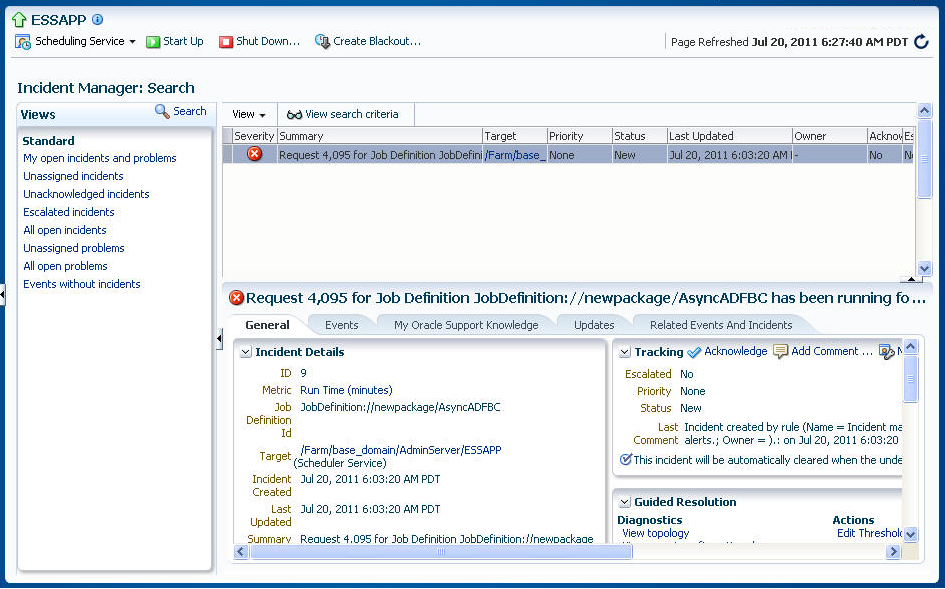
インシデント・マネージャには、インシデントが表形式で表示されます。各インシデントについて、重大度、サマリー、ターゲット、優先度、状態、最終更新日時、所有者、確認済、エスカレート済、タイプおよびカテゴリが示されます。
インシデントをクリックして、その詳細を表示できます。インシデント・マネージャの使用方法の詳細は、Cloud Controlのオンライン・ヘルプの次のトピックを参照してください。
インシデント・マネージャの一般的なタスクに関する項目
インシデント・マネージャの高度なタスクに関する項目
後で確認するために管理アクションを記録することができます。この記録を使用して、必要なときに管理ステップを監査できます。監査は、アカウンタビリティの手段提供するとともに、「誰がいつ何を行ったか」という質問に答えます。
監査サポートは、Oracle Enterprise Schedulerに組み込まれています。監査が通常どのように機能するかについては、アプリケーション・セキュリティ・ガイドを参照してください。
WLSTコマンドを使用して、監査サポートを構成できます。詳細は、WebLogic Scripting Toolコマンド・リファレンスを参照してください。
Oracle Enterprise Schedulerでサポートされているコマンドのリファレンス情報については、付録C「Oracle Enterprise Schedulerの監査のリファレンス」を参照してください。
この項の内容は次のとおりです。
WLSTコマンド・ラインから監査可能なイベントの完全なリストを取得できます。connectコマンドを使用してWLSTをサーバー・インスタンスに接続した後、listAuditEventsコマンドを使用してイベントのリストを表示します。Oracle Enterprise Schedulerでサポートされているイベント・タイプをリスト表示するには、コマンドで、コンポーネント・タイプとしてESSを指定します。
listAuditEvents(componentType="ESS")
WebLogic Scripting Toolコマンド・リファレンスで、このコマンドおよび他の有用なコマンドについて説明されています。
表6-10に、イベント・カテゴリとそれらで使用できる監査可能なイベントの一部を示します。完全なリストを表示するには、listAuditEventsコマンドを使用してください。
表6-10 Oracle Enterprise Schedulerの監査イベント・カテゴリ
| 分類 | 説明 |
|---|---|
|
セキュリティ・チェック |
データ・セキュリティ権限のチェック、メタデータ権限のチェック、実行時権限のチェック、ユーザー・コンテキストの切替え、データ・セキュリティ・チェックに基づくリクエストの問合せなど、セキュリティ・チェックに関連するイベントが含まれます。 |
|
リクエストに対する操作 |
実行、削除、取消し、保持、ロック、パージ、リリース、置換え、発行、更新など、リクエストに関連するリクエスト・イベントが含まれます。 |
|
メタデータ構成 |
スケジュール、トリガー、非互換性、除外、ジョブ定義およびジョブ・セットの作成、削除、更新などのメタデータ・イベントが含まれます。 |
|
構成変更 |
ESS構成プロパティの追加、削除、更新などのイベントが含まれます。 |
|
RequestProcessorに対する管理操作 |
リクエスト・プロセッサの有効化や無効化などのイベントを含みます。 |
|
RequestDispatcherに対する管理操作 |
リクエスト・ディスパッチャの起動や停止などのイベントを含みます。 |
WLSTを使用して、監査イベントのロギングのフィルタ・プリセット・レベルを指定することで、ログに記録するイベントを指定できます。これを行うには、フィルタ・プリセット・レベルを低、中、高の3つのレベルのいずれかに設定します。
次のWLSTコマンドを使用して、フィルタ・プリセット・レベルを設定できます。
setAuditPolicy(componentType='ESS', filterPreset="Medium")
表6-11で、フィルタ・プリセット・レベルについて説明します。
表6-11 イベント監査のFilterPresetレベル
| レベル | 説明 |
|---|---|
|
低 |
重要度の高いイベントのみがログに記録されます。次のような要因があります。
|
|
中 |
設定の詳細度が最も低いレベルと最も高いレベルの間の、イベントの中間レベル。これには、次のカテゴリのすべてのイベントが含まれます。
|
|
高 |
次のカテゴリのすべてのイベントが含まれる、最も詳細なレベル。
|
イベント・カテゴリの詳細は、第6.9.1項「監査可能なイベントのリストの取得」を参照してください。
イベント監査によって生成されたデータは、監査がどのように構成されているかに応じて、データベースまたはファイルのいずれかに格納されます。
監査の構成の詳細は、アプリケーション・セキュリティ・ガイドを参照してください。
データがファイルに書き込まれる場合、ファイルのデフォルトの場所は次のとおりです。
DOMAIN_HOME/servers/SERVER_NAME/logs/auditlog
