要进入“高级输入”模式,请在 OptQuest 向导的“约束”面板中选择“高级输入”。此时将打开约束编辑框。
最初,约束编辑框为空。对话框底部附近有一系列按钮,它们可帮助您在框中创建公式。您可以输入线性或非线性公式,可以输入任意数量的公式,只要每个约束公式都在各自的行中即可。有关详细信息,请参阅“约束编辑器和相关按钮”。
在本例中,假设您要创建一个公式来添加所有决策变量值,并指定它们应该等于 $100,000,如“教程 2 - Portfolio Allocation 模型”中所述。
 要创建此公式:
单击插入变量。
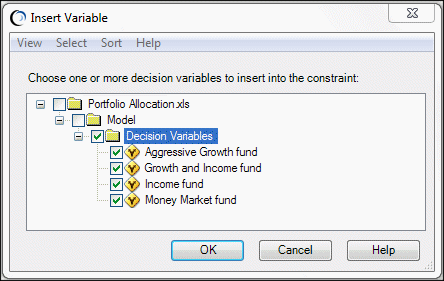
将打开插入变量对话框。
由于您希望在约束公式中包含全部四个决策变量,因此请选择每个名称。要一次选择全部四个,请选择决策变量前面的框。然后,单击确定。
变量在编辑框中以求和的形式显示:

在 Money Market fund 之后,键入等号 (=)。
输入 $100,000(无美元符号或逗号)作为总投资,以便最终约束看起来如下所示:
Money market fund + Income fund + Growth and income fund + Aggressive growth fund = 100000注:
请勿在约束中使用 "$"$ 或逗号。有关约束公式的其他规则,请参阅“约束规则和语法”。
单击下一步继续。
将打开选项面板,如“约束规则和语法”中所述。