在“解决方案分析视图”中,“OptQuest 结果”窗口列出了优化期间找的最佳解决方案。默认情况下,显示前 5% 的解决方案,它们按目标值排序。窗口底部的控件指示要查看的解决方案数。系统计算所显示解决方案的统计值。
要显示“解决方案分析视图”,请在“OptQuest 结果”窗口菜单栏中依次选择视图和解决方案分析。
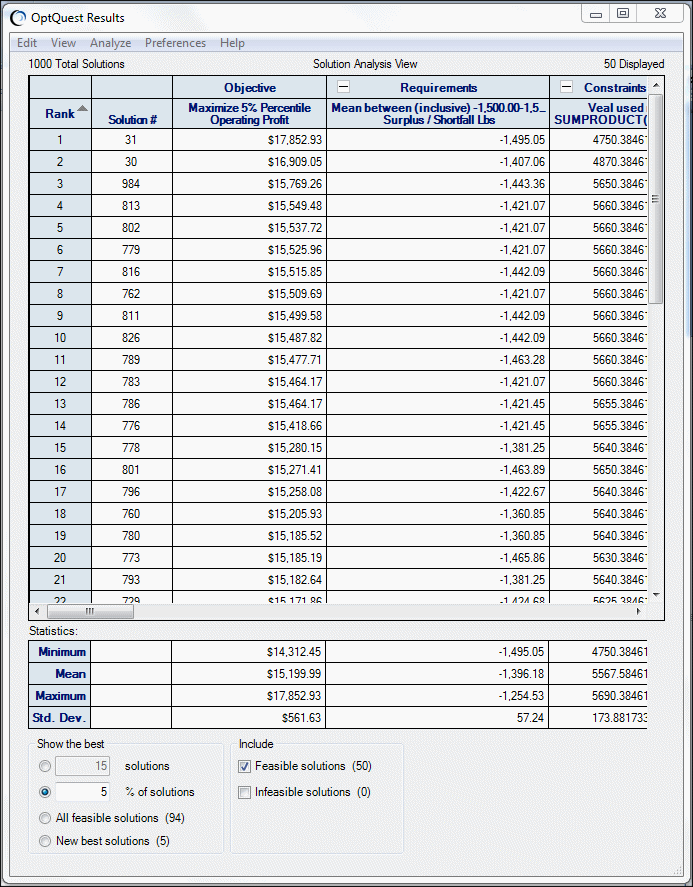
在显示最佳组中,指明是显示特定数目或百分比的最佳解决方案还是显示所有解决方案。您输入的内容定义分析范围。例如,如果您想要研究前 10% 的解决方案,请选择 __ % 的解决方案,然后在框中输入 10。
您可以选择包括可行解决方案、不可行解决方案还是全部解决方案。如果您请求执行有效边界分析,则可以仅选择特定有效边界测试点的解决方案,也可以选择显示所有测试点 (仅最佳解决方案) 以显示所有测试点的数据。如果您选择此设置,则会发生如下更改:
网格更改为显示最佳解决方案列表,每个测试点一个。
“排名”列更改为“测试点”。
要求或约束运算符右侧的值更改为显示一个测试点范围。(报表仅显示此范围。)
窗口右上角的所显示解决方案的数目显示测试点的数目。
在您选择选项时,系统根据您选择的显示选项计算所有列的统计值,并将其填充到底部的四行中:最小值、平均值、最大值和标准偏差值。
您可以单击列标题旁边的 – 或 + 以折叠各个部分,在屏幕上显示更多列。您还可以单击某个标题以按该标题排序。将显示一个小三角。您可以单击它以按照升序或降序对列进行排序。