開始する前に
目的
このチュートリアルでは、Oracle Compute Cloud Service内のインスタンスを作成する方法について説明します。このチュートリアルでは、Oracleの提供するOracle Linuxイメージを使用してインスタンスを作成し、インスタンスを永続ディスクから起動します。インスタンスを作成した後、ポート80上でインスタンスへのHTTPアクセスを可能にするセキュリティ・ルールも設定します。
所要時間
30分
背景
Oracle Compute Cloud Serviceを使用して、必要なストレージおよび必要なネットワーキング・リソースを使用して仮想マシンを迅速にプロビジョニングできます。
必要なもの
このチュートリアルの手順を実行するには、Oracle Compute Cloud Serviceに対するサブスクリプションが必要です。
Compute_Operationsロールを持つユーザーである必要があります。詳細は、『Oracle Compute Cloud Serviceの使用』のOracle Compute Cloud Serviceのサブスクリプションの開始方法に関する項を参照してください。SSH鍵のペアを生成するための次のツールの1つ:
Windowsの場合: PuTTY (http://www.putty.org)
UNIXまたはUNIX疑似マシンの場合:
ssh-keygenユーティリティ。UNIXおよびUNIX疑似インストールの多くには、ssh-keygenがすでに組み込まれています。組み込まれているかどうかを確認するには、ssh-keygenコマンドを実行します。これを使用できない場合は、OpenSSHをhttp://www.openssh.com/portable.htmlから入手してください。
プロセス概要
Oracle Compute Cloud Serviceインスタンスを作成し、インスタンスへのHTTPアクセスを設定するには、次のタスクを実行する必要があります。
- ローカル・システム上でSSH鍵ペアを生成します。
- SSH鍵ペアをOracle Compute Cloud Serviceにアップロードします。
- インスタンスのパブリックIPアドレスを保持します。
- (オプション)インスタンスの起動元、またはデータおよびアプリケーションの格納先のストレージ・ボリュームを作成します。
- インスタンスを作成し、パブリックIPアドレスを関連付け、SSHアクセスを目的として構成し、作成したストレージ・ボリューム(存在する場合)をアタッチします。
- (オプション) HTTPアクセスを目的としてインスタンスを構成します。
インスタンスを作成した後、SSH秘密鍵を使用してログインします。
SSH鍵ペアの生成
Oracle Compute Cloud Serviceインスタンスを作成する場合、インスタンスにログインするために認証用として使用するSSH公開鍵を指定する必要があります。インスタンスの作成する開始する前に、SSH鍵ペアを生成し、Oracle Compute Cloud ServiceにSSH公開鍵をアップロードします。
ssh-keygenを使用したUNIXまたはUNIX疑似システムでのSSH鍵ペアの生成
ssh-keygenコマンドを実行します。ssh-keygen -b 2048 -t rsaコマンドで、鍵を保存するファイルへのパスを入力するよう求められます。デフォルトのパスとファイル名が、かっこ内に示されます。たとえば、
/home/user_name/.ssh/id_rsaなどです。デフォルトのパスとファイル名をそのまま使用する場合は、[Enter]を押します。
それ以外の場合は、必要なパスとファイル名を入力して[Enter]を押します。
パスフレーズを入力するよう求められます。パスフレーズを入力します。
パスフレーズは、入力するとき表示されません。パスフレーズを覚えておいてください。パスフレーズは忘れたら復元できません。
要求されたら、確認のためにもう一度パスフレーズを入力します。
SSH鍵ペアを保存した場所を書き留めておきます。インスタンスの作成時に、SSH公開鍵を指定する必要があります。インスタンスへのログイン時には、対応するSSH秘密鍵を指定し、要求された場合はパスフレーズも入力する必要があります。
コマンドによって、公開鍵と秘密鍵で構成されるSSH鍵ペアが生成され、指定したパスに保存されます。公開鍵のファイル名は、秘密鍵ファイルの名前に.pubを追加して自動的に作成されます。たとえば、SSH秘密鍵のファイル名がid_rsaである場合、公開鍵のファイル名はid_rsa.pubになります。
PuTTYキー・ジェネレータを使用したWindows上でのSSH鍵ペアの生成
コンピュータ上のPuTTYフォルダ内の
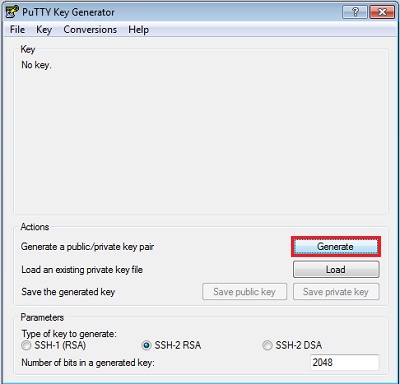
puttygen.exeを見つけて、ダブルクリックします。デフォルトの鍵タイプ「SSH-2 RSA」のままにし、「Number of bits in a generated key」を「2048」に設定します(まだ設定されていない場合)。次に、「Generate」をクリックします。
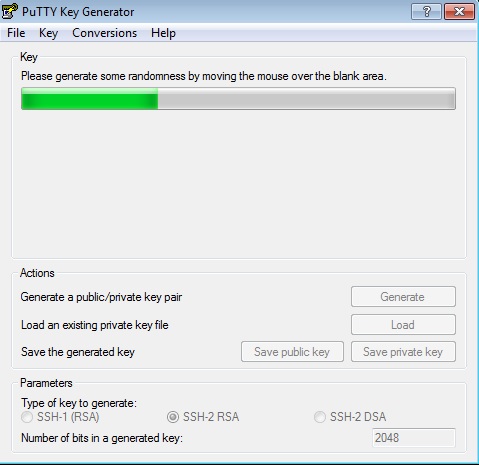
空白領域内でマウスを動かし、ランダム性を生成します。SSH鍵ペアが生成されます。
秘密鍵を保存します。
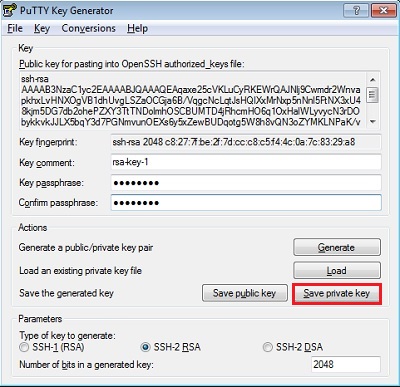
鍵コメントは鍵の名前です。生成された鍵コメントを保持することも、独自のコメントを作成することもできます。
「Key passphrase」および「Confirm passphrase」フィールドにパスフレーズを入力します。
注意: パスフレーズを覚えておいてください。パスフレーズを忘れたら復元できません。
秘密鍵をPuTTY PPK形式で保存するには、「Save private key」をクリックします。
鍵コメントに使用したものと同じ名前を入力し、この秘密鍵と一緒に使用する公開鍵が分かるようにします。秘密鍵は、PuTTYツールセットでのみ機能する独自形式であるPuTTYの秘密鍵(PPK)形式で保存されます。この鍵は、SSH用のPuTTYを使用する場合は常に使用できます。
次に、SSH公開鍵を保存します。
PuTTYキー・ジェネレータで、「Public key for pasting into OpenSSH authorized_keys file:」フィールド内のすべての文字を選択します。
注意: 狭いウィンドウに表示されている文字だけでなく、すべての文字を選択していることを確認してください。スクロール・バーが文字の横にあると、文字がすべて表示されません。
選択したテキスト上で右クリックし、メニューから「Copy」を選択します。
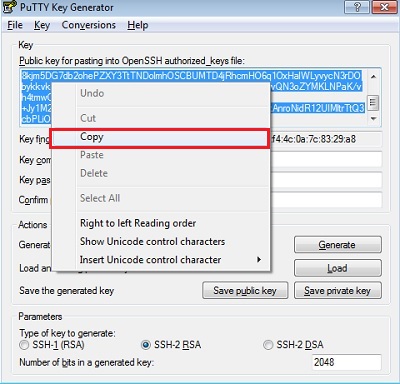
テキスト・エディタを開き、文字を貼り付けます。テキスト・エディタの最初の文字のテキストを貼り付けていることを確認し、改行は一切挿入しないでください。
秘密鍵に使用したものと同じルート名を使用して鍵を保存します。
.pub拡張子を追加します。必要であれば任意の拡張子を使用してもかまいませんが、.pubは、これが公開鍵であることを示す便利な規約です。PuTTYキー・ジェネレータを終了します。
公開鍵と秘密鍵の名前およびその保存場所を書き留めます。インスタンスの作成時に、SSH公開鍵を指定する必要があります。インスタンスにログインする際には、対応するSSH秘密鍵のパスを指定する必要があり、要求された場合はパスフレーズも入力する必要があります。
SSH公開鍵のアップロード
https://cloud.oracle.com/sign_inでOracle Cloud My Servicesアプリケーションにサインインします。My Servicesの「Dashboard」ページが表示されます。
ページの左上隅にある
 メニューをクリックし、「Oracle Compute Cloud Service」を選択します。
Oracle Compute Cloud Serviceコンソールが表示されます。
 メニューから、「Manage SSH Keys」を選択します。
「SSH Public Keys」ページが表示されます。
「Add SSH Public Key」をクリックします。
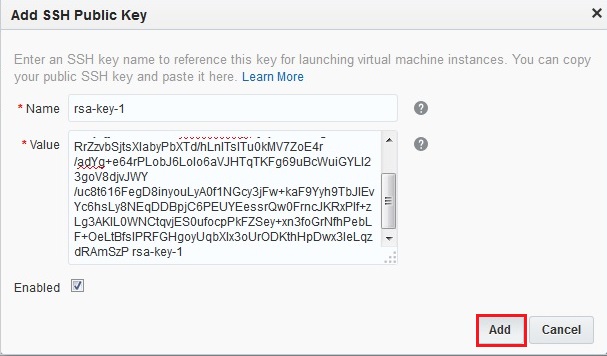
「Add SSH Public Key」ダイアログで、生成したSSH公開鍵の名前および値を入力し、「Add」をクリックします。
注意: 生成されたものと正確に同じ鍵値を貼り付けます。余計な文字、改行またはスペースを追加または挿入しないでください。
SSH鍵ペアがOracle Compute Cloud Serviceに追加されます。
パブリックIPアドレスの予約
次に、パブリックIPアドレスを予約します。このチュートリアルの後半で、インスタンスの作成時にこのIPアドレスをインスタンスに関連付けます。
Oracle Compute Cloud ServiceのWebコンソールで、「Network」タブをクリックします。
左側のペインの「IP Reservations」タブをクリックし、「Create IP Reservation」をクリックします。
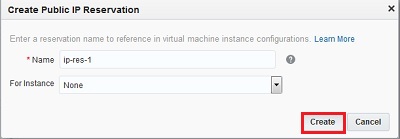
「Create Public IP Reservation」ダイアログ・ボックスで、IPアドレス予約の名前を入力し、「Create」をクリックします。
注意: 「For Instance」リストからインスタンスを選択しないでください。このIPアドレスは、これから作成するインスタンスに対して使用します。
注意: このパブリックIPアドレスを書き留めてください。これは、後でSSHを使用してインスタンスにアクセスするときに使用します。
ブート可能なストレージ・ボリュームの作成
Oracle Compute Cloud Serviceインスタンスを作成すると、デフォルトでは、非永続ディスクから起動するよう設定されます。永続ブート・ディスクを使用するには、ブート可能なストレージ・ボリュームを作成します。ブート可能なストレージ・ボリュームをインスタンスのブート・ディスクとして使用する場合、インスタンスを削除しても、ブート・ディスクに対して行う変更は失われません。
ブート可能なストレージ・ボリュームを作成するには、次の手順を実行します。
Oracle Compute Cloud ServiceのWebコンソールで、「Storage」タブをクリックし、「Create Storage Volume」をクリックします。
Create Storage Volumeウィザードが起動します。
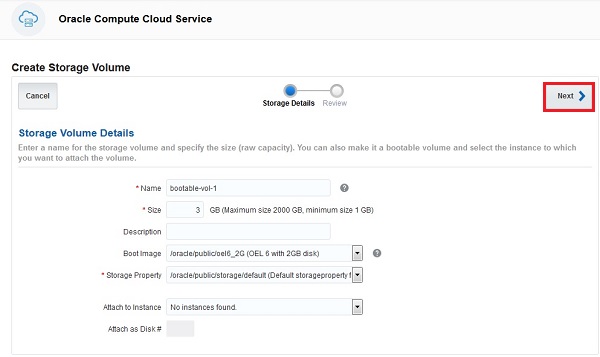
「Storage Details」ページで、次を選択または入力し、「Next」をクリックします。
Name: 適切な名前を入力します。このチュートリアルの目的上、「bootable-vol-1」を入力します。
Size: 適切なサイズをGB単位で入力します。このチュートリアルの目的上、「3」を入力します。
注意: ストレージ・ボリュームのサイズは、選択したイメージ・サイズより少なくとも5%大きい必要があります。
Description: 適切な説明を入力します。このチュートリアルの目的上、「Bootable Storage Volume 2 GB」を入力します。
Boot Image: ブート可能なストレージ・ボリュームを作成するために使用するイメージを選択します。たとえば、「Oracle_Linux-6.6-x86-2GB-v1-061715」を選択します。
Storage Property: 「/oracle/public/storage/default」を選択します。
Attach to Instance: これは、デフォルトで「None」または「No instances found」に設定されています。このデフォルトのままにします。このストレージ・ボリュームは、これから作成するインスタンスにアタッチします。
Attach as Disk #: 「Attach to Instance」フィールドが「None」に設定されている場合、このフィールドはグレー表示されます。
「Review」ページで、入力した情報を確認し、「Create」をクリックします。
ストレージ・ボリュームが作成されます。
(オプション)アプリケーションおよびデータ用のストレージ・ボリュームの作成
アプリケーションおよびデータ用として別のストレージ・ボリュームを作成するには、作成するボリュームごとに「ブート可能なストレージ・ボリュームの作成」の手順を繰り返しますが、ブート・イメージは選択しないでください。
インスタンスの作成
Oracle Compute Cloud Serviceのコンソールで、「Instances」タブをクリックし、「Create Instance」をクリックします。
Create Instanceウィザードが開始します。
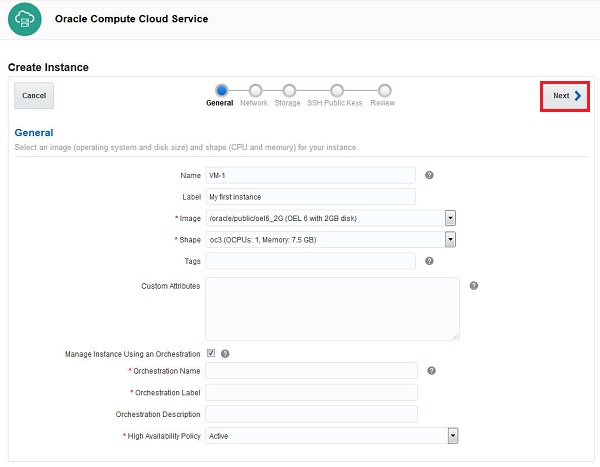
「General」ページで、次の情報を選択または入力し、「Next」をクリックします。
Name: 適切な名前を入力します。名前を指定しない場合、インスタンス名は自動的に生成されます。
Label: インスタンスを特定しやすい説明を入力します。ラベルを指定すると、このラベルを使用して「Instances」ページにインスタンスがリストされます。
Boot Image: 使用するイメージを選択します。このチュートリアルの目的上、「/oracle/public/oel_6_2G ("OEL 6 with 2 GB disk")」を選択します。
Shape: インスタンスの適切な処理能力を選択します。シェイプにより、インスタンスが持つCPUの数とRAMが決まります。このチュートリアルの目的上、「oc3 (OCPUs: 1, Memory: 7.5 GB)」を選択します。
Tags: 必要に応じて、インスタンスを特定しやすいタグを指定します。
Custom Attributes: このフィールドを使用すると、各インスタンスに固有の追加情報を指定してインスタンスをカスタマイズできます。たとえば、インスタンスを起動するために使用するカスタム・マシン・イメージで特定のスクリプトを指定した場合があります。そのようなスクリプトにはインスタンス固有のユーザー・データが必要になることがあります。このインスタンス固有のユーザー・データをJSON形式でこのフィールドに入力できます。ここで入力する情報は、ユーザー・データとしてインスタンスに格納されます。インスタンスが作成された後は、ここで指定する属性はhttp://192.0.0.192/latest/userdataのインスタンス内で使用できるようになります。
このチュートリアルの目的上、このフィールドは空白のままにします。
Manage Instance Using an Orchestration: インスタンスが作成された後、オーケストレーションを使用してインスタンスをいつでも停止および再作成できるようにするには、このチェック・ボックスを選択し、必要な詳細を入力します。このチュートリアルの目的上、このオプションは選択しないでください。
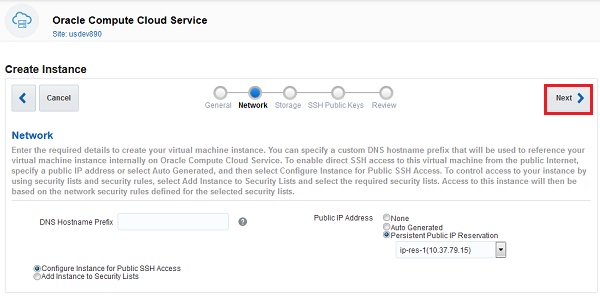
「Network」ページで、次を選択し、「Next」をクリックします。
DNS Hostname Prefix: インスタンスのドメイン・ホスト名内の接頭辞として使用する文字列を入力します。このチュートリアルの目的上、このフィールドは空白のままでかまいません。
Public IP Address: 「Persistent Public IP Reservation」を選択し、リストから、前に作成したIP予約を選択します。
Configure Instance for Public SSH Access: このオプションを選択します。
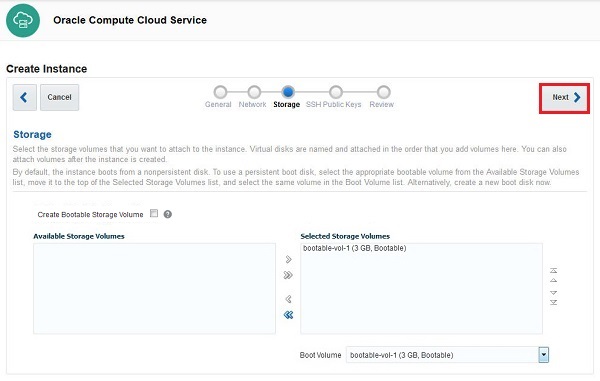
「Storage」ページで、次を入力し、「Next」をクリックします。
ブート可能な記憶域ボリュームと、必要に応じてアプリケーションおよびデータを格納するための記憶域ボリュームも作成した場合、「Available Storage Volumes」リストから必要なストレージ・ボリュームを選択し、これらを「Selected Storage Volumes」リストに移動します。選択できるのは、まだインスタンスにアタッチされていないストレージ・ボリュームのみです。アタッチされているストレージ・ボリュームは表示されますが、グレー表示されます。
注意: このチュートリアルでは、前に説明したとおりにブート可能なストレージ・ボリュームがすでに作成されていることを前提としています。ブート可能なストレージ・ボリュームが作成されていない場合、ここで作成するためのオプションを選択できます。
複数のストレージ・ボリュームを選択する場合、ブート可能なストレージ・ボリュームがリスト内の先頭のボリュームになるように「Selected Storage Volumes」でボリュームを並べ替えます。
「Boot Volume」リストから、前に作成したブート可能なストレージ・ボリュームを選択します
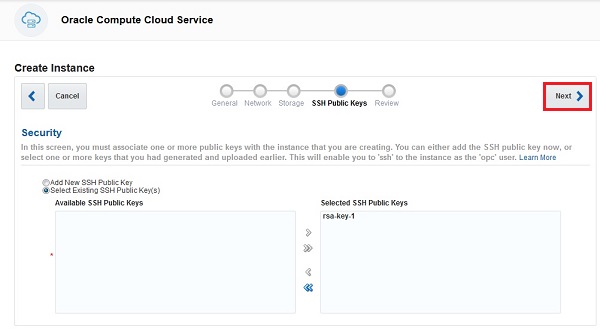
「SSH Public Keys」ページで、次を選択し、「Next」をクリックします。
「Select Existing SSH Public Key(s)」オプションを選択します。
「Available SSH Public Keys」リストから、前にアップロードしたSSH公開鍵を選択し、「Selected SSH Public Keys」リストに移動します。
「Review」ページで、入力した情報を確認し、「Create」をクリックします。
インスタンスが作成されます。
(オプション) HTTPアクセス用のインスタンスの構成
インスタンスが構成され、SSHを介したパブリック・アクセスのみが可能になりました。
HTTPやHTTPSなどの他のプロトコルを介したインスタンスへのアクセスを可能にするには、必要なポートを開く必要があります。このチュートリアルでは、ポート80を介したインスタンスへのHTTPアクセスを可能にするセキュリティ・ルールを作成します。
セキュリティ・リストの作成
セキュリティ・リストは、すべてのプロトコルおよびポートにわたって相互に通信できる一連のインスタンスです。セキュリティ・ルールを作成する場合、宛先としてセキュリティ・リストを指定します。これにより、特定のソース(パブリック・インターネットなど)からのトラフィックが、指定されたプロトコルおよびポートを介して、宛先のセキュリティ・リストの一部であるすべてのインスタンスにアクセスできるようになります。
セキュリティ・リストを作成するには、次の手順を実行します。
Oracle Compute Cloud ServiceのWebコンソールで、「Network」タブをクリックします。
- 左側のペインの「Security Lists」タブをクリックし、「Create Security List」をクリックします。
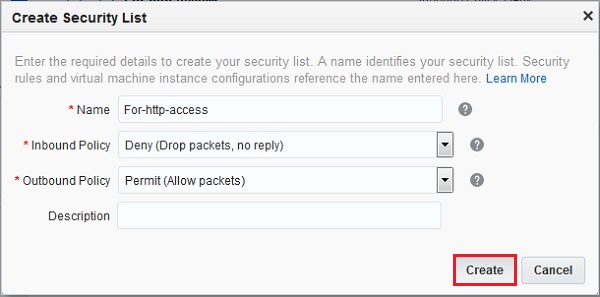
「Create Security List」ダイアログ・ボックスで、次の情報を選択または入力し、「Create」をクリックします。
Name: 適切な名前を入力します。このチュートリアルの目的上、「For-http-access」を入力します。
Inbound Policy: デフォルトのポリシーである「Deny (Drop packets, no reply)」を保持します。
Outbound Policy: デフォルトのポリシーである「Permit (Allow packets)」を保持します。
Description: 説明を入力します。
セキュリティ・リストへのインスタンスの追加
Oracle Compute Cloud ServiceのWebコンソールで、「Instances」タブをクリックします。
作成したインスタンスに移動し、
メニューから「View」を選択します。-
インスタンスの詳細ページで、「Add to Security List」をクリックします。作成したセキュリティ・リストを選択し、「Attach」をクリックします。
インスタンスがFor-http-accessセキュリティ・リストに追加されます。
セキュリティ・ルールの作成
セキュリティ・リストを作成すると、セキュリティ・リスト内のインスタンスはセキュリティ・リストの外部のホストから分離されます。セキュリティ・ルールを使用すると、セキュリティ・リストのデフォルトのアクセス設定をオーバーライドできます。各セキュリティ・ルールには、ソース、宛先、および通信が許可されるプロトコルとポートの組合せを定義します。
このチュートリアルでは、パブリック・インターネット上のホストからFor-http-accessセキュリティ・リスト内のインスタンスのポート80へのHTTPリクエストを許可するセキュリティ・ルールを設定します。
セキュリティ・ルールを作成するには、次の手順を実行します。
Oracle Compute Cloud ServiceのWebコンソールで、「Network」タブをクリックし、左側のペインの「Security Rules」タブをクリックします。
「Create Security Rule」をクリックします。
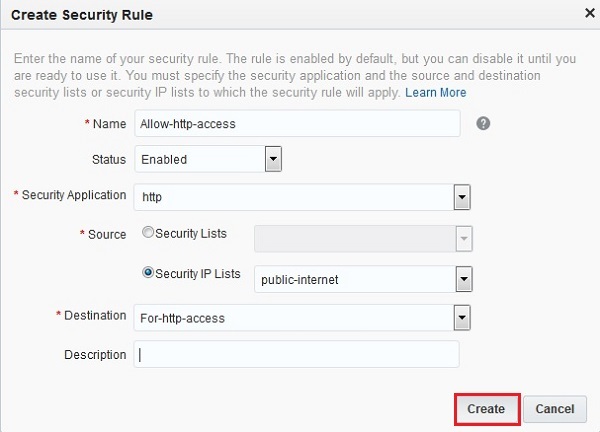
「Create Security Rule」ダイアログ・ボックスで、次の情報を選択または入力し、「Create」をクリックします。
Name: 適切な名前を入力します。このチュートリアルの目的上、「Allow-http-access」を入力します。
Status: デフォルトの「Enabled」を保持します。
Security Application: 「http」を選択します。
注意: Oracle Compute Cloud Serviceでは、一般に使用されるプロトコルとポートの組合せの多くが事前定義済のセキュリティ・アプリケーションとして用意されています。しかし、事前定義済でない特定のプロトコルとポートのマッピングを指定する場合は、左側のペインの「Security Applications」タブで必要なセキュリティ・アプリケーションを作成できます。
Source: 「Security IP Lists」リストから、「public-internet」を選択します。
Destination: 「Destination」リストから、前に作成したセキュリティ・リストを選択し、「For-http-access」を選択します。
Description: 説明を入力します。
他のプロトコルおよびポートを使用してインスタンスへのアクセスを可能にするためのセキュリティ・ルールを作成したり、別のソースまたは宛先を指定するには、これらの手順を繰り返します。
SSHを使用したインスタンスへのログイン
UNIXまたはUNIX疑似ホストからのログイン
次のコマンドを入力します。
ssh -i /path/to/private_key opc@public_ip_address_of_the_instance注意: インスタンスのパブリックIPアドレスが分からない場合は、Oracle Compute Cloud Serviceコンソールの「Instances」ページで、インスタンスに移動し、
メニューから「View」を選択します。インスタンスの詳細ページにパブリックIPアドレスが表示されます。プロンプトが表示されたら、SSH鍵ペアに指定したパスフレーズを入力します。
Windowsシステムからのログイン
PuTTYを起動します。
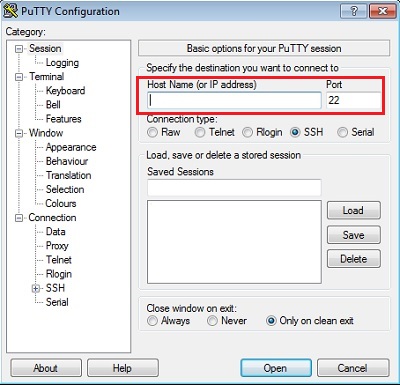
「PuTTY Configuration」ウィンドウに「Session」パネルが表示されます。
「Host Name (or IP address)」フィールドで、インスタンスのパブリックIPアドレスを入力します。
注意: インスタンスのパブリックIPアドレスが分からない場合は、Oracle Compute Cloud Serviceコンソールの「Instances」ページで、インスタンスに移動し、
メニューから「View」を選択します。インスタンスの詳細ページにパブリックIPアドレスが表示されます。「Connection type:」フィールドで、「SSH」を選択します(まだ選択されていない場合)。
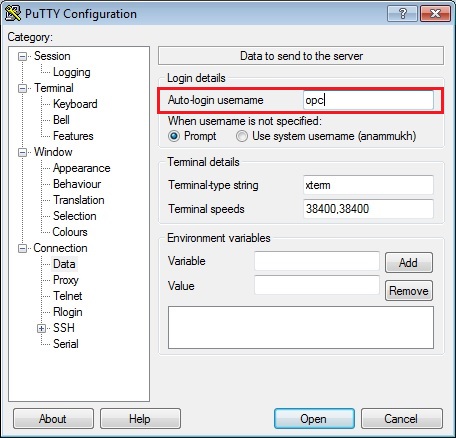
「Category」ペインで、「Connection」を展開し、「Data」をクリックします。
「Data」パネルが表示されます。
「Auto-login username」フィールドで、「opc」を入力します。
「When username is not specified」オプションが「Prompt」に設定されていることを確認します。
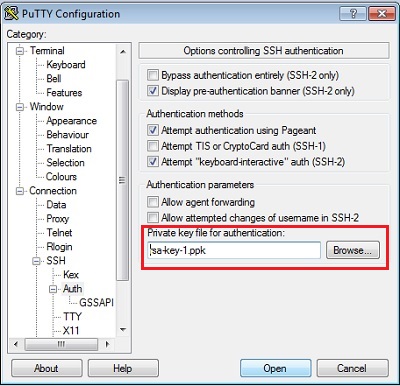
「Category」ペインで、「SSH」を展開し、「Auth」をクリックします。
「Auth」パネルが表示されます。
「Private key file for authentication」フィールドで、「Browse」をクリックし、前に保存した秘密鍵ファイルを選択します。
「Category」ツリーで、「Session」をクリックします。
「Session」パネルが表示されます。
「Saved Sessions」フィールドで、この接続構成の名前を入力し、「Save」をクリックします。
「Open」をクリックし、接続を開きます。
「PuTTY Configuration」ウィンドウが閉じられ、「PuTTY」ウィンドウが表示されます。
SSH鍵ペアに指定したパスフレーズを入力します。
初めてインスタンスに接続する場合、「PuTTY Security Alert」ウィンドウが表示され、公開鍵の確認を求めてきます。「Yes」をクリックして続行します。
詳細
-
『Oracle Compute Cloud Serviceの使用』のOracle Compute Cloud Serviceインスタンスの管理に関する項
『Oracle Compute Cloud Serviceの使用』のストレージ・ボリュームの管理に関する項
-
『Oracle Compute Cloud Serviceの使用』のネットワーク設定の構成に関する項
クレジット
-
主要カリキュラム開発者: Anamika Mukherjee
-
他の貢献者: Kumar Dhanagopal、Vimal Patel