始める前に
目的
このチュートリアルでは、Oracle Database Cloud - Database as a Service (DBaaS)で迅速にサービス・インスタンスを作成し、SQL Developerを使用してクラウド・データベース内のデータに対して操作を実行し、DBaaSモニターを使用してデータベースのステータスを確認する方法について学びます。所要時間
約90分。
背景
Oracle Database Cloud - Database as a Serviceは、仮想マシン(VM)に、完全なOracleデータベース・インスタンスを作成するためのプラットフォームを提供します。従来のOracle Databaseと同様ですが、クラウド内に置かれるようになりました。Oracle Databaseで利用できる機能と操作にフル・アクセスできますが、VMおよびクラウド・ストレージをホストし、データベースの一部のメンテナンスおよび管理操作が自動的に実行される(オプション)必要があります。完全なOSルート・アクセスおよびSYSデータベース・アクセスが提供されるため、SSH、SQL Developer、Data Pump、SQL*Plusなどのツールを介してVMならびにデータベースを完全に管理制御できます。
シナリオ
このチュートリアルでは、ウィザード・インスタンスを使用してサービス・インスタンスを作成し、SQL Developerを使用してクラウド・データベース内のデータに対していくつかの簡単な操作を実行し、DBaaSモニターを使用してデータベースのステータスおよびパラメータを確認します。
前提条件
このチュートリアルを始める前に次の用意をする必要があります。- Oracle Database Cloud - Database as a Service (DBaaS)をすでに入手し、試用または有料サブスクリプションがアクティブ化されている。サブスクリプションをお持ちでない場合は次を行ってください。Oracle Storeまたはhttps://cloud.oracle.com/databaseにアクセス
- PuTTY for Windowsがインストール済である。PuTTYは多くのサイトから入手できますが、メインのダウンロード・サイトへはhttp://www.putty.orgからアクセスできます。
- http://www.oracle.com/technetwork/developer-tools/sql-developer/downloads/index.htmlから最新バージョンのOracle SQL Developerがインストール済である
- 次のサポート済ブラウザのいずれかがインストール済である。
- Microsoft Internet Explorer: バージョン9または10。「Browser Mode」を「IE9」あるいは「IE10」に設定
- Mozilla Firefox: バージョン24以降
- Google Chrome: バージョン29以降
- Apple Safari: バージョン6
PuTTY Key Generatorを使用したSSH鍵ペアの生成
Oracle DBaaSデータベース・インスタンスを定義する際、セキュア・シェル(SSH)公開鍵を指定して、セキュアな接続を確立する必要があります。次の手順を実行し、PuTTY Key Generator on Windowsを使用してSSH鍵ペアを生成します。
-
コンピュータ上のPuTTYフォルダ内にある
puttygen.exeを探します(例:C:\Program Files (x86)\PuTTY)。puttygen.exeをダブルクリックして開きます。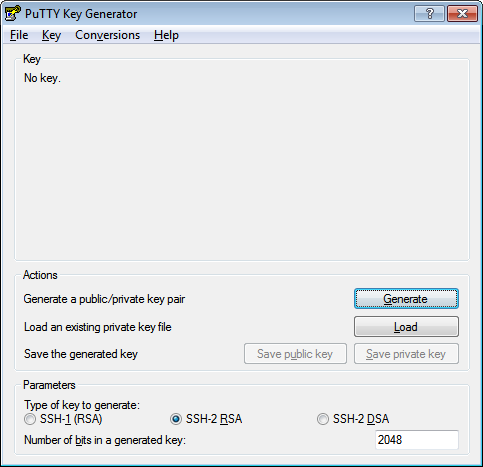
この図の説明 -
デフォルトの鍵タイプ、SSH-2 RSAを受け入れます。
SSH-2はSSHプロトコルの最新バージョンです(SSH-1とは互換性なし)。RSAおよびDSAはデジタル署名の計算用アルゴリズムです。

この図の説明 -
「Number of bits in a generated key」を
2048ビットに設定します(すでにその値に設定済でない場合)。これにより、鍵のサイズおよび、これに伴いセキュリティ・レベルが設定されます。SSH-2 RSAには最小2048ビットが推奨されています。

この図の説明 -
「Generate」をクリックします。
この図の説明 -
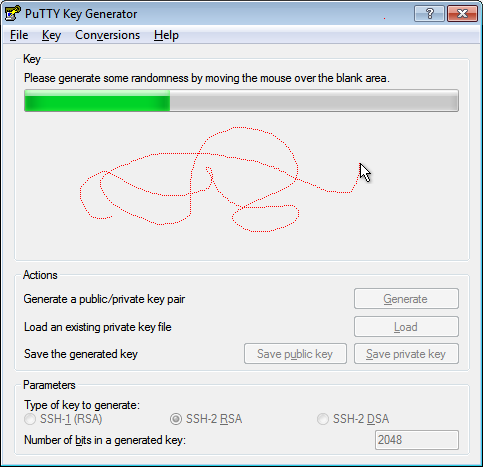
マウスを空白領域の周囲で動かして、鍵に対してランダム性を生成します。
注意: 図内の赤色の点線は例示目的のみです。マウスを動かす際、ジェネレータのペイン内には表示されません。
この図の説明 -
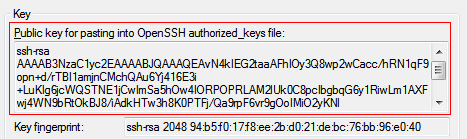
生成された鍵が「Public key for pasting into OpenSSH authorized_keys」ファイルの下に表示されます。
この図の説明 -
鍵コメントは、識別のために使用される鍵の名前です。生成された鍵コメントを維持するか、または独自のものを作成できます。

この図の説明 -
鍵をパスワード保護する場合は、「Key passphrase」を入力し、「Confirm passphrase」でそれを再入力します。保存済の秘密鍵を再ロードする際、パスフレーズが設定されている場合はその入力が求められます。

この図の説明 パスフレーズは必須ではありませんが、秘密鍵を不正使用から保護するセキュリティ対策として、指定することをお薦めします。
パスフレーズを忘れた場合、その回復方法はありません。
-
鍵ペアの秘密鍵を保存します。将来の秘密鍵の使用方法によっては、PuTTY PPK形式で保存する必要がある場合と、OpenSSH形式で保存する必要がある場合があります。両方の形式で秘密鍵を保存しましょう。
-
鍵をPuTTY PPK形式で保存するには、「Save private key」をクリックして鍵ペアの秘密鍵を保存します。
この図の説明 任意の名前を付けることができますが、鍵コメントに使用したものと同じ名前を使用することをお薦めします。秘密鍵はPuTTYのPrivate Key (PPK)形式で保存されます。これは、PuTTYツールセットとともにのみ機能する固有の形式です。
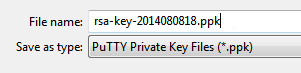
この図の説明 Puttyを使用してSSHアクションを実行する際はいつでもこの鍵を使用できます。
-
鍵をOpenSSH形式で保存するには、「Conversions」メニューを開き、「Export SSH key」を選択します。これは前述のものと同じ鍵ですが、単に異なる形式で保存されただけです。
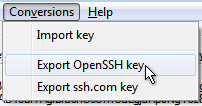
この図の説明 任意の名前を付けることができますが、鍵をトラッキングするため、前述の手順でPPK形式で保存した鍵と同じ名前を付けることをお薦めします。また、任意の拡張子を使用する(または拡張子を付けない)こともできますが、どの形式かわかりやすいように
.sshを使用しましょう。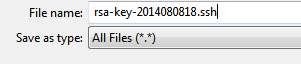
この図の説明 コマンド・シェルでLinuxを使用する場合など、OpenSSHを使用してOpenSSHをサポートするsshユーティリティを使用するSSHアクションを実行する際はいつでもこの鍵を使用できます。
-
-
次に、公開鍵を作成して、先ほど作成した秘密鍵と組み合せる必要があります。ただし、「Save public key」ボタンをクリックして作成された公開鍵は、特定の場合ではOracle Cloudサービスで機能しないことがあります。そのため、このチュートリアルの目的では「Save public key」ボタンを使用して公開鍵を保存する理由はありません。
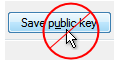
この図の説明 かわりに、次の手順を実行します。
-
PuTTY Key Generatorで、「Public key for pasting into OpenSSH authorized_keys」ファイルの下のすべての文字を選択します。
狭いウィンドウに表示されている文字のみでなく、すべての文字を選択していることを確認してください。文字の横にスクロール・バーがある場合は、文字がすべて表示されていないため、スクロールしてすべての文字を選択する必要があります。
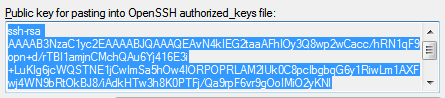
この図の説明 -
選択したテキスト上で右クリックし、メニューから「Copy」を選択します。
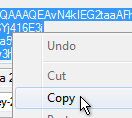
この図の説明 -
テキスト・エディタを開いて、コピー時と同様に文字を貼り付けます。テキスト・エディタの最初の文字から開始し、改行は一切挿入しないでください。
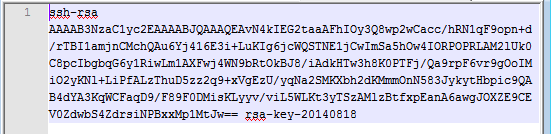
この図の説明 -
秘密鍵に使用したものと同じルート名を使用して、鍵をテキスト・ファイルとして保存します。
.pub拡張子を追加します。任意の拡張子を指定できますが、.pubはこれが公開鍵であることを示すには便利な表記規則です。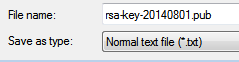
この図の説明 -
公開鍵と秘密鍵の名前、および保存場所を紙に書いておきます。公開鍵は、次のセクションでサービス・インスタンスを作成する際に必要になります。秘密鍵も、サービス・インスタンスの仮想マシンにSSHを介してアクセスを試みる際に必要になります。
サービス・インスタンスの作成
Create Database Cloud Serviceウィザードの起動
Oracle Cloudアカウント管理者によって提供された資格証明を使用してOracle Database Cloud Service (DBaaS)コンソールにログインします。コンソールへのアクセスの詳細は、Database Cloud Service (DBaaS)コンソールへのアクセスに関するドキュメントを参照してください。
- 管理者からMy Servicesコンソールへのリンクが提供されることがあります。その場合は、ここからOracle Database Cloud Service (DBaaS)を選択できます。
- または、管理者からOracle Database Cloud Service (DBaaS)コンソールへの直接リンクが提供されることもあります。
-
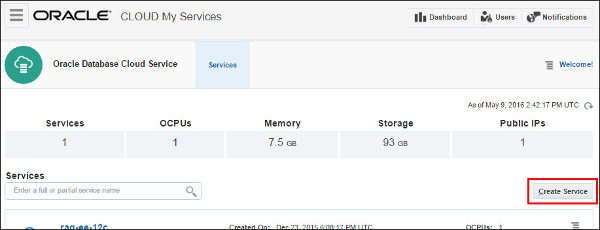
新規のデータベース・インスタンスを作成するには、Database Cloud Serviceコンソールで「Create Service」をクリックします。
-
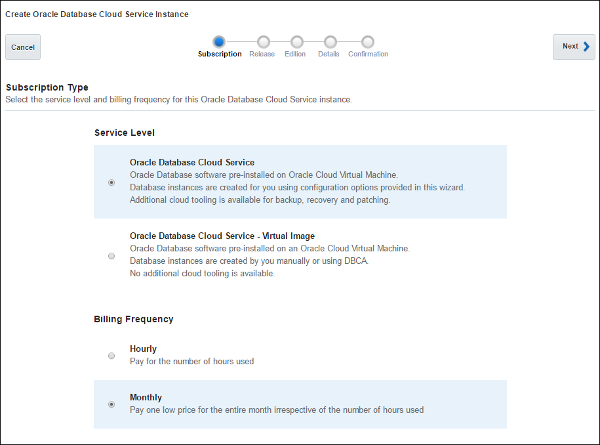
Create Database Cloud Service Instanceウィザードが起動し、「Subscription Type」ページが表示されます。
この図の説明
サブスクリプション・タイプの定義
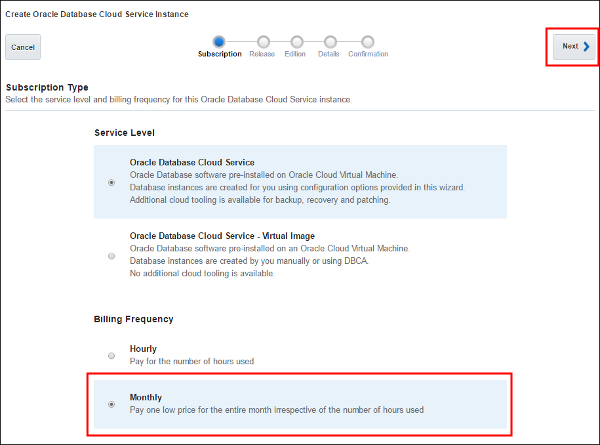
「Subscription Type」ページを使用して、サービス・レベルと請求頻度を選択します。
-
「Oracle Database Cloud Service」と「Oracle Database Cloud Service - Virtual Image」の2つのタイプのサービス・レベルがあります。
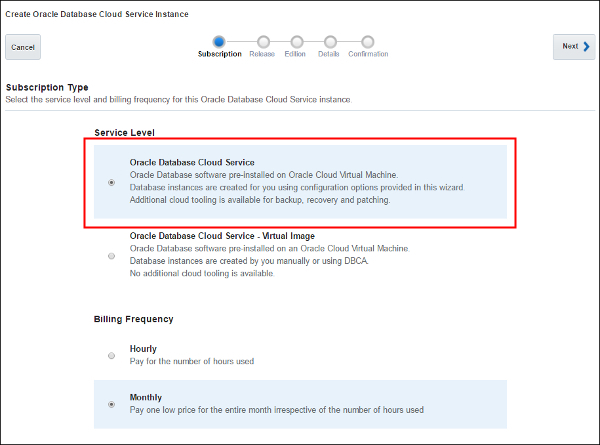
- ウィザードによって、指定する構成オプションを使用してデータベース・インスタンスが作成されるようにする場合は、「Oracle Database Cloud Service」サービス・レベルを選択します。このサービス・レベルでは、バックアップ、リカバリおよびパッチ適用のための追加のクラウド・ツールも利用可能になります。
- データベース・インスタンスを手動でまたはOracle Database Creation Assistant (DBCA)を使用して定義する場合は、「Oracle Database Cloud Service - Virtual Image」サービス・レベルを選択します。
このチュートリアルでは、「Oracle Database Cloud Service」(「Oracle Database Cloud Service - Virtual Image」サービス・レベルではなく)を選択します。
この図の説明 -
「Subscription Type」ページで、請求頻度も選択します。このチュートリアルでは、「Monthly」を選択します。次に、「Next」をクリックします。
この図の説明
ソフトウェア・リリースの選択
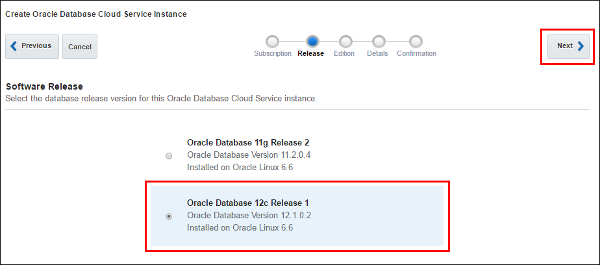
このチュートリアルでは、「Oracle Database 12c Release 1」を選択します。次に、「Next」をクリックします。
ソフトウェア・エディションの選択
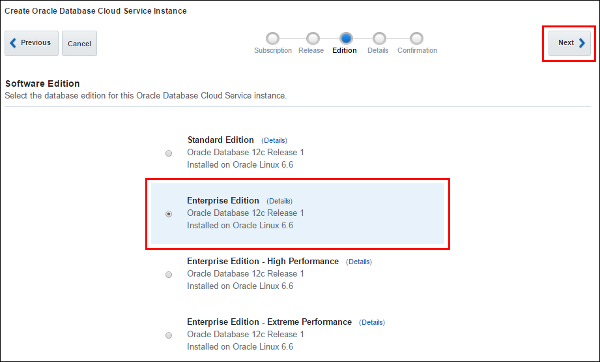
このチュートリアルでは、「Enterprise Edition」を選択します。次に、「Next」をクリックします。
サービス・インスタンスの構成
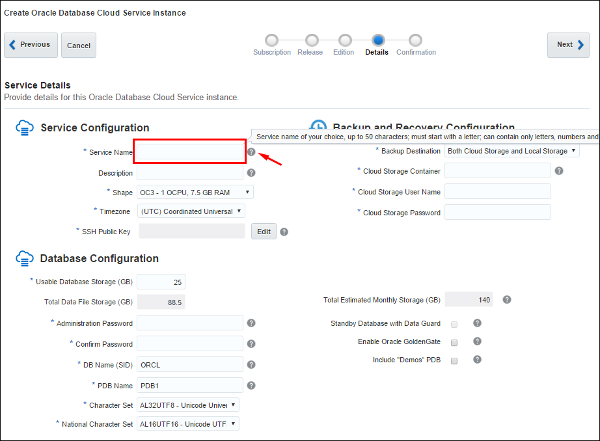
「Service Details」ページが表示されます。このページでは、3つの領域の詳細を構成します。
- サービス構成
- データベース構成
- バックアップおよびリカバリ構成
-
まず、「Service Configuration」セクションのフィールドに値を入力します。
注意: 一部のフィールドには支援用の「Help」アイコンが付いています。たとえば、「Service Name」フィールドのヘルプ・メッセージには、選択するサービス名には最大50文字まで含めることができ、文字で開始する必要があり、また、文字のみ、数字およびハイフン(-)を含めることができるという説明が示されます。
この図の説明
-
サービス名を入力します。
注意: 「Service Name」は、DBaaS serviceに複数のデータベース・インスタンスが含まれる場合のリストで、このデータベース・サービス・インスタンスの識別に使用される名前です。このページの「Database Configuration」セクションで指定するデータベースSIDまたはサービス名ではありません。
オプションで、サービス・インスタンスの説明を入力します。
注意: 説明を使用して、使用した公開鍵やストレージ・サイズなど、思い出すときのヒントとなるような記述を表示できます。DBaaSサービスで複数のデータベース・インスタンスを作成する場合、各インスタンスの説明があると、インスタンスのリストでこれらを区別する際に役立ちます。
ドロップ・ボックスから計算シェイプを選択します。
注意: 計算シェイプは、新しいサービス・インスタンスをホスティングする仮想マシン(VM)の、Oracle Compute Units(OCPU)の数とメモリー(RAM)容量を指定します。Database Cloud Service (DBaaS)には、いくつかのOCPU/RAMの組合せがあります。
使用するサービス・インスタンスのタイムゾーンを入力します。
注意: デフォルトは協定世界時(UTC)です。
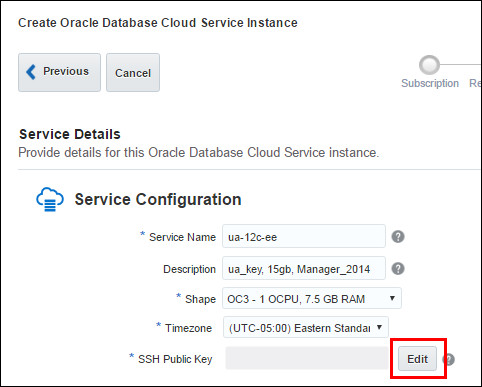
この図の説明 - 「Edit」をクリックし、以前にDBaaS仮想マシンにアップロードした既存のSSH公開鍵の鍵ファイル名を入力するか、または新規の公開鍵をアップロードします。
注意: このチュートリアルでは、チュートリアルの最初のセクションで生成した新規の公開鍵をアップロードします。
「Choose File」をクリックして、以前に生成したSSH公開鍵の鍵ファイルの名前を選択します。ファイルを選択したら、「Enter」をクリックします。選択したファイルが、このサービスの作成プロセス中にDBaaS仮想マシンにアップロードされます。
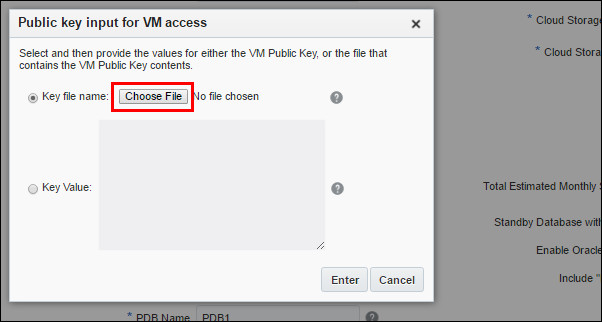
この図の説明
注意: このチュートリアルに従っておらず、SSH公開鍵がすでにDBaaS VMにアップロード済の場合は、/Compute-<identity-domain>/<username>/<key-name>の形式の公開鍵の完全階層名を使用して、既存のSSH公開鍵のキー値を選択します。
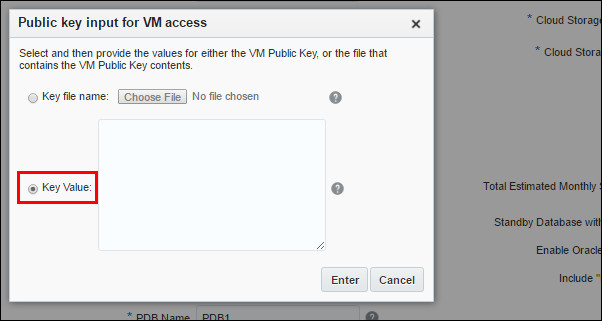
この図の説明
データベースの構成
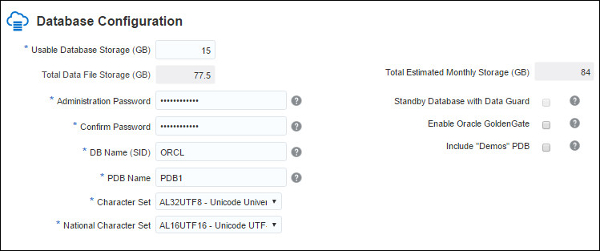
次に、「Database Configuration」セクションのフィールドに値を入力します。
実際のデータベース・データのストレージ容量(GB)、管理パスワード、データベース名(SID)およびPDBプラガブル・データベース名(Oracle 12cを選択した場合)を入力します。
注意: 入力する管理パスワードは、SYSおよびSYSTEMデータベース・ユーザーと、Oracle Application Express管理者ユーザーに対して使用されます。このパスワードは、後でSQL Developer接続を定義する際に必要となるため、メモを取ってください。
データベースのデフォルトの文字セットと各国語文字セットを変更できます。
「Total Estimated Monthly Storage」フィールドには、データ・ファイルとバックアップ・ストレージを含む見積もりの計算値が表示されます。
「Standby Database with Data Guard」では、Data Guardを構成するかどうかを制御します。
Oracle GoldenGateを有効にして、データベースをOracle GoldenGate Cloud Serviceインスタンスのレプリケーション・データベースとして使用するように構成できます。
インメモリーやマルチテナントなど、12cの多くの新機能のデモを含む「Demos」PDBをデータベースに含めることができます。
バックアップおよびリカバリの構成
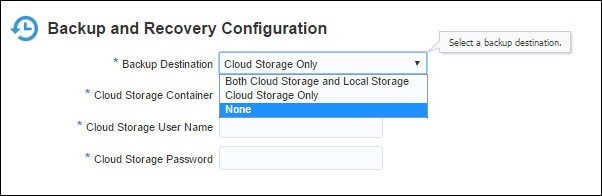
次に、「Backup and Recovery Configuration」セクションのフィールドに値を入力します。
一般に、バックアップとリカバリについては、Oracle Storage Cloudコンテナのクラウド・ストレージ・コンテナ名、クラウド・ストレージ・ユーザー名およびユーザー・パスワード(クラウド・ストレージにバックアップする場合、またはクラウド・ストレージとVM上のローカル・ストレージの両方にバックアップする場合)という、宛先に関する選択内容を入力します。
ここで、コンテナの名前を指定する際、instance-id_domain/containerの形式を使用します。この場合、instanceはOracle Storage Cloud Serviceインスタンスの名前、id_domainはアイデンティティ・ドメインの名前、containerはコンテナの名前です。
Cloud Storage Containerの場合の例: storagesvc999-usoracleaccoutrial00999/backup_container
ただし、このチュートリアルでは「None」を選択します。次に、「Next」をクリックします。
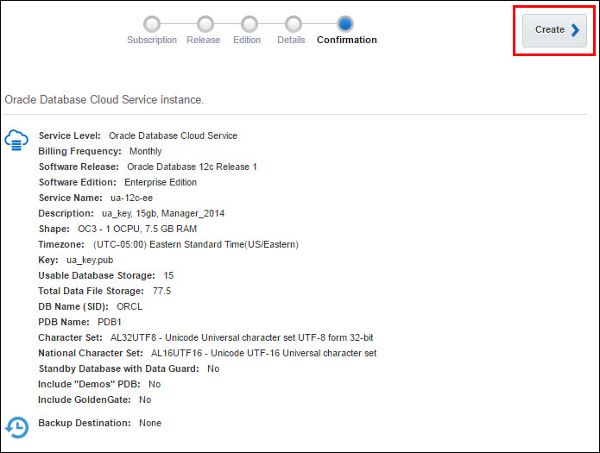
データベース・インスタンス定義の確認
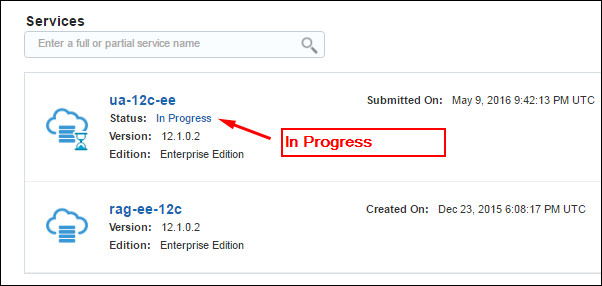
データベース・インスタンスに関する接続の詳細の検出
SQL Developerを使用してデータベースに接続する前に、SQL Developerを使用したデータベースへの接続用のデータベースのIPアドレスおよびSIDを検出する必要があります。
-
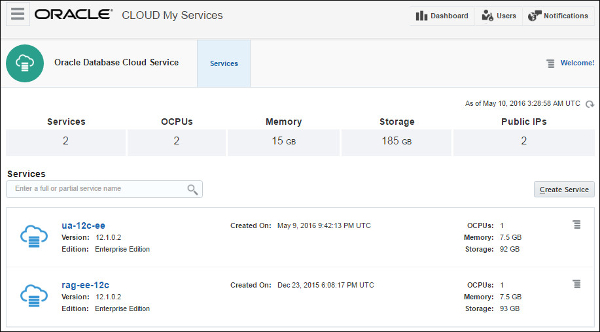
Oracle Cloudアカウント管理者によって提供された資格証明を使用してOracle Database Cloud Service (DBaaS)コンソールにログインします。
- 管理者からMy Servicesコンソールへのリンクが提供されることがあります。その場合は、ここからOracle Database Cloud Service (DBaaS)を選択できます。
- または、管理者からOracle Database Cloud Service (DBaaS)コンソールへの直接リンクが提供されることもあります。
この図の説明 -
接続するデータベースの名前をクリックします。
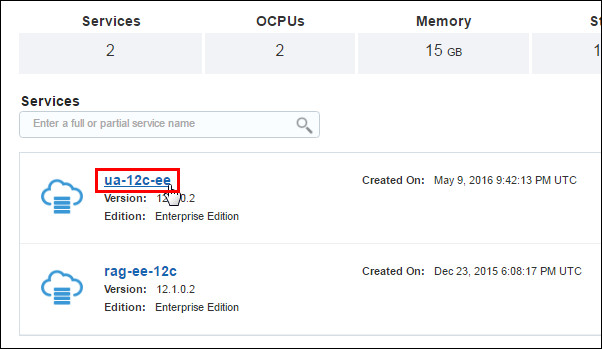
この図の説明 -
パブリックIPアドレスおよびSID名前を紙に書いておきます。これらは、後でSQL Developer接続を定義する際に必要となります。
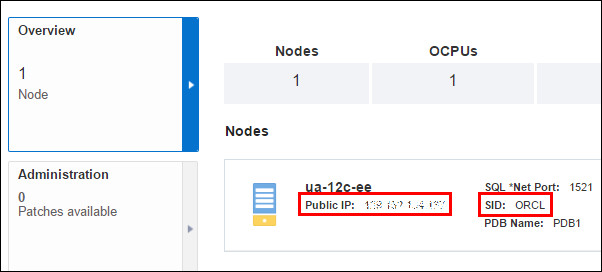
この図の説明
データベース・インスタンスへのセキュアなネットワーク・アクセスの有効化
データベース・インスタンスが作成されると、様々なOracle Compute Cloud Serviceアクセス・ルールが作成されますが、これらは無効のステータスに設定されます。これらの事前定義されたアクセス・ルールの1つを有効化すると、計算ノード上の特定のポートが公共インターネットに対して開かれます。
このチュートリアルでSQL DeveloperおよびOracle Cloudオンインスタンス・データベース・モニター (DBaaSモニター)を使用するには、次の2つの事前定義済のルールを有効化します。
ora_p2_dblistener。SQL*Net(すなわちSQL Developer)によって使用されるポートである、ポート1521へのアクセスを制御します。ora_p2_httpssl。DBaaSモニターを含む、インスタンスへのHTTPS接続に使用されるポートである、ポート443へのアクセスを制御します。
-
Database Cloud Serviceコンソールで、これら2つの自動作成されたOracle Compute Cloudアクセス・ルールを有効化するには、サービス名の横にあるメニュー
 をクリックします。
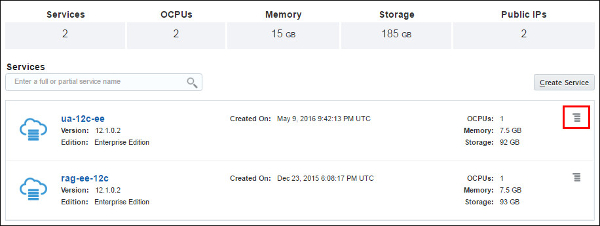
この図の説明 -
ドロップダウン・メニューから「Access Rules」を選択します。
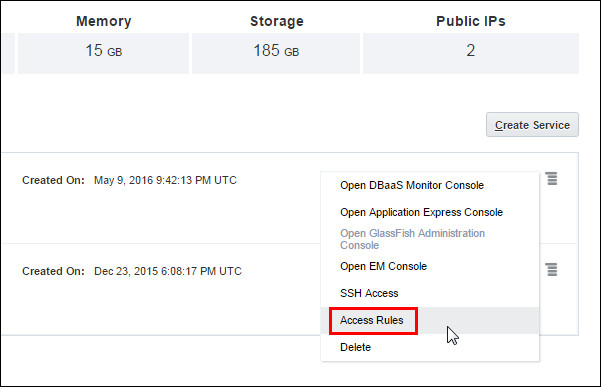
この図の説明 -
「Access Rules」ページが表示されます。アクセス・ルールおよびそれぞれの有効化ステータスのリストが表示されます。このページからアクセス・ルールを作成、削除および更新できます。デフォルトでは、
ora_p2_sshおよびora_trusted_hosts_dblistenerアクセス・ルールのみが有効になっています。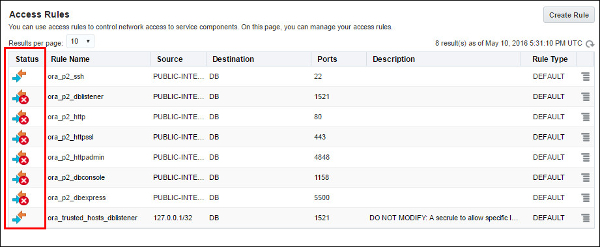
この図の説明 -
SQL Developerへのアクセスを有効にするには、
ora_p2_dblistenerアクセス・ルールの横にあるメニュー をクリックして、「Enable」を選択します。

この図の説明 -
「Enable Access Rule」ウィンドウが表示されます。「Enable」をクリックします。
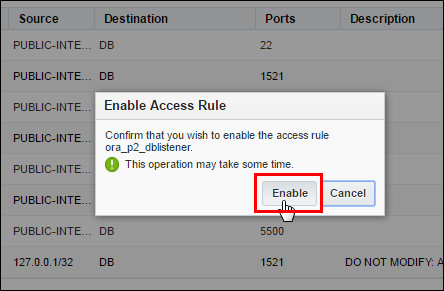
この図の説明 -
「Enable Access Rule」ウィンドウが閉じて、「Status」列にアクセス・ルールが正常に更新されたことが示されます。DBaaSモニターへのアクセスを有効にするには、
ora_p2_httpsslアクセス・ルールの横にあるメニューをクリックして、「Enable」を選択します。
「Enable Access Rule」ウィンドウで、「Enable」をクリックします。
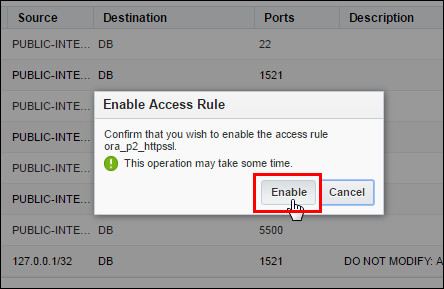
この図の説明 -
「Access Rules」ページを終了できます。
。
注意: ここに示した手順にかわる方法として、Database Cloud Serviceコンソールにサインインしていない場合は、ようこそメールのリンクをクリックするか、http://cloud.oracle.comにアクセスして「Sign In」をクリックすることによってMy Servicesアプリケーションにサインインし、ドロップダウン・メニューから「My Services Data Center」を選択します。「Platform Services」ダッシュボードが表示されます。Oracle Compute Cloud Serviceのエントリで、「Open Service Console」をクリックします。次に、Computeコンソールの「Network」タブをクリックして、これらのアクセス・ルールと同じセキュリティ・ルールにアクセスします。
Cloud DatabaseへのSQL Developerの接続
次に、クラウド内のデータベースへのOracle SQL Developer接続を定義しましょう。
-
SQL Developerを開きます。「Connections」を右クリックし、「New Connection」を選択します。
注意: 「Connections」パネルに「Connections」と「Cloud Connections」の両方が表示されているバージョンのSQL Developerを使用している場合は、「Cloud Connections」を右クリックしないでください。これはOracle Database Cloud - Schema Service用です。
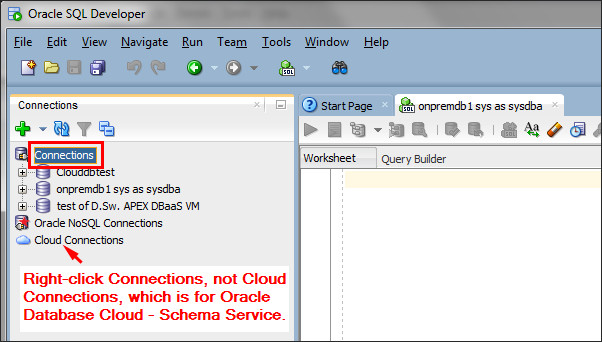
この図の説明 -
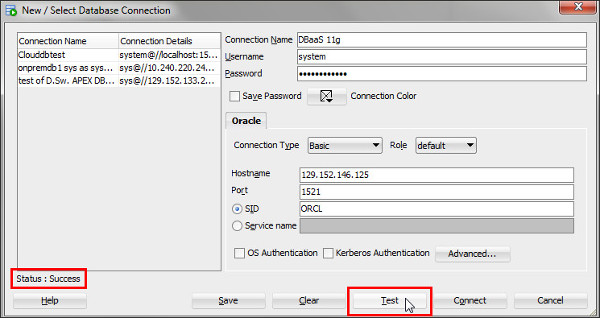
「New / Select Database Connection」ダイアログが表示されます。次の情報を入力します。
Connection Name: この接続の名前を作成します。
Username: 簡単にするため、ここではユーザーをまだ定義していないのでsystemユーザーとして接続しましょう。
Password: データベース・サービス・インスタンスを作成した際に指定した「Administration」パスワードを入力します。
Hostname: 接続するサービス・インスタンスのパブリックIPアドレスを入力します。パブリックIPアドレスおよびSIDは、チュートリアルの「データベース・インスタンスに関する接続の詳細の検出」セクションでメモに取っています。
「Port」: 1521
「SID」: 自分のSID
または
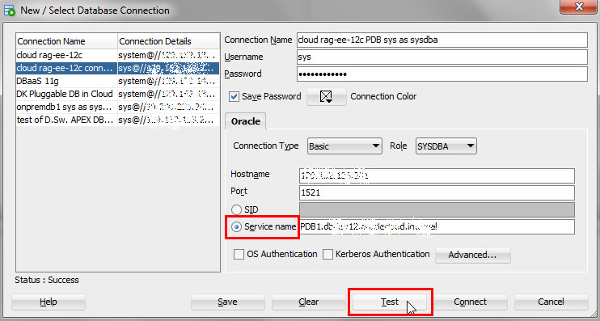
「Service Name」: Oracle 12cプラガブル・データベース(PDB)に接続する場合は、このステップの2つ目の画面に示すように、SIDのかわりにサービス名を指定します。
「Test」をクリックします。成功ステータスが受信されます。
この図の説明
Oracle 12cプラガブル・データベースに接続するには、次の画面に示すように、SIDのかわりにサービス名を指定します。
この図の説明 -
テスト結果に成功が表示されたら、「Connect」をクリックします。
注意: 前のセクションでora_p2_dblistenerアクセス・ルールを有効化しなかった場合は、このチュートリアルの前述のセクションで秘密鍵と公開鍵のペアを生成したときに作成した秘密鍵のコピーを使用してSSH接続を定義できます。SSHトンネルの詳細は、チュートリアルの最後にある「詳細」セクションに記載されているドキュメントへのリンクを使用してください。
Cloudデータベースでのデータ操作の実行
Oracle Database Cloud - Database as a Service内のデータベース・サービス・インスタンスにSQL Developerを接続しました。これで、通常オンプレミス・データベースで行うときと同様にSQL Developerを使用できるようになりました。クラウド内のデータベース・サービス・インスタンスに同梱されているサンプル・スキーマでいくつかの単純な操作を実行します。
表への行の追加
-
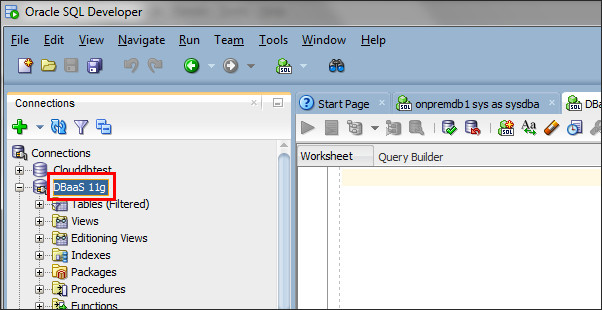
接続が左側の「Connections」タブに表示され、SQLワークシートが自動的に開きます。先ほど定義した接続を展開します。
この図の説明 -
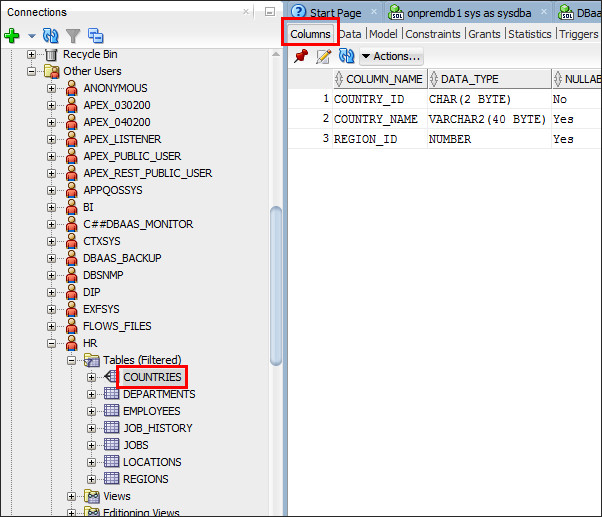
「Other Users」 > 「HR」 > 「Tables」の順に展開します。「COUNTRIES」を選択します。右側のパネルに、「Columns」タブが開いた状態で表の情報が表示されます。
この図の説明 -
「Data」タブをクリックし、クラウド・データベース内のCOUNTRIES表からのデータを表示します。
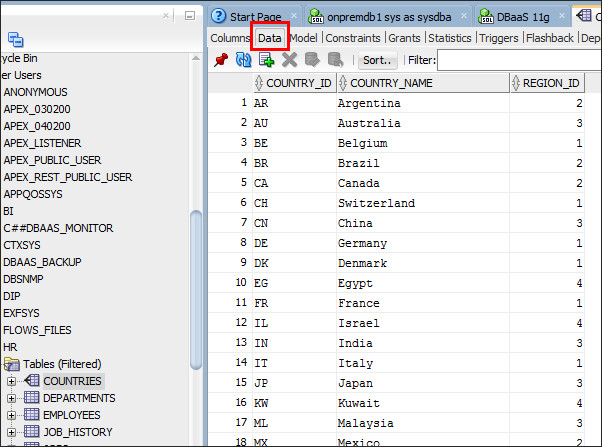
この図の説明 -
「Insert Row」ツールバー・ボタンをクリックしてデータの行を挿入します。国IDに
NZ、国名にNew Zealand、リージョンIDに3を指定します。「Commit Changes」ボタンをクリックします。ローカル・コンピュータからクラウド・データベースに少量のデータが追加されました。大量のデータ・セットの移行に関するチュートリアルは、次のリンクを参照してください。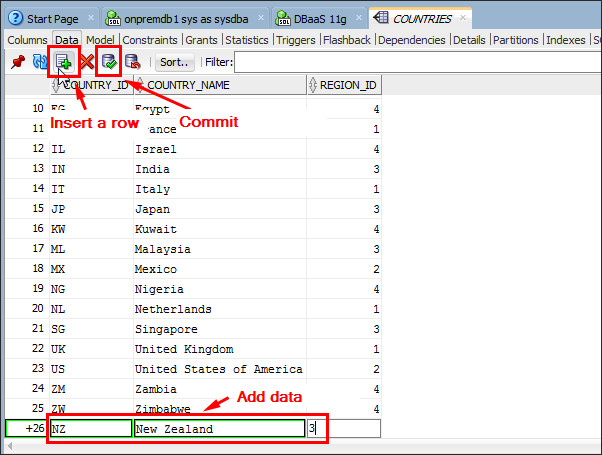
この図の説明
HRスキーマの問合せ
-
メニュー・バーの下の「SQL Worksheet」アイコンをクリックします。
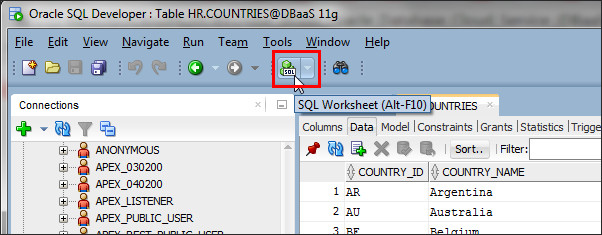
この図の説明 -
「Select Connection」ダイアログが表示されます。前のトピックからのデータベースにまだ接続中の場合は、「OK」をクリックします。
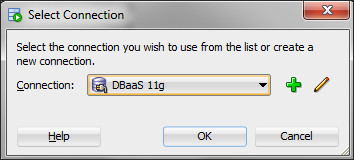
この図の説明 -
SQLワークシートが表示されます。SQLワークシートを使用して、非クラウドのオンプレミス・データベースの場合と同様に、SQL、PL/SQLおよびSQL*Plus文を入力ならびに実行できます。表の作成、データの挿入、トリガーの作成および編集、表からのデータの選択ならびにファイルへのそのデータの保存など、ワークシートに関連付けられているデータベース接続で処理可能な任意のアクションを指定できます。
SELECTキーワードの後にアスタリスク(*)を入力することにより、表内のデータのすべての列を表示できます。次の文を実行して、HRユーザーのDEPARTMENTS表内のすべての行と列を表示します。結果が「Query Result」タブに表示されます。SELECT * FROM HR.DEPARTMENTS;
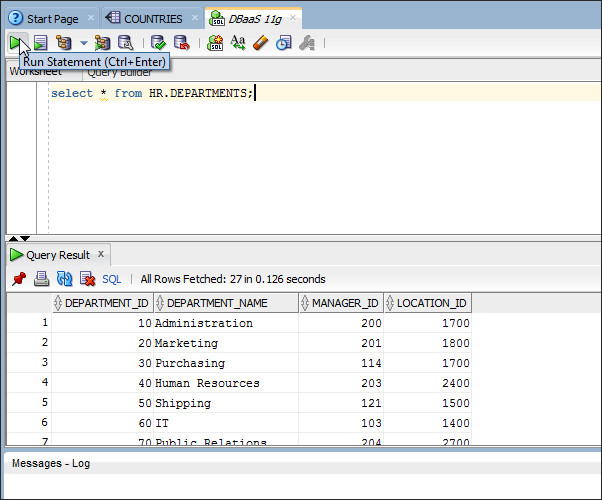
この図の説明 -
SELECT文の列名を指定することにより、表内の特定のデータ列を表示できます。次の文を実行して、JOBS表内のJOB_IDとJOB_TITLE列を表示します。
SELECT job_id, job_title FROM HR.JOBS;
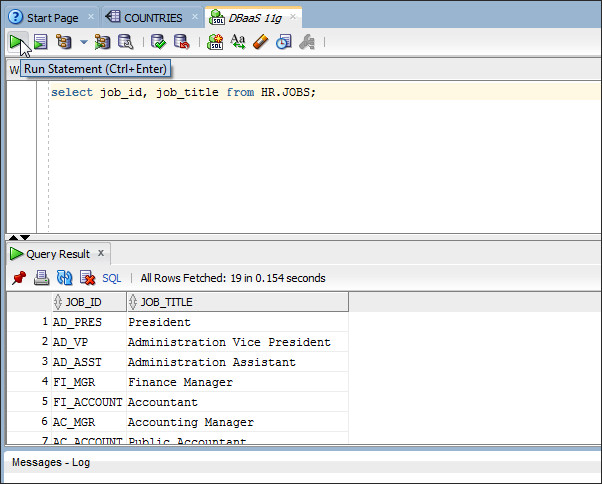
この図の説明 -
WHERE句を使用してデータを制限できます。次の問合せを実行して、行数をDEPARTMENT_ID 60に制限します。
SELECT * FROM HR.DEPARTMENTS WHERE department_id=60;
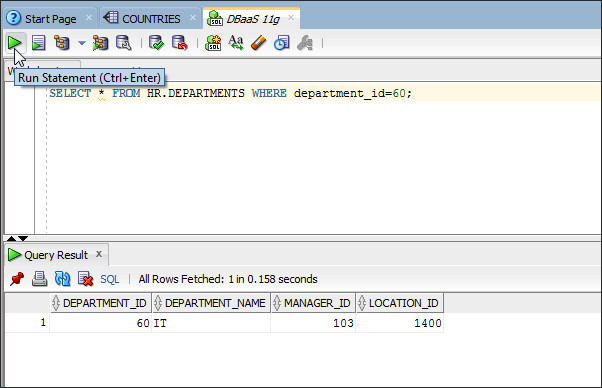
この図の説明 -
次のSELECT文を実行して、SA_REP job IDに属する従業員のLAST_NAME、JOB_IDおよびHIRE_DATE列を取得します。HIRE_DATE列を基に行を昇順にソートします。
SELECT last_name, job_id, hire_date
 FROM HR.EMPLOYEES
 WHERE job_id='SA_REP'
 ORDER BY hire_date;
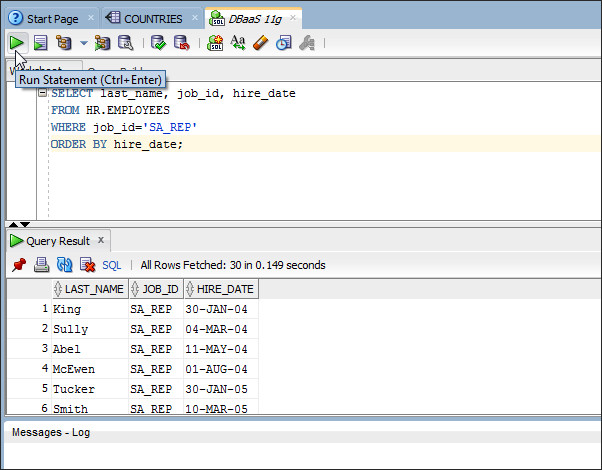
この図の説明
DBaaSモニターを使用したデータベース・サービス・インスタンスのモニタリング
DBaaSモニターを使用して、Oracle Database Cloud - Database as a Serviceと、その中のデータベース・インスタンスをモニタリングします。DBaaS VMのポート443を介してモニターに接続します。このポートは、チュートリアルの前の「データベース・インスタンスへのセキュアなネットワーク・アクセスの有効化」セクションで開きました。
-
My ServicesコンソールからDatabase Cloud Serviceコンソールに戻ります。
モニタリングするデータベース・インスタンスの横にあるメニューをクリックし、選択できるコンソールの種類を確認します。
「Open DBaaS Monitor Console」をクリックします。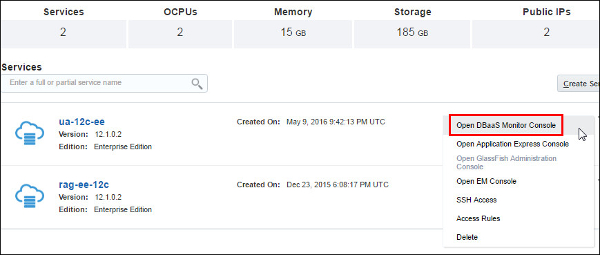
この図の説明 -
ブラウザで、接続がプライベート接続でないという警告が表示される場合は、「Advanced」をクリックし、表示されているパブリックIPアドレスに移動するリンクをクリックします。ログイン・ダイアログが表示されます。ユーザー名として「dbaas_monitor」を入力します。パスワードには、データベース・インスタンスの作成時に指定したパスワードを使用します。「Log In」をクリックします。
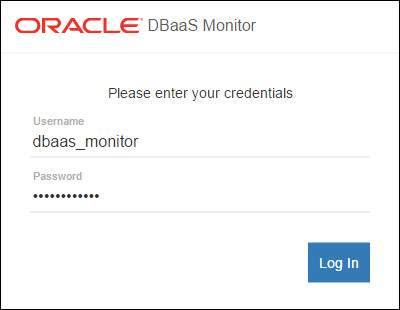
この図の説明 -
DBaaSモニターのホームが開き、データベース・インスタンスの一般情報が表示されます。 「Database」領域には、データベース・ステータス、リスナー・ステータス、オンライン・データベース・ストレージ、アラート、セッションおよび待機イベントに関するスナップショット情報を表示するセクションが含まれています。 「Operating System」領域には、メモリー、CPU、ファイル・システム・ストレージおよびプロセスに関するスナップショット情報を表示するセクションが含まれています。
各セクションをクリックすると、監視領域のより詳細なビューにドリルダウンできます。
または、「Database」および「OS」ドロップダウン・メニューを使用して同じ詳細ビューにアクセスすることもできます。
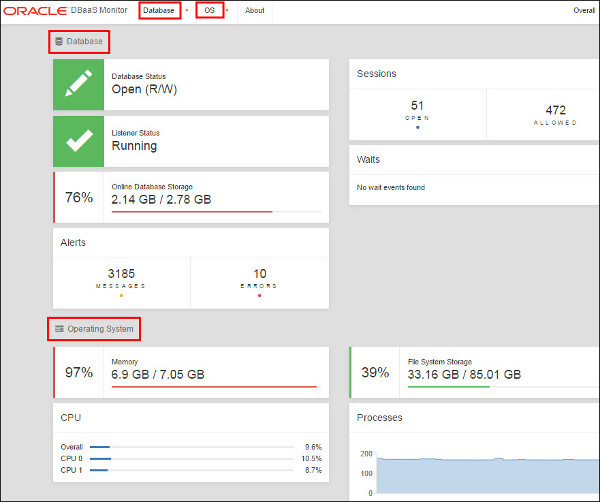
この図の説明 -
「Database」領域で、「Online Database Storage」をクリックします。
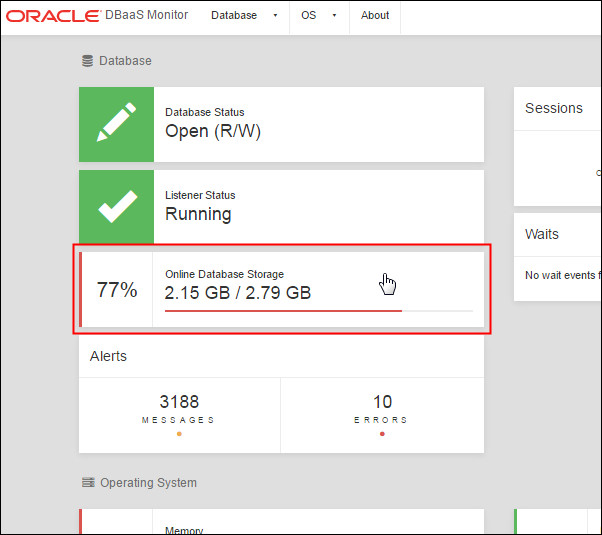
この図の説明 -
「Storage」ページには、データベースに現在割り当てられているストレージの内訳が表示されます。データベース全体のストレージに続いて、各PDBのストレージが表示されます。PDBについては、それぞれの表領域に関するストレージ情報を表示または非表示にできます。
CDB$ROOTおよびPDB1で、「show tablespaces」をクリックします。
PDB1で、SYSTEM表領域をクリックします。
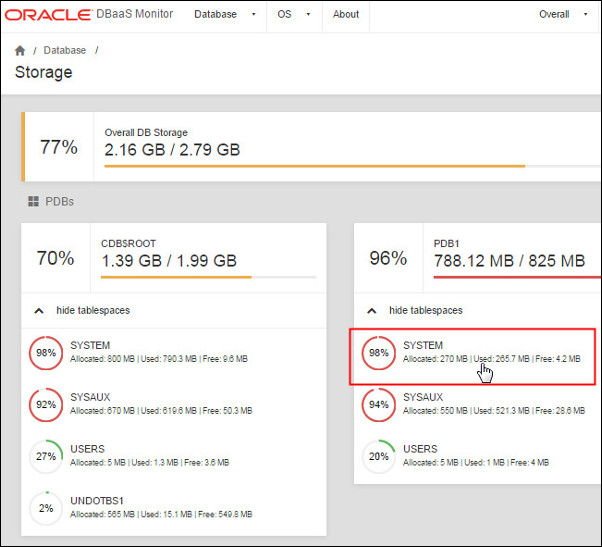
この図の説明 -
表領域の詳細ページでは、表領域内に存在するセグメントに関する対話モード・レポートが表示されます。大部分のセグメントはユーザー・オブジェクトであり、これらには表、大規模なオブジェクトおよび索引が含まれます。
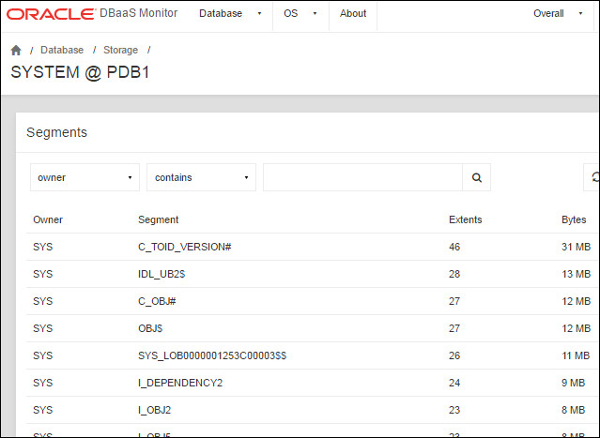
この図の説明 -
「Database」ドロップダウン・メニューから「Alerts」をクリックします。対話モード・レポートに、データベースのアラート・ログ内のエントリが表示されます。アラート・ログは、バックグラウンド・プロセスでエラーが発生したかどうかを確認するために一般的に使用されるメッセージおよびエラーの日付順のログです。
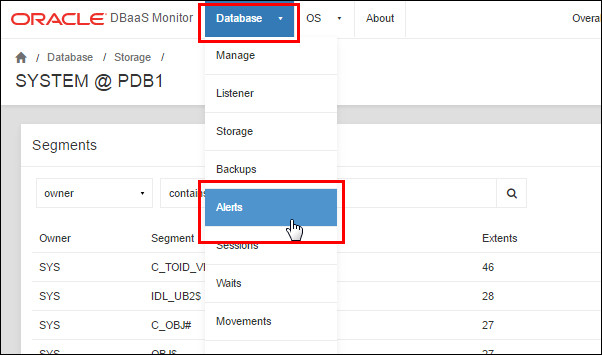
この図の説明
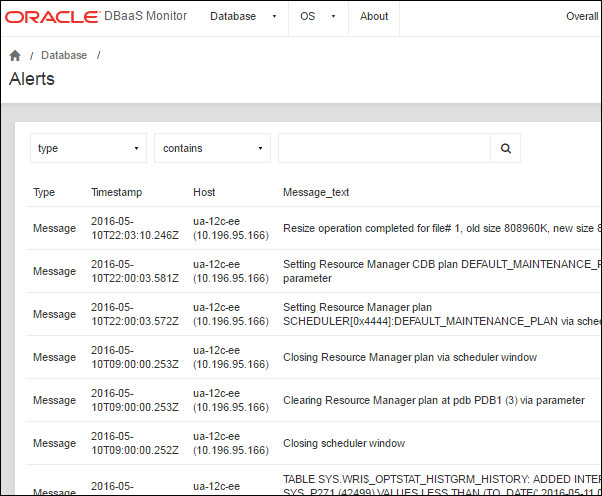
この図の説明 -
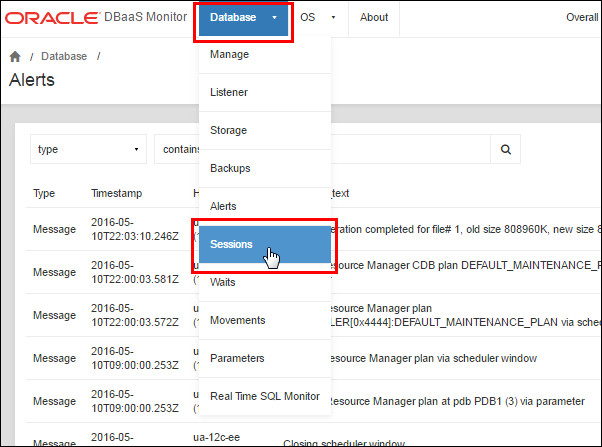
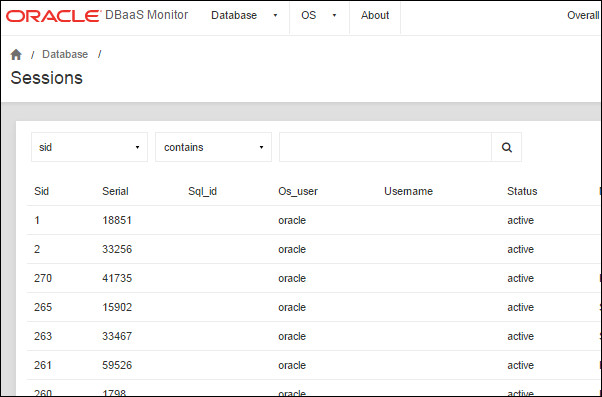
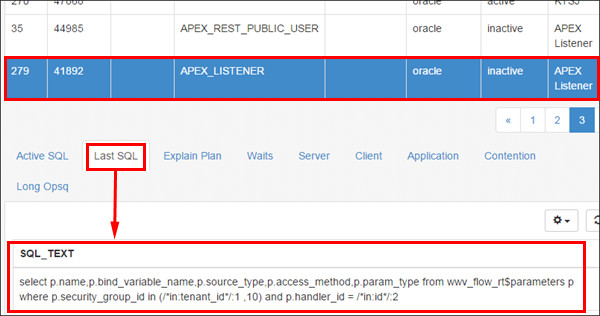
「Database」ドロップダウン・メニューから「Sessions」をクリックして、開いているユーザー・セッションを表示します。対話モード・レポートに、データベース内で現在開かれているすべてのセッションに関する情報が表示されます。最上位の表に、各オープン・セッションに関する要約データが表示されます。この表内で特定の行をクリックすると、ウィンドウ下部へスクロールし、そのセッションの詳細を確認できます。
この図の説明
この図の説明
この図の説明
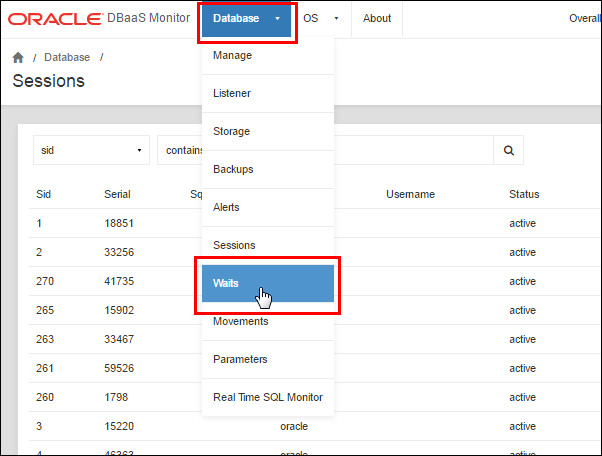
- 「Database」ドロップダウン・メニューから「Waits」をクリックして、リアルタイムの待機イベントを表示します。データベースでは待機イベントが表示されない場合があります。この例は、待機イベントは実質、CPUの使用量に関するもので、これに加え多少のシステムI/Oおよび「Other」として分類される様々な待機に関するものです。
この図の説明
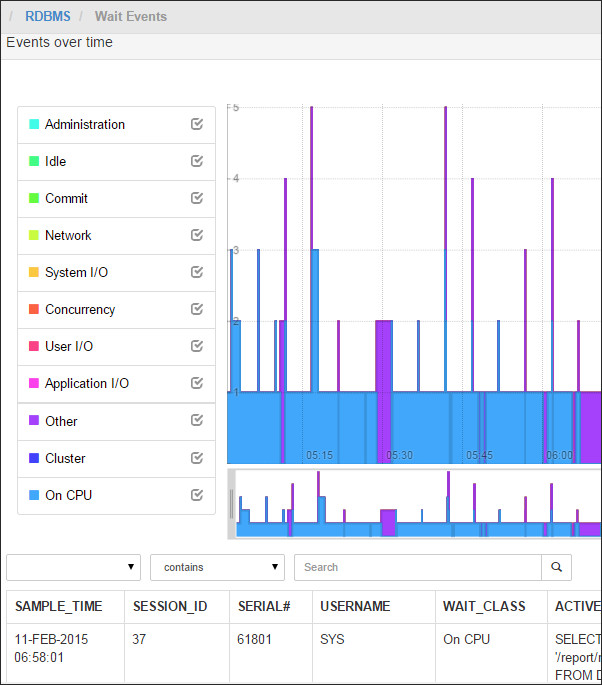
この図の説明
- 「Database」ドロップダウン・メニューから「Manage」をクリックします。「Manage」ページでは、データベースのステータスを確認し、データベースをオン/オフにできます。12cデータベースでは、個々のPDBのステータスも表示されます。このページでは、PDBの作成、クローニング、差込み、切断または変更を行うこともできます。
「Create PDB」をクリックして、「Create PDB」ダイアログを確認します。その後、「Cancel」をクリックしてダイアログを閉じます。
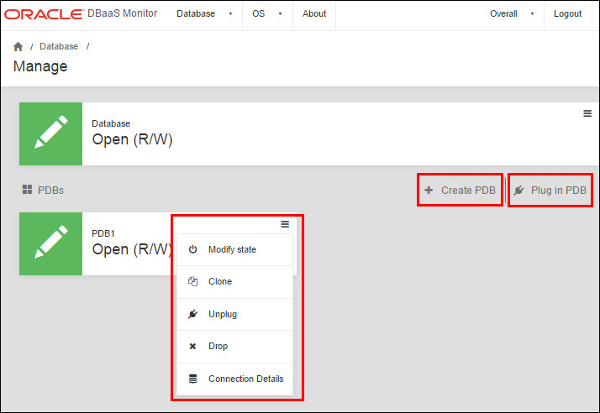
この図の説明
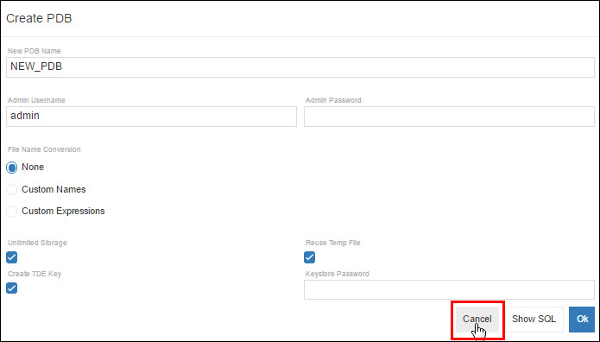
この図の説明 - 「Database」ドロップダウン・メニューから「Parameters」をクリックして、現在のパラメータ値を表示または変更します。
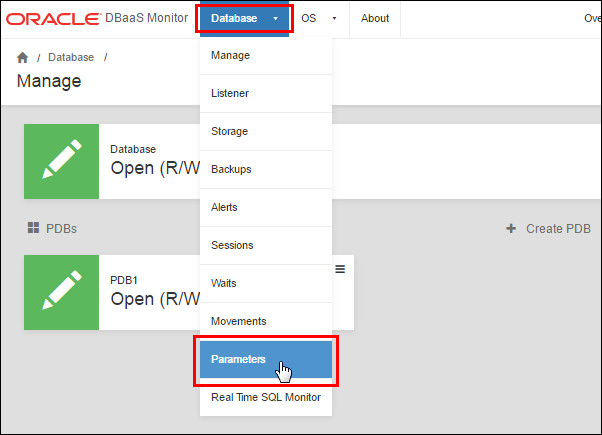
この図の説明
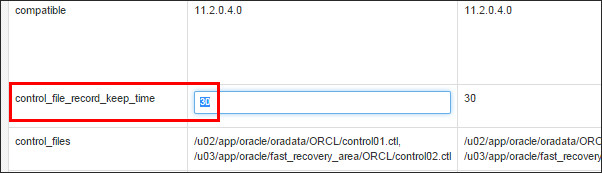
「Database Parameters」ページが表示されます。パラメータの値を変更するには、パラメータを選択して値を変更し、上部の「Save changes」ボタンをクリックします。変更を適用する前に確認する機会が与えられます。メモリーに保存された変更は、すべてのセッションにただちに適用されますが、次回データベース・インスタンスを停止する際に失われます。PFILEに保存された変更は、次回のデータベース・インスタンス起動時に適用され、永続化されます。
- 「Database」ドロップダウン・メニューから「Real Time SQL Monitor」をクリックして、データベースでモニターされているSQL文を表示します。
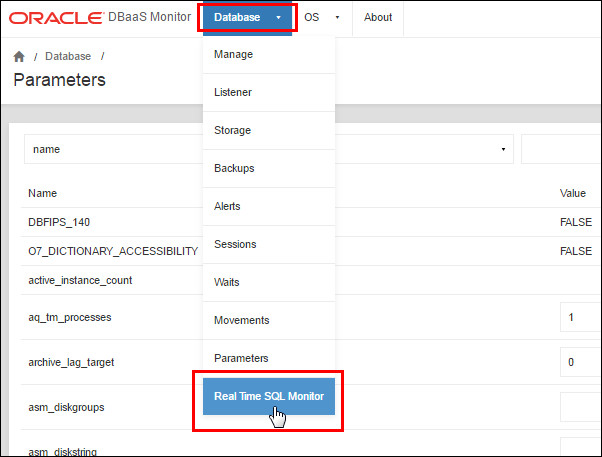
この図の説明
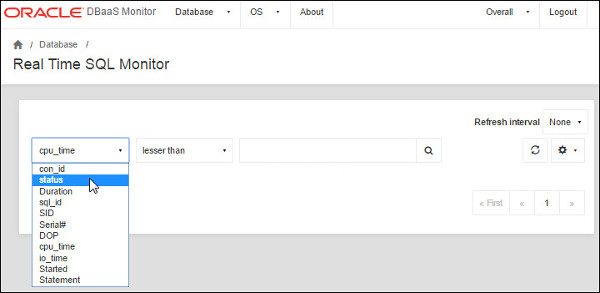
「Real Time SQL Monitor」ページが開き、データベースでモニターされているSQL文がリアルタイムで表示されます。このツールには、モニターされている文の一般ビューと実行の詳細ビューの2つの主要機能があります。
一般ビューは、ステータス、継続時間、SQL ID、セッションID、セッション・シリアル番号、インスタンスの並列度、CPU時間、I/O時間、開始時間およびモニターされているSQL文を含む表の形式で表示されます。
メインの監視表からSQL文がドリルダウンされると、詳細ビューが表示されます。 詳細ビューには、問合せ実行に関する一般情報、SQL文の一般統計、および文に関する詳細情報(SQLテキスト、計画統計、並列度の詳細、CPU使用率のアクティビティ折れ線グラフ)が表示されます。
詳細
- Oracle Database Cloud - Database as a ServiceでのOracle Databaseインスタンスの作成の詳細は、ドキュメントを参照してください。
- Oracle Database Cloud - Database as a Serviceの詳細は、Database Cloud Serviceにアクセスしてください。
- Oracle Cloud platform-as-a-service (PaaS) Servicesのトレーニングは、Oracle Learning Libraryにアクセスしてください。
- オンプレミス・データベースからOracle Database Cloud - Database as a Serviceへのデータの移行の詳細は、これらのOBEチュートリアルを参照してください。
- Oracle Database Cloud - Database as a Serviceでのデータベース・インスタンスの作成およびデータベース・インスタンスへの接続の概要は、これらのビデオを参照してください。
- Oracle Database 12cへの非クラウドの簡単な導入については、このOBEチュートリアルを参照してください。
クレジット
- 主任カリキュラム開発者: Rick Green