最終更新日時:04/06/15 5:00 pm EDT
開始する前に
目的
このチュートリアルでは、Oracle Database Cloud Service (DBaaS)でオンプレミスのOracle 11gR2データベースを12cプラガブル・データベースに移行およびアップグレードする方法について学びます。
所要時間
約40分。
背景
オンプレミス・データベースからOracle Database Cloud Service (DBaaS)内のデータベースにデータを移行するために様々な方法が用意されています。これには、トランスポータブル表領域のデータ・ポンプ・エクスポートおよびデータ・ポンプ・インポート、外部表へのエクスポート、リモート・クローニング、およびデータベースの切断およびプラグが含まれます。これらの方法の中には、オンプレミスの11gR2からクラウド11gR2への移行をサポートする方法、オンプレミスの12cからクラウド12cへの移行をサポートする方法、オンプレミスの11gR2からクラウド12cへの移行およびアップグレードをサポートする方法(このチュートリアルで説明する方法)があります。
シナリオ
オンプレミスのOracle 11gR2データベースを使用しています。これをOracle Public Cloud Serviceに移行するだけでなく、同時にこれを11gR2からOracle Database Cloud Service (DBaaS)内の12cプラガブル・データベースにアップグレードします。このチュートリアルでは、トランスポータブル表領域とともにデータ・ポンプ・エクスポート/インポートを使用して、移行とアップグレードの両方を実行します。次を実行します。
- オンプレミスのOracle 11gR2データベースでデータを作成します。
- 表領域を作成します。
- 表領域内でユーザーを作成します。
- 表を作成し、この表にデータを挿入します。
- クラウド・データベースへのトランスポート用としてオンプレミス・データベース内で表領域を準備します。
- データ・ポンプ・エクスポート・ディレクトリを作成します。
- データ・ポンプ・エクスポート・ディレクトリの権限を設定します。
- 表領域をREAD ONLYに変更します。
- エクスポート・コマンドを実行し、表領域からダンプ・ファイルを作成します。
- エクスポート・ダンプ・ファイルおよび表領域ファイルをオンプレミス・データベースからクラウド・データベース・インスタンスにコピーします。
- scpプログラムを使用して、ダンプ・ファイルをオンプレミス・データベースからクラウド・データベースにコピーします。
- scpプログラムを使用して、表領域ファイルをオンプレミス・データベースからクラウド・データベースにコピーします。
- Oracle Database Cloud Service (DBaaS)でOracle 12cプラガブル・データベースを準備します。
- プラガブル・データベースでデータ・ポンプ・エクスポート・ディレクトリを作成します。
- データ・ポンプ・エクスポート・ディレクトリの権限を設定します。
- データベース内でユーザーを作成します。
- 表領域をプラガブル・データベースにインポートします。
- SQL*Plusを使用して、表領域をREAD WRITEに変更します。
必要なもの
- オンプレミスのOracle 11gR2データベース・インスタンス:
- できればセキュア・アクセス用としてパスフレーズで保護されたSSH鍵を使用して作成されたもの(パスフレーズで保護されたSSH鍵を使用するとまた、最も確実な方法で、
scpコマンドを使用してすべての環境でオンプレミスからクラウドにファイルを正常にコピーできる可能性があります) - Unicode (AL32UTF8)文字セットを使用して作成されたもの(DBaaSで作成されたデータベース・インスタンスによって使用されるAL32UTF8文字セットと一致させるため)
- このチュートリアルで使用する移行方法であるデータ・ポンプ・トランスポータブル表領域には、ソース・データベース文字セットをUnicodeに変換するために、一致する文字セットまたは以前使用していたDatabase Migration Assistant for Unicode (DMU)が必要です
- このチュートリアルで使用する移行方法を使用するには、WE8MSWIN1252または他の文字セットを使用して作成されたオンプレミス・データベースを使用しようとしないでください。
- AL32UTF8以外の文字セットを使用してオンプレミスの11gR2データベースを移行するには、Oracle Database Cloud Service (DBaaS)のドキュメントを参照してください。1つの代替策として、従来のデータ・ポンプ・エクスポート/インポート方法を使用して不一致の文字セットのデータベースを移行する方法があります(『Oracle Database管理者ガイド』を参照)。
- Oracle Database Cloud Service (DBaaS)内のOracle 12cプラガブル・データベース
- データ・ポンプ・インポート手順では、パスワードを求められます。DBaaSデータベース・インスタンスの作成時に指定された管理パスワードが必要です。
オンプレミスのOracle 11gR2データベースでのデータの作成
このチュートリアルでは、オンプレミスの11gR2データベース内にデータがないことを前提としています。移動するデータがすでにある場合は、この手順をスキップできます。
-
sysdba権限を持つsysとしてSQL*Plusにログインします。オンプレミスの11gR2データベース内で表領域upgrade_meを作成します。
注意: このチュートリアルのコード例は、onpremdb1という名前のデータベースを対象としています。この例のパスは、実際のデータベースの名前および場所に置き換えてください。
CREATE SMALLFILE TABLESPACE UPGRADE_ME
     DATAFILE
         '/u01/app/oracle/database/oradata/onpremdb1/upgrademe01.dbf' SIZE 52428800 AUTOEXTEND ON NEXT 1 MAXSIZE 104857600
     BLOCKSIZE 8192
     NOLOGGING
     DEFAULT NOCOMPRESS
     ONLINE
     SEGMENT SPACE MANAGEMENT AUTO
     EXTENT MANAGEMENT LOCAL AUTOALLOCATE;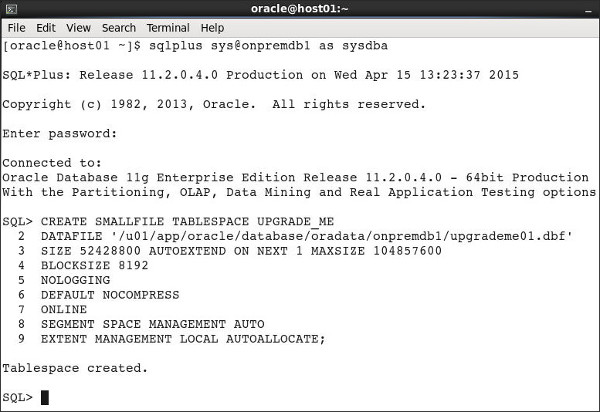
このイメージの説明 -
表領域内でユーザー
bobを作成します。
CREATE USER bob IDENTIFIED BY bob
 DEFAULT TABLESPACE "UPGRADE_ME"
 TEMPORARY TABLESPACE "TEMP";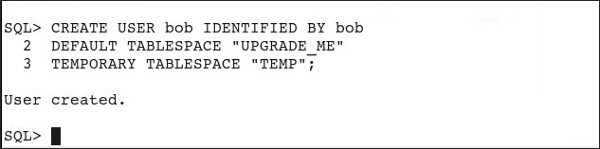
このイメージの説明 -
bobに対して無制限の割当て量を指定します。
ALTER USER bob QUOTA UNLIMITED ON upgrade_me;
このイメージの説明 -
CONNECTおよびRESOURCEをbobに付与します。
GRANT CONNECT, RESOURCE to bob;
このイメージの説明 -
bob内で表
testを作成します。
CREATE TABLE bob.test (id number, name varchar2(100));
このイメージの説明 -
表にレコードを挿入します。
INSERT INTO bob.test (ID, NAME) VALUES ('1', 'Bob');
このイメージの説明
トランスポート用のオンプレミス・データベース内の表領域の準備
オンプレミスの11gR2データベースで次の手順を実行します。
-
オンプレミス・データベースでデータ・ポンプ・エクスポート・ディレクトリ
data_pump_expを定義します。
注意: このチュートリアルを迅速かつ簡単に実行できるように、このデータベース・ディレクトリはオペレーティング・システム内の既存のdpdumpディレクトリを指し示すよう定義されています。ベスト・プラクティスとしては、最初にmkdirコマンドを使用して新しいオペレーティング・システム・ディレクトリを作成してから、データベース・ディレクトリがこの新しいディレクトリを指し示すようにすることができます。
CREATE OR REPLACE DIRECTORY DATA_PUMP_EXP as '/u01/app/oracle/database/admin/onpremdb1/dpdump/';
このイメージの説明 -
READおよびWRITEをsysに付与することにより、データ・ポンプ・エクスポート・ディレクトリの権限を設定します。
GRANT READ, WRITE ON DIRECTORY DATA_PUMP_EXP to sys;
このイメージの説明 -
表領域を
READ ONLYに変更します。
ALTER TABLESPACE UPGRADE_ME READ ONLY;
このイメージの説明 -
SQL*Plusを終了します。コマンドライン・プロンプトで、データ・ポンプ・ユーティリティ
expdpをsystemとして実行します。
expdp system@onpremdb1 dumpfile=export.dmp logfile=export.log directory=DATA_PUMP_EXP transport_tablespaces=upgrade_me transport_full_check=y
エクスポート・プロセスが完了したら、次のようなメッセージが表示されます。
Dump file set for SYSTEM.SYS_EXPORT_TRANSPORTABLE_01 is:
   /u01/app/oracle/database/admin/onpremdb1/dpdump/export.dmp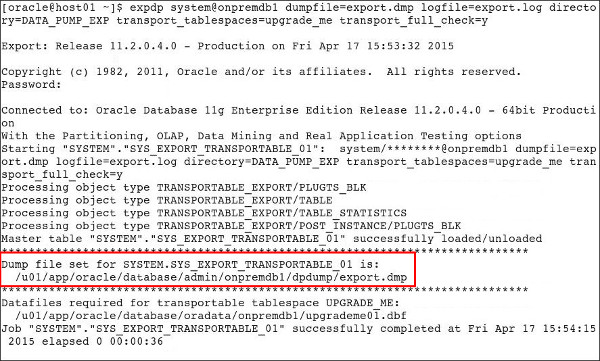
このイメージの説明
ダンプ・ファイルおよび表領域ファイルのクラウド・データベース・インスタンスへのコピー
次に、オンプレミス環境内のscpコマンドを使用して、ダンプ・ファイルおよび表領域ファイルをオンプレミスの11gR2データベースから、12cデータベースをホストしているクラウド仮想マシン(VM)にコピーします。
トランスポータブル表領域UPGRADE_MEに必要なデータファイルは、(このチュートリアルの例では)次の場所にあります。
/u01/app/oracle/database/oradata/onpremdb1/upgrademe01.dbf
-
scpコマンドを使用してエクスポート・ファイルをクラウド・インスタンスにコピーする前に、ターゲットのクラウド・データベース・インスタンスを作成するために使用したSSH公開鍵とペアのSSH秘密鍵を準備します。scpコマンドをOracleホーム・ディレクトリから実行する場合、このディレクトリにSSH秘密鍵ファイルを配置できます。コマンド・シェルで、chmod 600コマンドを使用して、秘密鍵ファイルのファイル権限を、自分だけがアクセスできるように構成します。
注意: 次の例では、自分のSSH秘密鍵名に置き換える必要があります。この例では、ua_key_opensshという名前の秘密鍵を使用しています。
chmod 600 ua_key_openssh

このイメージの説明 -
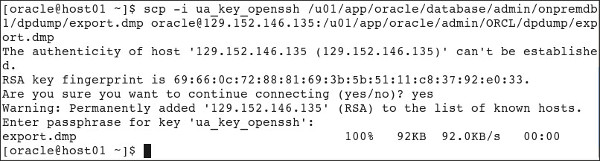
scpコマンドを使用して、エクスポート・ファイルをクラウド・インスタンスにコピーします。
注意: 次の例では、自分のSSH秘密鍵名、ディレクトリ・パスおよびパブリック・クラウドIPアドレスに置き換える必要があります。これがSSHを介した初めての接続である場合、接続を続行するかどうかを尋ねる警告が表示される場合があります。そうである場合、yesと答えます。
scp –i private_key.ppk /u01/app/oracle/database/admin/onpremdb1/dpdump/export.dmp oracle@PUBLIC_CLOUD_IP_ADDRESS:/u01/app/oracle/admin/ORCL/dpdump/export.dmp
このイメージの説明 -
scpコマンドを使用して、表領域ファイルをクラウド・インスタンスにコピーします。
注意:LOCAL_PDB_NAMEをプラガブル・データベース(PDB)名(通常はデフォルトのクラウド・インスタンスの場合はPDB1)に必ず置き換えてください。
注意: デフォルトでは、クラウド・インスタンス上のディレクトリ・パスではコンテナ・データベース(CDB)およびPDBの名前に大文字が使用されます。
scp –i private_key.ppk /u01/app/oracle/database/oradata/onpremdb1/upgrademe01.dbf oracle@PUBLIC_CLOUD_IP_ADDRESS:/u02/app/oracle/oradata/ORCL/LOCAL_PDB_NAME/upgrademe01.dbf

このイメージの説明
クラウドでのOracle 12cプラガブル・データベースの準備
Oracle Database Cloud Service (DBaaS)アカウントで次の手順を実行します。
-
SQL*Plusセッションを起動し、プラガブル・データベースでデータ・ポンプ・エクスポート・ディレクトリ
DATA_PUMP_EXPを作成します。
注意: 汎用のCLOUD_PDB_NAMEを実際のプラガブル・データベース名に、CLOUD_CDB_NAMEをコンテナ・データベース名に必ず置き換えてください。(この例では、プラガブル・データベース名はPDB1、コンテナ・データベース名はORCLです。)
注意: このチュートリアルを迅速かつ簡単に実行できるように、このデータベース・ディレクトリはオペレーティング・システム内の既存のdpdumpディレクトリを指し示すよう定義されています。ベスト・プラクティスとしては、最初にmkdirコマンドを使用して新しいオペレーティング・システム・ディレクトリを作成してから、この新しいディレクトリを指し示すようにすることができます。
ALTER SESSION SET CONTAINER = CLOUD_PDB_NAME;

 CREATE OR REPLACE DIRECTORY DATA_PUMP_EXP as '/u01/app/oracle/admin/CLOUD_CDB_NAME/dpdump/';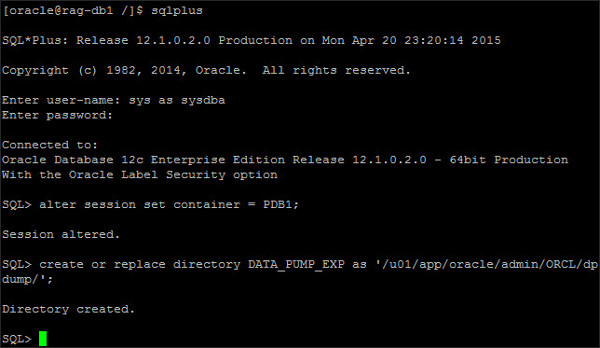
このイメージの説明 -
READおよびWRITEをsysに付与することにより、DATA_PUMP_EXPエクスポート・ディレクトリの権限を設定します。
GRANT READ, WRITE ON DIRECTORY DATA_PUMP_EXP to sys;
このイメージの説明 -
クラウド・データベース・インスタンス内でユーザー
bobを作成します。
CREATE USER bob IDENTIFIED BY bob;
このイメージの説明 -
CONNECTおよびRESOURCEをbobに付与します。
GRANT CONNECT, RESOURCE to bob;
このイメージの説明 -
SQL*Plusを終了し、
impdpデータ・ポンプ・インポート・コマンドを使用して表領域upgrademe01.dbfをプラガブル・データベースにインポートします。
注意:LOCAL_PDB_NAMEを12cクラウド・プラガブル・データベース名に必ず置き換えてください。
注意:impdpコマンドを呼び出すと、パスワードを求められます。Oracle Database Cloud Serviceデータベース・インスタンスを作成するために使用した管理者パスワードを指定してください。
impdp system@LOCAL_PDB_NAME dumpfile=export.dmp directory=data_pump_exp transport_datafiles=/u02/app/oracle/oradata/ORCL/
LOCAL_PDB_NAME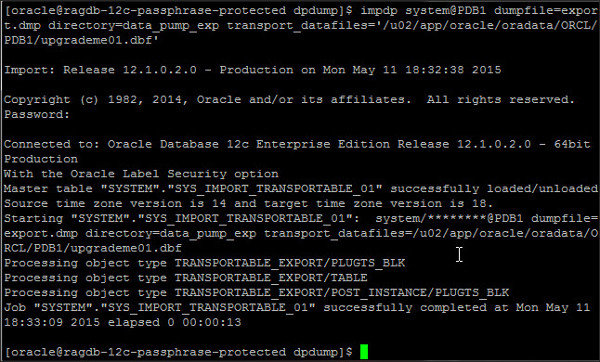
このイメージの説明 -
sysとしてSQL*Plusに再度ログインします。コンテナをプラガブル・データベースに設定します。
注意:LOCAL_PDB_NAMEをプラガブル・データベース名に必ず置き換えてください。この例では、デフォルト名のPDB1を使用しています。
ALTER SESSION SET CONTAINER =LOCAL_PDB_NAME;

このイメージの説明 -
READおよびWRITEをupgrade_me表領域に付与します。
ALTER TABLESPACE upgrade_me READ WRITE;
このイメージの説明
11gR2データが12cクラウド・データベースに移行されたことの検証
11gR2オンプレミス・データベースのデータが含まれる表が12cクラウド・プラガブル・データベースに正常に移行されたことを検証します。
-
12cクラウド・プラガブル・データベースでSQL*Plusにログインし、オンプレミスの11gR2データベースのデータがDBaaS 12cプラガブル・データベースにインポートされたことを検証します。これで、
bob.testスキーマ表およびレコードがDBaaSプラガブル・データベースでアクセスできます。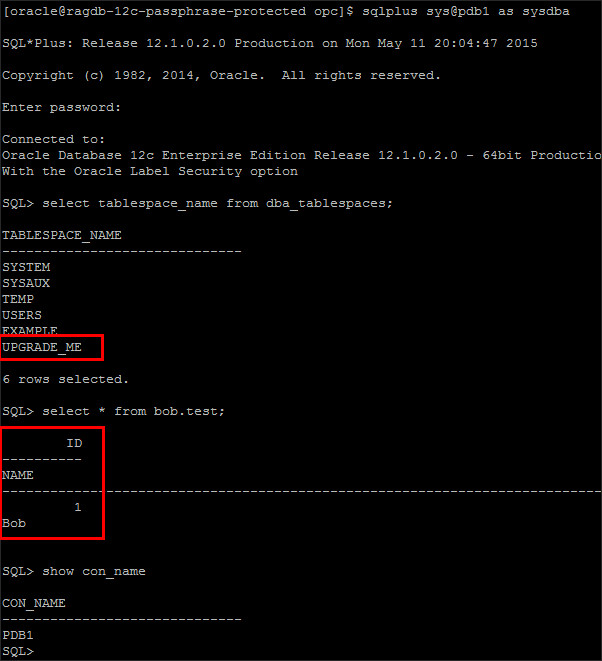
このイメージの説明
詳細
- Oracle Database Cloud Service (DBaaS)の管理の詳細は、このドキュメントを参照してください。
- Oracle Database Cloud Serviceの詳細は、Database Cloud Serviceにアクセスしてください。
- Oracle Cloud platform-as-a-service (PaaS)サービスのトレーニングについては、Oracle Learning Libraryにアクセスしてください
- Oracle Database Cloud Serviceの操作については、次のビデオを閲覧してください。
クレジット
-
主要カリキュラム開発者: Rick Green
-
他の貢献者: Brian Spendolini、Jim Spiller、Donna Keesling、Dominique Jeunot