開始する前に
目的
このチュートリアルでは、Oracle Cloudの外部の特定のホストから一連のOracle Compute Cloud Serviceインスタンスへのpingリクエストを許可する方法について説明します。
所要時間
10分
背景
Oracle Compute Cloud Serviceインスタンスを作成する場合、インスタンスに対するpingリクエストはデフォルトでは許可されません。pingリクエストを許可するには、pingを許可するようOracle Compute Cloud Serviceインスタンスを構成する必要があります。
必要なもの
このチュートリアル内の手順を実行するには、Compute_Operationsロールを持つサービス・ユーザーである必要があります。このロールがない場合は、Oracle Cloud My Servicesでこのロールを割り当てるようサービス管理者に依頼してください。
セキュリティIPリストの作成
Oracle Cloudの外部のホストからOracle Compute Cloud Serviceインスタンスへのpingリクエストを許可するには、外部ホストのIPアドレスをOracle Compute Cloud Service内のセキュリティIPリストに格納します。
- Oracle Cloud My Servicesにサインインし、Oracle Compute Cloud Serviceコンソールに移動します。
- 「Network」タブをクリックします。
- 「Network」ページで、左側のペインの「Security IP Lists」タブをクリックします。
- 「Security IP Lists」ページで、「Create Security IP List」をクリックします。
- 「Create Security IP List」ダイアログ・ボックスで、次を実行します。
- Name: 新しいセキュリティIPリストの名前(「admin_host」など)を入力します。この名前を書き留めます。これは、このチュートリアルの後半で使用します。
- IP List: pingリクエストを許可するホストのIPアドレスを入力します。
- Description: 新しいセキュリティIPリストの説明(「Admin host」など)を入力します。
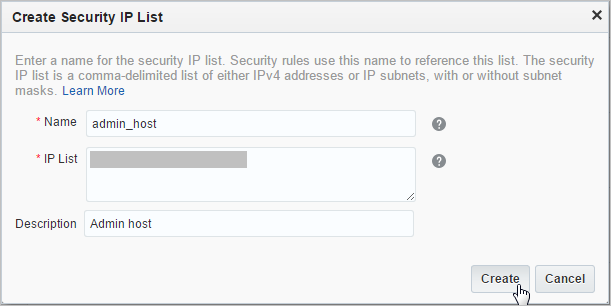
- 「Create」をクリックします。
次に、pingリクエストを許可するOracle Compute Cloud Serviceインスタンスをグループ化するためのセキュリティ・リストを作成します。
セキュリティ・リストの作成
セキュリティ・リストは、Oracle Compute Cloud Serviceインスタンスのグループです。
特定のインスタンスに対してポートまたはプロトコルを開くには、最初にこれらのインスタンスをセキュリティ・リストとしてグループ化する必要があります。
- 左側のペインの「Security Lists」タブをクリックします。
- 「Create Security List」をクリックします。
- 「Create Security List」ダイアログ・ボックスで、次を実行します。
- Name: 新しいセキュリティ・リストの名前(「ping_seclist」など)を入力します。この名前を書き留めます。これは、このチュートリアルの後半で使用します。
- 「Inbound Policy」および「Outbound Policy」フィールドはデフォルト値のままにします。
- Description: 新しいセキュリティ・リストの説明(「Pingable VMs」など)を入力します。
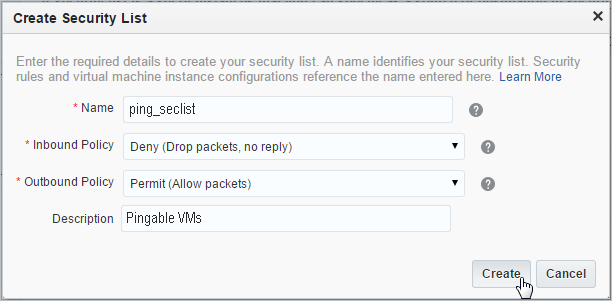
- 「Create」をクリックします。
次に、作成したセキュリティ・リストにOracle Compute Cloud Serviceインスタンスを追加します。
セキュリティ・リストへのインスタンスの追加
- 「Instances」タブをクリックします。
- 表示されたインスタンスのリストから、セキュリティ・リストに追加する最初のインスタンスを識別します。
 メニューから「View」を選択します。
- インスタンスの詳細ページで、「Add to Security List」をクリックします。
「Add to Security List」ダイアログ・ボックスが表示されます。
- 前に作成したセキュリティ・リストを選択します。
- 「Attach」をクリックします。
- pingリクエストを許可する他のOracle Compute Cloud Serviceインスタンスに対してもこの手順を繰り返します。
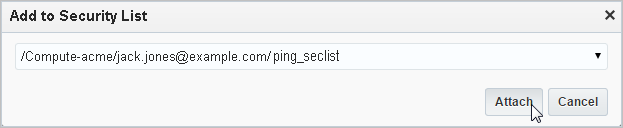
この時点で、pingリクエストを許可するすべてのインスタンスがping_seclistセキュリティ・リスト内にグループ化されています。
次に、外部ホストからOracle Compute Cloud Serviceインスタンスへのpingリクエストを許可するためのセキュリティ・ルールを作成します。
セキュリティ・ルールの作成
- 「Network」タブをクリックします。
- 「Create Security Rule」をクリックし、次を実行します。
- Name: ルールの名前(「allow_p2vm_pings」など)を入力します。
- Status: 「Enabled」を選択します。
- Security Application: 「pings」セキュリティ・アプリケーションを選択します。
- Source: 「Security IP Lists」ドロップダウン・リストから、このチュートリアルで前に作成したセキュリティIPリストである「admin_host」を選択します。
- Destination: このチュートリアルで前にOracle Compute Cloud Serviceを追加した「ping_seclist」セキュリティ・リストを選択します。
- Description: ルールの説明(「Allow pings to VMs from a specific host」など)を入力します。
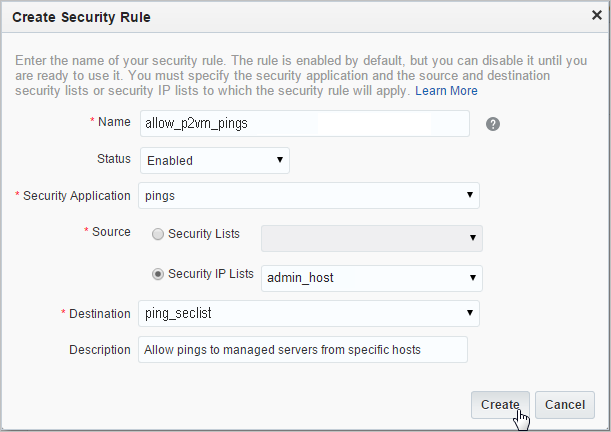
- 「Create」をクリックします。
これで、admin_hostセキュリティIPリストに定義したホストからping_seclistセキュリティ・リスト内のすべてのOracle Compute Cloud Serviceインスタンスに対してpingを実行できます。
セキュリティ・ルールは、無効にすることにより、いつでも一時的に停止できます。また、必要なくなったセキュリティ・ルールを削除することもできます。
セキュリティ・ルールの無効化および削除
セキュリティ・ルールの無効化
- Oracle Cloud My Servicesにサインインし、Oracle Compute Cloud Serviceコンソールに移動します。
- 「Network」タブをクリックします。
- 無効にするセキュリティ・ルールを識別します。
- 「Actions」メニューから、「Update」を選択します。
- 表示されたダイアログ・ボックスで、「Status」を「Disabled」に変更します。
- 「Update」をクリックします。
セキュリティ・ルールの削除
- Oracle Cloud My Servicesにサインインし、Oracle Compute Cloud Serviceコンソールに移動します。
- 「Network」タブをクリックします。
- 削除するセキュリティ・ルールを識別します。
- 「Actions」メニューから、「Delete」を選択します。
- 確認プロンプトで、「Yes」をクリックします。
詳細
-
『Oracle Compute Cloud Serviceの使用』のセキュリティ・ルールの管理に関する項
-
『Oracle Compute Cloud Serviceの使用』のセキュリティIPリストの管理に関する項
クレジット
-
主要カリキュラム開発者: Kumar Dhanagopal
-
他の貢献者: Eshwar Narayan、Anamika Mukherjee