2 安裝與配置 One View Reporting
本章包含下列主題:
2.1 安裝 Oracle BI Publisher
本節概述安裝 Oracle Business Intelligence (BI) Publisher、列出必備條件,並探討如何安裝 Oracle BI Publisher 11g。新的 One View Reporting 解決方案整合 JD Edwards EnterpriseOne 互動式解決方案和 BI Publisher 互動式版面配置編輯器,以建立方便使用的一般使用者報表解決方案。
2.1.1 Oracle BI Publisher 安裝概述
Oracle BI Publisher 是一款報表解決方案,比起傳統報表工具,它可讓您更輕鬆快速地製作、管理及交付所有的報表和文件。
對 One View Reporting 來說,您僅需要安裝 Oracle BI Publisher。您無須安裝 Oracle Business Intelligence 企業版或 Oracle Real-Time Decisions。
BI Publisher 會安裝 WebLogic,所以您不需事先安裝。BI Publisher 的 WebLogic 函數中的預設網域,因此不需要建立其他網域,除非您想要讓網域分開。
2.1.2 必備條件
在您完成本節的任務前,請先執行下列步驟:
-
複查 JD Edwards EnterpriseOne One View Reporting 的認證。請參閱 My Oracle Support 上的 文件 745831.1 (JD Edwards EnterpriseOne 最低技術要求參考):
https://support.oracle.com/epmos/faces/DocumentDisplay?id=745831.1 -
安裝和設定支援資料庫。
如需所支援之資料庫的最新資訊,請造訪「Oracle Fusion Middleware 認證」文件,網址如下:
http://www.oracle.com/technetwork/middleware/ias/downloads/fusion-certification-100350.html尋找「Oracle Fusion Middleware 11g Release 1 Certifications」產品區,然後針對下列其中一項存取「System Requirements and Supported Platforms」:
-
Oracle Business Intelligence Suite Enterprise Edition 11gR1 (11.1.1.3.0-11.1.1.6.0) (xls)。
-
Oracle Business Intelligence Suite Enterprise Edition 11gR1 (11.1.1.9.0) (xls)。
-
-
安裝資料庫後,請參閱《System Requirements and Specification document for Oracle Fusion Middleware 11g Release 1 (11.1.1.x):》(僅英文版) 中的〈Repository Creation Utility (RCU) Requirements〉一節,以確認設定正確。
http://docs.oracle.com/html/E18558_01/fusion_requirements.htm#CHDJGECA您也可以存取位於以下位置的文件:
http://www.oracle.com/technetwork/middleware/ias/downloads/fusion-requirements-100147.html -
從 Oracle Software Delivery Cloud 下載 Oracle BI Publisher:
對「產品套件」欄位選取 Oracle Business Intelligence,然後選擇適當的平台。
-
從甲骨文全球開發者技術網路 (OTN) 的 Oracle Business Intelligence (11.1.1.x) 下載頁面下載 Oracle Repository Utility (RCU):
RCU 版本必須和 BI Publisher 版本符合。
-
將瀏覽器設定為允許蹦現畫面。
-
確認已安裝 Adobe Flash Viewer。
2.1.3 安裝 Oracle BI Publisher
如果您不要變更任何預設設定 (例如連接埠和安全性登入),請遵循《Quick Installation Guide for Oracle Business Intelligence》(僅英文版) 進行安裝。如果您計畫變更某些預設設定,請遵循《Installation Guide for Oracle Business Intelligence》(僅英文版)請注意,雖然 Oracle BI 安裝套件包含下列產品,在備妥安裝、設定和執行它們的所有必要技術下,您只要安裝 Oracle Business Intelligence Publisher 即可。
-
Oracle Business Intelligence Publisher
-
Oracle Business Intelligence 企業版 (Oracle BI Answers、Oracle BI Interactive Dashboards、Oracle BI Delivers、Oracle BI Administration Tool、Oracle BI Add-in for Microsoft Office,以及 Oracle BI Publisher) (選擇性)
-
Oracle Real-Time Decisions (選擇性)
-
Essbase Suite (選擇性)
Oracle BI Publisher 11g (11.1.1.7) 和 WebLogic 伺服器 10.3.5.0 和 Oracle JDK 1.6.0_35 一起包裝。
Oracle BI Publisher 11g (11.1.1.9) 和 WebLogic 伺服器 10.3.6.0 和 Oracle JDK 1.7.0_80 一起包裝。自 JD Edwards EnterpriseOne Tools 9.2 版開始支援 Oracle BI Publisher 11.1.1.9 版。
重要事項!:
對 One View Reporting 來說,您僅需要安裝 Oracle BI Publisher。下列步驟提供安裝的簡短指導。先複查這些步驟,然後請使用安裝手冊《Quick Installation Guide for Oracle Business Intelligence》(僅英文版),如果您計畫變更部分預設設定,請參閱《Installation Guide for Oracle Business Intelligence》(僅英文版),瞭解詳細步驟。
備註:
即使您目前使用前一版,仍建議安裝新版 BI Publisher。這樣做可讓您在切換至最新版本之前進行一些平行測試。若要安裝 Oracle BI Publisher:
-
啟動 Oracle Repository Utility (RCU) 並建立 BI Publisher Schemas。(BIPLATFORM 和 MDS)。
如需詳細資訊,請參閱《Quick Installation Guide for Oracle Business Intelligence》(僅英文版) 手冊。
-
建立綱目後,啟動 Oracle Business Intelligence 安裝程式。
注意事項:
-
請勿使用包含特殊字元的使用者 ID 來安裝該軟體。
-
BI Publisher 伺服器和 HTML 伺服器都必須在相同的防火牆內,以具有雙向網路服務和 http 通訊。
-
如果安裝機器上執行防毒軟體,安裝程序可能需要更長時間。
-
-
選取適當的安裝類型:
-
「簡單安裝」會以最少的步驟數目在單一電腦上以預設設定安裝 Oracle Business Intelligence 元件。不會安裝「受管理的伺服器」。本安裝的目標為示範、評估及使用案例的概念驗證。
-
「企業安裝」安裝您選取的 Oracle Business Intelligence 元件並和您指定的中介軟體、Oracle 資料來源及 WebLogic 伺服器本位目錄建立關聯。企業安裝類型會建立個別的「受管理的伺服器」、bi_server1,以及「管理伺服器」。如果您已經安裝前一版 BI Publisher,您應該使用此安裝類型。
建議對生產環境使用此安裝類型。
-
「僅限軟體安裝」會在現有「中介軟體」本位目錄安裝軟體二進位檔案,供以後進行組態。
-
-
當「Oracle Business Intelligence 元件安裝」畫面顯示時,僅選取 Business Intelligence Publisher 選項。
備註:
如需關於如何安裝 Oracle BI Publisher 的詳細指示,請參閱《Oracle Business Intelligence 快速安裝手冊》。 -
完成安裝與組態後,登入 WebLogic 管理主控台和 BI 伺服器並使用以下 URL 以確認伺服器已啟動並在執行中:
http://host:port/console (WebLogic 管理主控台)
http://host:9704/xmlpserver (BI Publisher 登入頁面,連接埠 9704 是「企業安裝」類型的預設連接埠)
-
複查「認證」以檢查有無任何更新或其他需求。
若要設定 EnterpriseOne HTML 伺服器和 Oracle BI Publisher 伺服器之間的 SSL 連線,請參閱《JD Edwards EnterpriseOne 工具安全管理手冊》中的〈配置 EnterpriseOne HTML 伺服器與 One View Reporting 之 Oracle BI Publisher 伺服器間的 SSL 連線〉。
2.1.4 將使用者移轉至新版 Oracle BI Publisher
如果您是從前一版升級 Oracle BI Publisher 版本,則必須在安裝之後將 WebLogic 使用者從現有版本移轉至新伺服器。
若要將使用者移轉至新版 Oracle BI Publisher:
-
從現有 BI 伺服器匯出使用者資訊。
-
登入 BI Publisher WebLogic 管理主控台。
-
選取「安全性領域」。
-
選取「從移轉匯出」頁籤。
-
輸入匯出檔案的位置。
-
按一下「儲存」。
-
-
將使用者資訊匯入至新伺服器。
-
登入 BI Publisher WebLogic 管理主控台。
-
選取「安全性領域」。
-
從「移轉」頁籤選取「匯入」。
-
輸入匯出檔案的位置。
-
按一下「儲存」。
-
-
下載與匯入 BI Publisher 的 JD Edwards EnterpriseOne 報表。
備註:
來自舊版 BI Publisher 的現有報表將不會成功執行;您必須手動轉換至新版本。對於個人報表,這會在您選取現有報表並使用「報表定義」頁籤上的「儲存」、「另存新檔」、「複製」、「升級」或「同步」選項時完成。
對於共用報表,這會在您選取現有報表然後使用「報表定義」頁籤上的「複製」、「保留」和「同步」選項時完成。
如需詳細資訊,請參閱《JD Edwards EnterpriseOne 應用程式 One View Reporting 使用手冊》中的〈啟用十進位格式功能〉一節。
-
上傳 JD Edwards EnterpriseOne 標準語言範本。
2.2 安裝 BI Publisher 的 JD Edwards EnterpriseOne 標準語言
範本檔案是用來建立 JD Edwards EnterpriseOne 報表版面配置。BI Publisher 經過完整安裝後,您可能要安裝 JD Edwards 所建立的標準語言範本。這些範本不是執行 One View 報表的必要條件,不過歡迎您使用以便讓外觀與風格與所交付的 One View 報表一致。
若要安裝 BI Publisher 的 JD Edwards EnterpriseOne 標準語言範本,請執行下列動作:
-
從 My Oracle Support 的「更新中心」下載 One View 標準語言元件。
-
使用解壓縮程式從 JDE_Boilerplates.zip 檔案擷取 .xpt 檔案,並儲存到硬碟。
-
以管理員權限登入 BI Publisher 並導覽至「型錄」。
-
在「資料夾」窗格中,開啟「共用資料夾」目錄,然後開啟「元件」資料夾。
備註:
如果您已經在同一伺服器上安裝 OBIEE 和 BI Publisher,您可能看不到「元件」資料夾和「標準語言」功能。若要更正此問題,請參閱 BI Publisher 的元件資料夾中遺漏標準語言。 -
尋找標準語言報表並選取「編輯」。

-
從畫面右上角選取「新增版面配置」。
-
選取「上傳」然後在出現提示時,選取儲存在硬碟中的 EnterpriseOne 標準語言檔案 (.xpt 檔案)。
-
為範本命名,再選取「BI Publisher 範本」作為類型,然後選取「英文」為語言環境。
-
選取「上傳」以儲存範本。
-
重複以上步驟以新增其餘 EnterpriseOne 範本檔案。
備註:
所有新增至標準語言報表中的 BI Publisher 範本 (.xpt 檔案) 都會作為共用範本向所有使用者顯示。2.3 將 BIAuthor 角色存取權提供給標準語言
上傳標準語言之後,您必須確認所有具備 BIAuthor 角色的使用者都能存取標準語言。視您的特定設定而定,您可能還要將其他角色指派給您的使用者。只有 BIAuthor 角色才是必要的角色。
若要將 BIAuthor 角色存取權提供給標準語言,請執行下列動作:
-
以管理員權限登入 BI Publisher 並導覽至「型錄」。
-
在「共用資料夾」目錄中,開啟「元件」資料夾。
-
選取「其他」下拉式選單,然後選取「權限」。
-
選取 "+" 符號 (建立) 然後選取「搜尋」按鈕。
-
新增 BIAuthor 角色然後按一下「確定」。
-
勾選 BIAuthor 角色的所有核取方塊,然後按一下「確定」。
備註:
您如果是「系統管理員」時,應該決定是否將刪除標準語言權限授與使用者。
2.4 配置 BI Publisher 使用者
當配置 BI Publisher 使用者時,您必須為每個設計或製作 One View 報表的 JD Edwards EnterpriseOne 使用者建立 BI Publisher 使用者。您可以為所有 JD Edwards EnterpriseOne 使用者設定 BI Publisher 的一個代理使用者,此代理使用者只能執行報表不能製作報表。這會最小化設定所需的數量。不過,如果您想要個別追蹤每位使用者的製作目的,則可以為每位 JD Edwards EnterpriseOne 使用者設定一個 BI Publisher 使用者,以建立一對一的關係。
下圖顯示兩種類型的使用者及其在 BI Publisher 中的設定方式。
圖 2-1 JD Edwards EnterpriseOne 和 BI Publisher 中的使用者設定
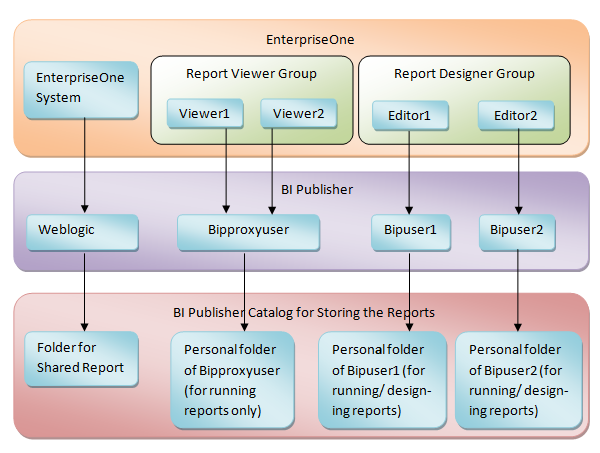
說明 - 圖 2-1 JD Edwards EnterpriseOne 和 BI Publisher 中的使用者設定
若要配置 BI Publisher 使用者,請執行下列動作:
-
登入 WebLogic 伺服器管理主控台。
-
導覽至「安全性領域」,然後導覽至「myrealm」。
-
選取「使用者和群組」頁籤,然後按一下「新建」。
-
提供名稱、說明及密碼,然後按一下「確定」以建立新 BIP 帳戶。
備註:
請勿使用包含特殊字元的 BIP 帳戶名稱或密碼。 -
若要將新建的使用者新增至「BI 作者」群組:
-
尋找並選取您的新建使用者。
-
導覽至「群組」頁籤。
-
選取 BIAuthor 群組,然後將它移至「已選擇」下。
-
按一下「儲存」。
備註:
所有 BI Publisher 使用者都必須屬於 BIAuthor 群組。 -
-
按一下「儲存」。
-
驗證您使用新的使用者資訊可以登入 Oracle BI Publisher 伺服器。
如需更多資訊,請參閱《適用 Oracle Business Intelligence Publisher 的 Oracle Fusion Middleware 管理手冊》。
> 教學課程:
按一下此處即可檢視此功能的錄製視訊。您需要設定的對應是,每位 JD Edwards EnterpriseOne 使用者搭配對應的 BI Publisher 使用者。本資訊之後將在此章的將 JD Edwards EnterpriseOne 使用者對應至 BI Publisher 使用者中出現。
備註:
在 WebLogic 伺服器管理主控台中建立所有 BI Publisher 使用者後,您必須依上一個步驟議將每個使用者登入 Oracle BI Publisher 伺服器,或者重新啟動 BI Publisher 伺服器。必須先完成其中一項,那些使用者才能夠從 JD Edwards EnterpriseOne 進行連線。2.5 瞭解與管理 One View 報表
每個 One View 報表都是由以下元件組成:
-
資料模型檔案。
-
報表範本檔案。(此檔案與資料模型檔案同名。)
這兩個檔案都儲存在 BI Publisher 伺服器上。
在 BI Publisher 伺服器上,這些報表都是由路徑代碼所組織的。例如,在 DV920 路徑代碼的「One View 工作查詢」應用程式 (P51220) 中建立的個人報表 (不論何種環境) 儲存在下列 BI Publisher 資料夾中:\BIP_user_id\DV920\P51200\。
相同應用程式之 PY900 路徑代碼的共用報表儲存在此處:\Shared Folder\PY920\P51200\。
您可以使用 P98220U 和 P98220W 內的「核准/共用」功能移動報表。
在非固定編碼應用程式中,請注意非固定編碼記錄是在環境層級中完成,而非路徑代碼層級。您需要為特定路徑代碼的所有環境設定非固定編碼記錄。
2.6 驗證 One View Reporting BI Publisher 非固定編碼範本
從「導覽器」下拉式選單選取下列,以存取「Web 服務非固定編碼範本」應用程式 (P953000):「EnterpriseOne 選單」、「EnterpriseOne 生命週期工具」、「系統管理」、「工具」、「非固定編碼管理」、「非固定編碼範本」。使用 P953000 確認 One View Reporting BI Publisher 非固定編碼範本內含這些值:
| 欄位 |
值 |
|---|---|
| 範本名稱 | JDE_ONEVIEW_CONNECTION |
| 說明 | One View Reporting 連線範本 |
| 非固定編碼鍵值 | ONEVIEW_BIP_CONN
重要事項:SoftCoding 金鑰的值必須為 ONEVIEW_BIP_CONN。您無法使用此欄位的任一其他值。 |
| 值 | <webservice>
<endpoint>http://bip_server:bip_port</endpoint> <username>bip_user_name</username> <password>_||_BIP_PASSWORD_||_</password> <properties> <property><name>root catalog</name><value>JD Edwards</value></property> <property><name>bip version</name><value>11.1.1.7.0</value></property> <property><name>bip url</name><value>http://bip_server:bip_port</value></property> <property><name>path code upgraded from</name><value>DV910</value> </properties> </webservice> 若要完成此欄位,請參閱以下非固定編碼值指導方針。 |
備註:
如果您要從外部網域以及內部網域執行 One View 報表,則必須新增 bip url 屬性。如果您僅規劃從內部網域 (本機內部網路) 執行 One View 報表,則不需要新增此屬性。2.6.1 非固定編碼值指導方針
更新 One View Reporting BI Publisher 連線範本時,請使用下列指導方針以確認有效的非固定編碼值參數:
2.7 建立 One View Reporting BI Publisher 非固定編碼記錄
本節提供非固定編碼記錄的概述,並討論如何建立非固定編碼記錄。
2.7.1 概述
您必須設定 BI Publisher 非固定編碼記錄,以便建立從 HTML 伺服器到 BI Publisher 伺服器的連線。您以環境和使用者 (或角色或 *PUBLIC) 設定非固定編碼記錄。若非固定編碼記錄設定為 *PUBLIC 和特定環境時,則登入該環境的任何人將會使用同一個非固定編碼記錄,以尋找並連線至 BI Publisher 伺服器。使用非固定編碼記錄 (P954000) 應用程式以設定非固定編碼記錄。
您設定的非固定編碼記錄號碼取決於您要設定使用者的方法。您可以設定不同的非固定編碼記錄。建議您將使用者分為兩個群組:
- 檢視者群組
-
此群組包含的 JD Edwards EnterpriseOne 使用者,只會關注檢視報表而非設計報表。若是此使用者群組,只需設定一個代理 BI Publisher 使用者,並讓他們以通用個人認證共用非固定編碼記錄中的代理使用者設定。請勿在使用者設定檔中對這些使用者設定 JD Edwards EnterpriseOne to BI Publisher 使用者對應。設定權限時,將執行 One View 報表的權限指派給其 JD Edwards EnterpriseOne 帳戶或其通用 JD Edwards EnterpriseOne 角色。
- 設計者群組
-
此群組包含的 JD Edwards EnterpriseOne 使用者,會設計全新和現有的報表。若是此使用者群組,請在 BI Publisher 伺服器上設定個別的 BI Publisher 帳戶,並在其 JD Edwards EnterpriseOne 使用者設定檔中設定個別 JD Edwards EnterpriseOne to BI Publisher 使用者對應。使用者設定檔中 JD Edwards EnterpriseOne to BI Publisher 使用者對應的優先順序較非固定編碼記錄中代理使用者設定的優先順序高。將設計和共用 One View 報表的權限指派給這些使用者。
系統會根據下列規則同時檢查使用者設定檔和非固定編碼記錄:
-
如果非固定編碼記錄不包含可選的代理使用者和代理密碼設定,且使用者設定檔中未設定 JD Edwards EnterpriseOne to BI Publisher 使用者對應,則會停用該使用者的 One View Reporting。
-
如果非固定編碼記錄不包含可選的代理使用者和代理密碼設定,而使用者設定檔中已設定 JD Edwards EnterpriseOne to BI Publisher 使用者對應,則該使用者須使用個人 BI Publisher 帳戶存取 BI Publisher。
-
如果非固定編碼記錄包含可選的代理使用者和代理密碼設定,而使用者設定檔中未設定 JD Edwards EnterpriseOne to BI Publisher 使用者對應,則該使用者須使用代理使用者存取 BI Publisher。
-
如果非固定編碼記錄包含可選的代理使用者和代理密碼設定,而使用者設定檔中已設定 JD Edwards EnterpriseOne to BI Publisher 使用者對應,則該使用者須使用個人 BI Publisher 帳戶存取 BI Publisher。
重要事項:
請務必為您預計使用的所有使用者或角色設定非固定編碼記錄。2.7.2 建立非固定編碼記錄
若要建立 One View Reporting BI Publisher 非固定編碼記錄,請執行下列動作:
-
從「導覽器」下拉式選單選取下列以存取 P954000 應用程式:「EnterpriseOne 選單」、「EnterpriseOne 生命週期工具」、「系統管理工具」、「非固定編碼管理」、「非固定編碼記錄」。
-
選取「新增」。
-
輸入下列資訊:
欄位 值 使用者/角色 輸入 JD Edwards EnterpriseOne 使用者、角色或 *PUBLIC。使用 *PUBLIC 對所有使用者設定一個記錄。 注意:這必須為管理使用者 ID。請務必為您預計使用的所有使用者和角色設定非固定編碼記錄。
環境名稱 輸入您要為其建立此非固定編碼記錄的 JD Edwards EnterpriseOne 環境。 範本名稱 JDE_ONEVIEW_CONNECTION SoftCoding 金鑰 ONEVIEW_BIP_CONN 重要事項:
SoftCoding 金鑰的值必須為 ONEVIEW_BIP_CONN。您無法使用此欄位的任一其他值。 -
按一下「植入非固定編碼值」按鈕以將 JDE_ONEVIEW_CONNECTION 範本的資訊植入「非固定編碼說明」和「非固定編碼值」欄位。
-
在任何「遮罩」欄位中輸入遮罩值 (例如,輸入 BI_PASSWORD 的值)。
-
如果您打算使用代理使用者,請輸入代理使用者和代理密碼的值。這些值都是可選的。需要新增兩個新的屬性作為根型錄屬性後面的同級標籤。
備註:
屬性名稱必須為 "proxy user" 和 "proxy password"。例如:<property><name>proxy user</name><value>_||_PROXY_USER_||_</value></property>
<property><name>proxy password</name><value>_||_PROXY_PASSWORD_||_</value></property>
在方格中輸入 _||_PROXY_USER_||_ 和 _||_PROXY_PASSWORD_||_ 的值。
-
輸入 bip version 屬性的值:
<property><name>bip version</name><value>11.1.1.9.0</value></property>
-
如果您要從內部網域及外部網域兩者執行 One View 報表,請輸入 bip url 屬性的值:
<property><name>bip url</name><value>http://bip server:bip port</value></property>
-
修改伺服器和連接埠以反映您的特定安裝。
-
如果是從舊版進行升級,請輸入從其升級路徑代碼屬性的值:
<property><name>path code upgraded from</name><value>DV910</value></property>
路徑代碼應該會反映您的特定安裝。
-
按一下「確定」以儲存記錄。
備註:
您必須對每個路徑代碼新增非固定編碼記錄。2.7.3 非固定編碼值指導方針
更新 One View Reporting BI Publisher 連線範本時,請使用下列指導方針以確認有效的非固定編碼值參數:
2.7.3.3 _||_BI_PASSWORD_||_
管理員為 Oracle BI 使用者供應密碼的方法有兩種:
-
使用非固定編碼值中的佔位符號參數 (遮罩參數),並將值指派給方格中的參數。先前範例使用了稱為 "BI_PASSWORD" 的佔位符號參數,並定義了方格中的 BI_PASSWORD 變數。"_||_" 字首和字尾都是佔位符號變數的標記。
使用此方法時,會先將值加密,再儲存至資料庫並遮罩以供日後顯示。
-
直接在非固定編碼值中使用純文字。
2.7.3.4 Bip Url
確認用於此參數的 BI Publisher URL 可從內部及外部網域透過 Web 瀏覽器開啟。
http 地址的格式必須為有效、完整的 Oracle BI 應用程式伺服器名稱或 IP 位址和連接埠號碼:
http://<伺服器>:<連接埠>
> 教學課程:
按一下此處即可檢視此功能的錄製視訊。2.8 將 JD Edwards EnterpriseOne 使用者對應至 BI Publisher 使用者
您必須為需要建立和編輯報表的 JD Edwards EnterpriseOne 使用者,將其每個 JD Edwards EnterpriseOne 使用者對應至 BI Publisher 使用者。若是只執行公共報表的 JD Edwards EnterpriseOne 使用者,您可以使用非固定編碼參數 <代理使用者> 和 <代理密碼> 以連線至 BI Publisher,而不需要對應那些 JD Edwards EnterpriseOne 使用者。
備註:
如果您使用代理使用者,則 JD Edwards EnterpriseOne 使用者設定檔中不需要密碼。本節討論如何在 JD Edwards EnterpriseOne 的使用者設定檔中輸入 BI Publisher 使用者 ID 和密碼,讓系統可以使用 BI Publisher 使用者 ID 和密碼以代表 EnterpriseOne 使用者連線至 BI Publisher 伺服器。
若要將 JD Edwards EnterpriseOne 使用者對應至 BI Publisher 使用者,請執行下列動作:
-
從「JD Edwards EnterpriseOne 個人化」選單中選取「我的系統選項」。
-
選取「使用者設定檔修訂」。
-
從「畫面格式選單」中,選取「BI Publisher 密碼」。
-
在「BI Publisher 使用者 ID」和「BI Publisher 密碼」欄位中輸入您 BI Publisher 帳戶的資訊。
-
登出再登入 JD Edwards EnterpriseOne 以便讓設定生效。
-
每次您在 BI Publisher 伺服器上變更使用者 ID 和密碼時,也必須在此處進行變更。
> 教學課程:
按一下此處即可檢視此功能的錄製視訊。備註:
在 BI Publisher 建立所有 BI Publisher 使用者之後,您必須在這些使用者可以從 JD Edwards EnterpriseOne 連線之前,先重新啟動 BI Publisher 伺服器。2.9 安裝 One View 報表
在 9.1 和 9.0 應用程式版本,現有 One View 報表會轉換成新格式。在 9.2 應用程式版本,One View 報表會隨同「中央物件」路徑代碼一起包含在安裝中。您必須核准/共用它們,才能夠使用 One View 報表。
對交付的 JD Edwards EnterpriseOne One View 報表執行「核准/共用」之前,請確認可藉由執行以下步驟來共用新的 One View 報表:
-
以具有對應 BI Publisher 使用者的 JD Edwards EnterpriseOne 使用者身分登入 HTML 伺服器。
備註:
確認使用者具有可存取 One View Reporting 的適當權限,如 JD Edwards EnterpriseOne 工具安全管理手冊中所述 -
啟動應用程式,然後嘗試新增新報表。
如果 BI Publisher 連線設定正確,BI Publisher 版面配置編輯器會在儲存新報表後顯示。
-
確認報表可以執行並顯示版面配置,然後選取「要發佈的要求」,以開始共用報表的程序。
-
使用「使用者定義物件 (UDO) 管理」應用程式 (P98220U) 篩選「待處理升級」,並「核准/共用」新的 One View 報表,以確認正確的組態。
-
共用報表後,先登出然後再登入 JD Edwards EnterpriseOne 以重設安全性快取。
重新登入之後,您應能在 One View 選單中的「共用」區段中看到新的 One View 報表。
執行新共用 One View 報表後,可以共用「待處理升級」狀態的已交付 One View 報表。
若要共用交付的 One View 報表:
-
開啟 P98220U,然後針對 One View 報表篩選「待處理升級」。
-
「核准/共用」報表。
-
登出然後重新登入 JD Edwards EnterpriseOne,以便讓報表顯示在應用程式中。
「更新中心」提供 One View 報表的修補程式或更新。
若要匯入 One View 報表更新:
-
從「更新中心」下載適用您 JD Edwards EnterpriseOne 版本和 BI Publisher 版本的 UDO 壓縮檔:
-
導覽至 Web OMW (P98220W)。
-
從「畫面格式」選單選取「匯入」。
-
尋找並選取您下載的 One View 報表壓縮檔。
-
按一下「載入」。
-
匯入壓縮檔時,該檔案會顯示為狀態 11,「新的待處理專案複查」的專案。此時匯入的 One View 報表為狀態 07,「待處理升級」。
-
您必須從 P98220U 或 P98220W 使用「核准/共用」選項,將報表設成可供使用者使用。
「核准/共用」動作會從壓縮儲存庫擷取資料和特殊資料單元,然後載入執行時期表格和目標位置。
此外,專案可使用「轉移活動規則」升級,以將「使用者定義物件」轉移至其他路徑代碼。「核准/共用」必須登入轉移環境才可執行。
如需匯入、匯出和轉移「使用者定義物件」(例如 One View 報表) 的詳細資訊,請參閱全球資訊網手冊的 JD Edwards EnterpriseOne 工具物件管理工作台。
如需核准「使用者定義物件」(例如 One View 報表) 的詳細資訊,請參閱 JD Edwards EnterpriseOne 工具使用者定義物件核准應用程式手冊。
2.10 使用組態設定
若要最大化一般使用者體驗,您可以使用這些 Web 執行時期組態設定。您可在「Web 執行時期」、「Web 物件設定」下的 Server Manager 中存取及變更這些設定。該設定為:
- One View Reporting:預設的記錄計數
-
當 One View 報表執行時,三個選項會控制報表將執行多少記錄。您在 One View 報表的使用者介面或「版面配置頁籤」中看到的三個選項為:
-
擷取記錄計數:X
-
使用目前方格中的資料
-
擷取所有記錄
選取第一個選項「擷取記錄計數」時,系統會使用此 Server Manager 設定為報表設定預設的記錄計數。
-
- One View Reporting:記錄計數上限
-
這是系統擷取任何 One View 報表的記錄上限數。
- One View Reporting:連線等待時間
-
這是在啟動第一個 One View 報表之前,連線至 BI Publisher 伺服器的預設等待時間 (以毫秒為單位)。您可以依據網路速度的快慢來增加或減少此數值。
伺服器管理員的執行時期和矩陣參數介面會提供適用於該參數的各個設定使用量明細。按一下所想要參數的 "i" (資訊) 圖示即可存取。
2.11 HTML 伺服器叢集考量事項
若要讓 One View Reporting 可以和 HTML 伺服器叢集 (例如,Oracle HTTP 伺服器 (OHS)) 一起運作,您必須:
-
開啟「非固定編碼組態」應用程式 (P954000)。
-
選取 "ONEVIEW_BIP_CONN" 非固定編碼記錄,然後新增下列屬性:
<property><name>cluster member node ids</name><value>Mbr_1,Mbr_2</value></property>
<property><name>cluster member urls</name><value>http://myserver:8080,http://myserver:8082</value></property>
叢集成員節點 ID 是叢集中的「受管理伺服器」。叢集成員 URL 是叢集成員的實際 JD Edwards EnterpriseOne HTML URL。您可以從「伺服器管理員主控台」擷取此資訊。此外,叢集節點 ID 的順序必須和叢集成員 URL 的順序相符。
如果您有更多叢集成員,只要使用逗號分隔即可新增至這些參數。
-
按一下「確定」以儲存記錄。
-
使用負載平衡器 URL 登出然後重新登入 JD Edwards EnterpriseOne。