2 安装和配置 One View 报告
本章包括以下主题:
2.1 安装 Oracle BI Publisher
本节提供了 Oracle Business Intelligence (BI) Publisher 安装概述,列出了先备条件,并讨论了如何安装 Oracle BI Publisher 11g。新的 One View 报告解决方案集成了 JD Edwards EnterpriseOne 互动应用程序和 BI Publisher 互动布局编辑器,建立了易用的最终用户报告解决方案。
2.1.1 Oracle BI Publisher 安装概述
Oracle BI Publisher 是一个报告解决方案,同传统报告工具相比,它可以更加简单快捷地撰写、管理和交付您的所有报告及文档。
对于 One View 报告,您只需要安装 Oracle BI Publisher。您不需要安装 Oracle Business Intelligence Enterprise Edition 或 Oracle Real-Time Decisions。
BI Publisher 会安装 WebLogic,因此您不需要事先对其进行安装。WebLogic 中的缺省域会会用于 BI Publisher,因此除非您希望保持域独立,否则不需要创建其他域。
2.1.2 先备条件
在完成本节中的任务之前,您必须:
-
查看 JD Edwards EnterpriseOne One View 报告的认证信息。请参阅 My Oracle Support 中的文档 745831.1(《JD Edwards EnterpriseOne 最低技术要求参考》),网址为:
https://support.oracle.com/epmos/faces/DocumentDisplay?id=745831.1 -
安装并配置受支持的数据库。
有关受支持的数据库的最新信息,请参考《Oracle Fusion Middleware 认证》文档,网址为:
http://www.oracle.com/technetwork/middleware/ias/downloads/fusion-certification-100350.html查找产品区域“Oracle Fusion Middleware 11g 发行版 1 证书”,然后访问以下版本的“系统要求和支持平台”章节:
-
Oracle Business Intelligence Suite 企业版 11gR1 (11.1.1.3.0-11.1.1.6.0) (xls)。
-
Oracle Business Intelligence Suite 企业版 11gR1 (11.1.1.9.0) (xls)。
-
-
安装数据库后,请参阅《Oracle Fusion Middleware 11g Release 1 (11.1.1.x) 系统要求和规范》文档中的“存储库创建实用程序 (RCU) 要求”一节以确保正确配置数据库,网址为:
http://docs.oracle.com/html/E18558_01/fusion_requirements.htm#CHDJGECA此外,您还可以访问以下网址的文档:
http://www.oracle.com/technetwork/middleware/ias/downloads/fusion-requirements-100147.html -
从 Oracle Software Delivery Cloud 中下载 Oracle BI Publisher:
针对“产品包”字段选择 Oracle Business Intelligence,并选择相应的平台。
-
从 Oracle 技术网 (Oracle Technology Network, OTN) 的“Oracle Business Intelligence (11.1.1.x) 下载”页面中下载 Oracle Repository Utility (RCU):
RCU 版本必须与 BI Publisher 版本匹配。
-
将浏览器配置为允许弹出菜单。
-
确保已安装 Adobe Flash Viewer。
2.1.3 安装 Oracle BI Publisher
如果您不打算更改任何缺省设置(例如端口和安全登录),请按照《Oracle Business Intelligence 快速安装指南》进行安装。如果您打算更改一些缺省设置,则请按照《Oracle Business Intelligence 安装指南》进行安装。请注意,尽管 Oracle BI 安装软件包包括以下产品,并附带安装、配置和运行这些产品所需的所有技术,但您仅需安装 Oracle Business Intelligence Publisher:
-
Oracle Business Intelligence Publisher
-
Oracle Business Intelligence Enterprise Edition(Oracle BI Answers、Oracle BI Interactive Dashboards、Oracle BI Delivers、Oracle BI Administration Tool、Oracle BI Add-in for Microsoft Office 及 Oracle BI Publisher)(可选)
-
Oracle Real-Time Decisions(可选)
-
Essbase Suite(可选)
Oracle BI Publisher 11g (11.1.1.7) 软件包随附有 WebLogic Server 10.3.5.0 和 Oracle JDK 1.6.0_35。
Oracle BI Publisher 11g (11.1.1.9) 软件包随附有 WebLogic Server 10.3.6.0 和 Oracle JDK 1.7.0_80。从 JD Edwards EnterpriseOne 工具发行版 9.2 开始支持 Oracle BI Publisher 版本 11.1.1.9。
重要!:
对于 One View 报告,您只需要安装 Oracle BI Publisher。以下步骤是对安装过程的简要指导。请先查看这些步骤,然后使用安装指南(即《Oracle Business Intelligence 快速安装指南》)进行安装,或者如果打算更改某些缺省设置,请使用《Oracle Business Intelligence 安装指南》获取更详细的步骤。
注意:
即使您目前正在使用以前的版本,也建议安装新的 BI Publisher。这样,您可以在切换到最新版本之前,先执行某些并行测试。要安装 Oracle BI Publisher:
-
启动 Oracle Repository Utility (RCU) 并创建 BI Publisher 方案。(BIPLATFORM 和 MDS)。
有关更多信息,请参阅《Oracle Business Intelligence 快速安装指南》。
-
创建方案之后,启动 Oracle Business Intelligence 安装程序。
警告:
-
请不要使用包含特殊字符的用户号安装该软件。
-
BI Publisher 和 HTML 服务器必须在同一防火墙内,以获得双向网络服务和 http 通信。
-
如果安装的计算机上正运行防病毒软件,则安装过程可能需要较长时间。
-
-
选择适当的安装类型:
-
“简单安装”将使用缺省设置以最少的步骤在一台计算机上安装 Oracle Business Intelligence 组件。这将不安装受管服务器。这种安装适用于演示、评估和概念证明等使用情况。
-
“企业安装”将安装您选择的 Oracle Business Intelligence 组件,并将其与您指定的中间件、Oracle 数据源和 WebLogic Server 主目录相关联。“企业安装”类型将创建一个独立的受管服务器 bi_server1 以及管理服务器。如果您已安装先前版本的 BI Publisher,则也应使用此安装类型。
建议针对生产环境使用此安装类型。
-
“仅安装软件”会将软件二进制文件安装在现有的中间件主目录中,供稍后配置。
-
-
当出现“Oracle Business Intelligence 组件安装”屏幕时,仅选中“Business Intelligence Publisher”选项。
注意:
有关如何安装 Oracle BI Publisher 的详细说明,请参阅《Oracle Business Intelligence 快速安装指南》。 -
安装和配置完成后,请登录到 WebLogic 管理控制台和 BI 服务器,通过使用以下 URL 确保服务器已启动且正在运行:
http://host:port/console(WebLogic 管理控制台)
http://host:9704/xmlpserver(BI Publisher 登录页,端口 9704 是“企业安装”类型的缺省端口)
-
查看认证信息以了解是否有任何更新或其他要求。
要配置 EnterpriseOne HTML 服务器与 Oracle BI Publisher 服务器之间的 SSL 连接,请参阅《JD Edwards EnterpriseOne 工具安全管理指南》中的“为 One View 报告配置 EnterpriseOne HTML 服务器与 Oracle BI Publisher 服务器之间的 SSL 连接”。
2.1.4 将用户迁移到 Oracle BI Publisher 的新版本
如果将 Oracle BI Publisher 版本从先前的版本进行升级,则在安装完成之后,必须将 WebLogic 用户从现有的版本迁移到新的服务器。
要将用户迁移到 Oracle BI Publisher 的新版本:
-
从现有 BI 服务器中导出用户信息。
-
登录到 BI Publisher WebLogic 管理控制台。
-
选择“安全领域”。
-
从“迁移”选项卡中选择“导出”。
-
输入导出文件的位置。
-
单击“保存”。
-
-
将用户信息导入新服务器。
-
登录到 BI Publisher WebLogic 管理控制台。
-
选择“安全领域”。
-
从“迁移”选项卡中选择“导入”。
-
输入导出文件的位置。
-
单击“保存”。
-
-
下载并导入用于 BI Publisher 的 JD Edwards EnterpriseOne 报告。
注意:
BI Publisher 先前版本中的现有报告将无法成功运行;您必须手动将其转换为新版本。对于个人报告,当您选择现有报告并使用“报告定义”选项卡上的“保存”、“另存为”、“复制”、“升级”或“同步”选项时,即可完成转换。
对于共享报告,当您选择现有报告并使用“报告定义”选项卡上的“复制”、“保留”和“同步”选项时,即可完成转换。
有关更多信息,请参阅《JD Edwards EnterpriseOne 应用程序 One View 报告用户指南》中的“启用小数格式功能”一节。
-
上载 JD Edwards EnterpriseOne 标准模板。
2.2 安装用于 BI Publisher 的 JD Edwards EnterpriseOne 标准模板
模板文件用来创建 JD Edwards EnterpriseOne 报告布局。完全安装 BI Publisher 后,您可能需要安装由 JD Edwards 创建的标准模板。这些模板并非是运行 One View 报告所必需的,但建议您使用它们来获得同交付的 One View 报告一致的外观。
要安装用于 BI Publisher 的 JD Edwards EnterpriseOne 标准模板:
-
从 My Oracle Support 中的“更新中心”下载 One View 标准模板组件。
-
使用解压缩程序从 JDE_Boilerplates.zip 文件中提取 .xpt 文件,并将其保存到您的硬盘。
-
以管理员特权登录 BI Publisher,并导航到“目录”。
-
在“文件夹”窗格中,打开“共享文件夹”目录,然后打开“组件”文件夹。
注意:
如果在同一服务器上安装 OBIEE 和 BI Publisher,您可能看不到“组件”文件夹和标准模板功能。要更正此问题,请参阅BI Publisher 中的“组件”文件夹缺失标准格式。 -
找出标准模板报告,并选择“编辑”。

-
从屏幕右上角选择“添加新布局”。
-
选择“上载”,并在系统提示后选择您存储在硬盘上的 EnterpriseOne 标准模板文件(.xpt 文件)。
-
为模板提供一个名称,选择“BI Publisher 模板”作为类型,对于地点则选择“英语”。
-
选择“上载”以保存模板。
-
重复上述步骤,添加剩余的 EnterpriseOne 模板文件。
注意:
添加到标准模板报告的任何 BI Publisher 模板(.xpt 文件)都会作为共享模板显示给所有用户。2.3 赋予 BIAuthor 角色对标准模板的访问权限
上载标准模板后,您需要确保具有 BIAuthor 角色的所有用户都可以对其进行访问。根据特定设置,您还可将其他角色分配给用户。只有 BIAuthor 角色是必需的角色。
要赋予 BIAuthor 角色对标准模板的访问权限:
-
以管理员特权登录 BI Publisher,并导航到“目录”。
-
在“共享文件夹”目录中,打开“组件”文件夹。
-
选择“更多”下拉菜单,然后选择“权限”。
-
选择“+”符号(创建),然后单击“搜索”按钮。
-
添加 BIAuthor 角色并单击“确定”。
-
选中 BIAuthor 角色的所有复选框,并单击“确定”。
注意:
作为系统管理员,您应确定是否授予用户删除标准模板的权限。
2.4 配置 BI Publisher 用户
在配置 BI Publisher 用户时,您需要为设计或撰写 One View 报告的每一 JD Edwards EnterpriseOne 用户创建 BI Publisher 用户。您可以在 BI Publisher 中为所有仅运行报告而不撰写报告的 JD Edwards EnterpriseOne 用户设置一个代理用户。这样会最大限度地减少所需的设置量。但是,如果您为了审计的目的而希望分别跟踪每位用户,则可以通过为每一 JD Edwards EnterpriseOne 用户设置 BI Publisher 用户来创建一对一的关系。
下图显示了两种类型的用户以及如何在 BI Publisher 中对其进行配置。
图 2-1 JD Edwards EnterpriseOne 和 BI Publisher 中的用户设置
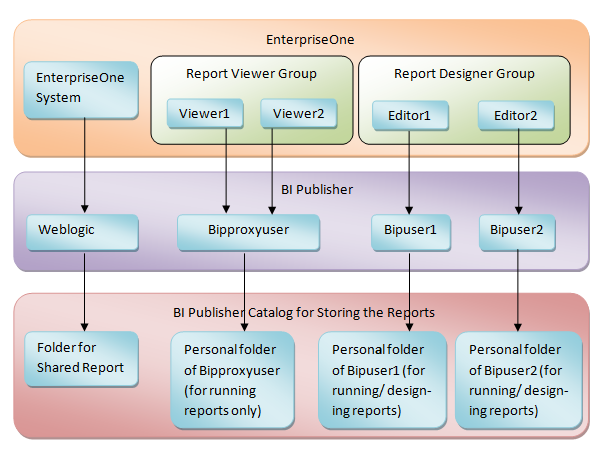
说明 - 图 2-1 JD Edwards EnterpriseOne 和 BI Publisher 中的用户设置
要配置 BI Publisher 用户:
-
登录 WebLogic 服务器管理控制台。
-
导航到“安全领域”,然后导航到“我的领域”。
-
选择“用户和组”选项卡,然后单击“新建”。
-
通过提供名称、说明和口令,创建新的 BIP 帐户,然后单击“确定”。
注意:
请勿使用包含特殊字符的 BIP 帐户名或口令。 -
要将新建用户添加到 BI 作者组:
-
查找并选择新建用户。
-
导航到“组”选项卡。
-
选择 BIAuthor 组并将其移至“已选择”下方。
-
单击“保存”。
注意:
所有 BI Publisher 用户都必须属于 BIAuthor 组。 -
-
单击“保存”。
-
验证您可以使用新的用户信息登录 Oracle BI Publisher 服务器。
请参阅《面向 Oracle Business Intelligence Publisher 的 Oracle 合成中间件管理员指南》,以获得详细信息。
> 教程:
单击此处以查看此功能的记录。您需要为每一 JD Edwards EnterpriseOne 用户设置到相应 BI Publisher 用户的映射。这一信息会出现在本章后面的 将 JD Edwards EnterpriseOne 用户映射到 BI Publisher 用户 中。
注意:
当所有 BI Publisher 用户均在 WebLogic 服务器管理控制台中创建之后,您必须按最后一步中的建议让每位用户登录 Oracle BI Publisher 服务器,或者重新启动 BI Publisher 服务器。只有在执行上述两种操作之一以后,这些用户才可通过 JD Edwards EnterpriseOne 进行连接。2.5 了解和管理 One View 报告
各个 One View 报告均由以下组件组成:
-
数据模型文件。
-
报告模板文件。(该文件与数据模型文件同名。)
这两个文件都存储在 BI Publisher 服务器中。
在 BI Publisher 服务器中,这些报告按路径码进行组织。例如,在 DV920 路径码内(无论何种环境)的“One View 工作查询”应用程序 (P51220) 中创建的个人报告存储在以下 BI Publisher 文件夹:\BIP_user_id\DV920\P51200\。
同一应用程序的 PY900 路径码的共享报告存储在此处:\Shared Folder\PY920\P51200\。
您可以使用 P98220U 和 P98220W 中的“批准/共享”功能移动报告。
请注意,在软编码应用程序中,软编码记录是在环境级完成的,而不是路径码级。对于特定路径码,您需要针对所有环境设置软编码记录。
2.6 验证 One View 报告 BI Publisher 软编码模板
通过从“导航器”下拉菜单中选择:“EnterpriseOne 菜单”、“EnterpriseOne 生命周期工具”、“系统管理工具”、“软编码管理”、“软编码模板”,可以访问 Web 服务软编码模板应用程序 (P953000)。使用 P953000 可验证 One View 报告 BI Publisher 软编码模板是否具有以下值:
| 字段 |
值 |
|---|---|
| 模板名称 | JDE_ONEVIEW_CONNECTION |
| 说明 | One View 报告连接模板 |
| 软编码关键字 | ONEVIEW_BIP_CONN
重要信息:SoftCoding 键的值必须是 ONEVIEW_BIP_CONN。该字段不能使用任何其他值。 |
| 值 | <webservice>
<endpoint>http://bip_server:bip_port</endpoint> <username>bip_user_name</username> <password>_||_BIP_PASSWORD_||_</password> <properties> <property><name>根目录</name><value>JD Edwards</value></property> <property><name>bip version</name><value>11.1.1.7.0</value></property> <property><name>bip url</name><value>http://bip_server:bip_port</value></property> <property><name>升级的路径码</name><value>DV910</value> </properties> </webservice> 要填写该字段,请参阅下面的软编码值规则。 |
注意:
如果要从外部域以及内部域运行 One View 报告,则必须添加 bip url 属性。如果只计划从内部域(本地内部网)运行 One View 报告,则无需添加此属性。2.7 创建 One View 报告 BI Publisher 软编码记录
本节提供了软编码记录的概述,并讨论了如何创建软编码记录。
2.7.1 概述
为了建立从 HTML 服务器到 BI Publisher 服务器的连接,您必须设置 BI Publisher 软编码记录。软编码记录按环境和用户(或角色,或 *PUBLIC)设置。在为 *PUBLIC 和特定环境设置软编码记录后,登录该环境的每个人都将使用同一软编码记录查找和连接到 BI Publisher 服务器。使用“软编码记录”(P954000) 应用程序设置软编码记录。
要设置的软编码记录数取决于您希望设置用户的方式。您可以对软编码记录进行不同设置。建议您将用户分成两组:
- 查看者组
-
该组由只对查阅而非设计报告感兴趣的 JD Edwards EnterpriseOne 用户组成。对于该组用户,只需设置一个代理 BI Publisher 用户,让这些用户在软编码记录中共享该代理用户设置,将其作为公用的个人证书。不要在用户概况表中为这些用户设置 JD Edwards EnterpriseOne 到 BI Publisher 用户的映射。设置权限时,请将运行 One View 报告的权限分配给他们的 JD Edwards EnterpriseOne 帐户或公用 JD Edwards EnterpriseOne 角色。
- 设计者组
-
该组由设计新报告和现有报告的 JD Edwards EnterpriseOne 用户构成。对于该组用户,要在 BI Publisher 服务器中分别设置单独的 BI Publisher 帐户,并在 JD Edwards EnterpriseOne 用户概况表中分别设置单独的 JD Edwards EnterpriseOne 到 BI Publisher 用户的映射。相对于软编码记录中的代理用户设置,用户概况表中的单独的 JD Edwards EnterpriseOne 到 BI Publisher 用户的映射设置具有更高优先级。分配权限以设计 One View 报告并将其与这些用户共享。
系统根据下列规则检查用户概况表和软编码记录以确定个人证书:
-
如果软编码记录不包含可选代理用户和代理口令设置,并且没有在用户概况表中设置 JD Edwards EnterpriseOne 到 BI Publisher 用户的映射,则针对该用户停用 One View 报告。
-
如果软编码记录不包含可选代理用户和代理口令设置,但在用户概况表中设置了 JD Edwards EnterpriseOne 到 BI Publisher 用户的映射,则该用户使用个人 BI Publisher 帐户访问 BI Publisher。
-
如果软编码记录包含可选代理用户和代理口令设置,但没有在用户概况表中设置 JD Edwards EnterpriseOne 到 BI Publisher 用户的映射,则该用户使用代理用户访问 BI Publisher。
-
如果软编码记录包含可选代理用户和代理口令设置,并且在用户概况表中设置了 JD Edwards EnterpriseOne 到 BI Publisher 用户的映射,则该用户使用个人 BI Publisher 帐户访问 BI Publisher。
重要信息:
请务必为您打算使用的所有用户或角色设置软编码记录。2.7.2 创建软编码记录
要创建 One View 报告 BI Publisher 软编码记录:
-
通过从“导航器”下拉菜单中选择:“EnterpriseOne 菜单”、“EnterpriseOne 生命周期工具”、“系统管理工具”、“软编码管理”、“软编码记录”,可以访问 P954000 应用程序。
-
选择“增加”。
-
输入以下信息:
字段 值 用户/角色 输入 JD Edwards EnterpriseOne 用户、角色或 *PUBLIC。使用 *PUBLIC 可为所有用户设置一个记录。 注意:这必须是管理用户号。请务必为您打算使用的所有用户和角色设置软编码记录。
环境名 输入您要为其创建这一软编码记录的 JD Edwards EnterpriseOne 环境。 模板名称 JDE_ONEVIEW_CONNECTION SoftCoding 键 ONEVIEW_BIP_CONN 重要信息:
SoftCoding 键的值必须是 ONEVIEW_BIP_CONN。该字段不能使用任何其他值。 -
单击“填入软编码值”按钮,使用 JDE_ONEVIEW_CONNECTION 模板中的信息填充“软编码说明”和“软编码值”字段。
-
为任意掩模字段输入掩模值(例如为 BI_PASSWORD 输入值)。
-
如果您打算使用代理用户,请为代理用户和代理口令输入值。这些值是可选的。这两个属性需要作为兄弟标志添加到根目录的属性之后。
注意:
属性的名称必须是“代理用户”和“代理口令”。例如:<property><name>代理用户</name><value>_||_PROXY_USER_||_</value></property>
<property><name>代理口令</name><value>_||_PROXY_PASSWORD_||_</value></property>
在网格中输入 _||_PROXY_USER_||_ 和 _||_PROXY_PASSWORD_||_ 的值。
-
输入 bip 版本的属性值:
<property><name>bip 版本</name><value>11.1.1.9.0</value></property>
-
如果要从内部和外部域运行 One View 报告,请输入 bip url 的属性值:
<property><name>bip url</name><value>http://bip server:bip port</value></property>
-
修改服务器和端口,以反映出您所进行的具体安装。
-
如果正在从上一版本进行升级,请输入升级的路径码属性的值:
<property><name>升级的路径码</name><value>DV910</value></property>
路径码应该反映出您所进行的具体安装。
-
单击“确定”保存记录。
注意:
您必须为每个路径码添加一个软编码记录。2.7.3 软编码值规则
在更新 One View 报告 BI Publisher 连接模板时,请遵循以下规则,以确保软编码值参数有效:
2.7.3.3 _||_BI_PASSWORD_||_
管理员为 Oracle BI 用户提供口令的方式有两种:
-
在软编码值中使用占位符参数(隐藏参数),并将该值指定给网格中的参数。上个示例使用了称为“BI_PASSWORD”的占位符参数,并在网格中定义了 BI_PASSWORD 变量。“_||_”前缀和后缀是占位符变量的标记。
使用这种方法时,值经过加密后才会保存到数据库中,并且在将来显示时会隐藏。
-
直接在软编码值中使用纯文本。
2.7.3.4 Bip Url
验证用于此参数的 BI Publisher URL 是否可以通过 Web 浏览器从内部和外部域打开。
Http 地址应遵循以下格式,使用有效的完全限定 Oracle BI 应用程序服务器名称或 IP 地址和端口号:
http://<server>:<port>
> 教程:
单击此处以查看此功能的记录。2.8 将 JD Edwards EnterpriseOne 用户映射到 BI Publisher 用户
对于所有需要创建和编辑报告的 JD Edwards EnterpriseOne 用户,您需要将每一 JD Edwards EnterpriseOne 用户映射到 BI Publisher 用户。对于仅运行公共报告的 JD Edwards EnterpriseOne 用户,您可以使用软编码参数 <proxy user> 和 <proxy password> 连接到 BI Publisher,不需要映射这些 JD Edwards EnterpriseOne 用户。
注意:
如果您使用的是代理用户,则 JD Edwards EnterpriseOne 用户概况表中不需要口令。本节讨论如何在 JD Edwards EnterpriseOne 中的用户概况表内输入 BI Publisher 用户号和口令,以使系统可以使用 BI Publisher 用户号和口令代表 EnterpriseOne 用户连接到 BI Publisher 服务器。
要将 JD Edwards EnterpriseOne 用户映射到 BI Publisher 用户:
-
从“JD Edwards EnterpriseOne 个性化”菜单中选择“我的系统选项”。
-
选择“用户概况表修订”。
-
从“屏幕退出”中选择“BI Publisher 口令”。
-
在“BI Publisher 用户号”和“BI Publisher 口令”字段中输入您的 BI Publisher 帐户中的信息。
-
登出 JD Edwards EnterpriseOne 并重新登录,以使设置生效。
-
无论您何时在 BI Publisher 服务器上更改用户号和口令,都需要同时在此处进行更改。
> 教程:
单击此处以查看此功能的记录。注意:
在 BI Publisher 中创建了所有 BI Publisher 用户后,必须重新启动 BI Publisher 服务器,这些用户才能从 JD Edwards EnterpriseOne 进行连接。2.9 安装 One View 报告
通过 9.1 和 9.0 版应用程序,现有的 One View 报告会转换为新的格式。通过 9.2 版应用程序,使用中央对象路径码安装时会包含 One View 报告。为了使用 One View 报告,您必须批准/共享这些报告。
对交付的 JD Edwards EnterpriseOne One View 报告执行批准/共享操作之前,确保可以通过执行以下步骤共享新的 One View 报告:
-
作为具有映射 BI Publisher 用户的 JD Edwards EnterpriseOne 用户登录 HTML 服务器。
注意:
验证用户是否具有访问 One View 报告的相应权限,如《JD Edwards EnterpriseOne 工具安全管理指南》中所述 -
启动应用程序并尝试添加新报告。
如果 BI Publisher 连接设置正确,您会在保存新的报告后看到显示 BI Publisher 布局编辑器。
-
确认该报告可以运行和显示布局,然后选择“申请发布”开始报告的共享流程。
-
要验证配置是否正确,请使用用户定义对象 (UDO) 管理应用程序 (P98220U) 按“待办升级”状态进行筛选,并批准/共享新的 One View 报告。
-
共享报告后,请先注销然后再重新登录到 JD Edwards EnterpriseOne 以重置安全快速储存区。
重新登录后,您应该会在“One View”菜单的“共享”部分看到此新的 One View 报告。
运行共享的新 One View 报告后,可以对交付后状态为“待办升级”的 One View 报告进行共享。
要共享交付的 One View 报告:
-
打开 P98220U 并按“代办升级”状态筛选 One View 报告。
-
批准/共享报告。
-
先注销,然后重新登录到 JD Edwards EnterpriseOne,此时报告会显示在应用程序中。
“更新中心”会提供 One View 报告修补程序或更新。
要导入 One View 报告更新,请执行以下操作:
-
从“更新中心”下载 UDO zip 文件,该文件要适用于您的 JD Edwards EnterpriseOne 版本和 BI Publisher 版本:
-
导航至 Web OMW (P98220W)。
-
从“屏幕”菜单中选择“导入”。
-
查找并选择下载的 One View 报告 zip 文件。
-
单击“加载”。
-
导入 zip 文件后,该文件会显示为状态 11 的“新建等待项目查阅”项目。此时,导入的 One View 报告状态为 07,“代办升级”。
-
您必须通过 P98220U 或 P98220W 使用“批准/共享”选项,这些报告才能对用户可用。
“批准/共享”操作会从 zip 信息库中提取数据和对象,并加载运行时文件和目标位置。
此外,可以通过转移活动规则推进项目,从而将 UDO 转移至其他路径码。“批准/共享”操作必须通过登录转移环境才能执行。
有关导入、导出和转移 UDO(如 One View 报告等)的详细信息,请参阅《JD Edwards EnterpriseOne 工具 Web 对象管理工作台指南》。
有关批准 UDO(如 One View 报告等)的详细信息,请参阅《JD Edwards EnterpriseOne 工具用户定义对象审批应用程序指南》。
2.10 配置设置的处理
为了最大限度地改善最终用户体验,您可以使用以下 Web 运行时配置设置。可以在“Web 运行时”,“Web 对象设置”下的“Server Manager”中访问和更改这些设置。这些设置包括:
- One View 报告:缺省记录数
-
在运行 One View 报告时,有三个选项控制着报告运行的记录数。您可以在 One View 报告的用户界面或“布局”选项卡中看到这三个选项,它们是:
-
检索记录数:X
-
使用网格中的当前数据
-
检索所有记录
当您选择第一个选项“检索记录数”时,系统会使用此“Server Manager”设置来设置报告的缺省记录数。
-
- One View 报告:最大记录数
-
这是系统针对任意 One View 报告检索的最大记录数。
- One View 报告:连接等待时间
-
这是在启动首个 One View 报告之前等待与 BI Publisher 服务器连接的缺省时间(毫秒)。对于速度较慢的网络,您可能希望提高该值,而对于速度较快的网络,您可能希望降低该值。
针对运行时参数和度量参数的 Server Manager 界面提供了适用于相应参数的各个设置的详细使用信息。您可以根据需要单击相应参数的“i”(信息)图标来访问它。
2.11 HTML 服务器集群的注意事项
为了使 One View 报告与 HTML 服务器集群(例如,Oracle HTTP 服务器 (OHS))配合运行,您必须:
-
打开“软编码配置”应用程序 (P954000)。
-
选择“ONEVIEW_BIP_CONN”软编码记录,并添加以下属性:
<property><name>集群成员节点 ID</name><value>Mbr_1,Mbr_2</value></property>
<property><name>集群成员 url</name><value>http://myserver:8080,http://myserver:8082</value></property>
集群成员节点 ID 是集群内的受管服务器。集群成员 URL 是集群成员的实际 JD Edwards EnterpriseOne HTML URL。您可以从服务器管理器控制台检索这些信息。另外,集群节点 ID 的顺序必须与集群成员 URL 的顺序一致。
如果您具有多个集群成员,仅需将其添加到这些由逗号分隔的参数中即可。
-
单击“确定”保存记录。
-
先登出,然后使用负载平衡器 URL 重新登录到 JD Edwards EnterpriseOne。