8 管理 LTFS-LE BUI 用户访问
本章介绍了如何管理 LTFS-LE BUI 用户访问。其中包含以下主题:
访问控制和用户角色
在添加新的 LTFS-LE 用户时,您将为其分配特定的角色,该角色决定了此用户对 LTFS-LE BUI 功能的访问权限。
管理员可以定义的用户数没有限制。不过,每个用户只能与一个角色相关联。
您可以分配以下任何角色:
-
此角色留给负责配置和管理 LTFS-LE 系统的系统管理员使用。它提供对所有 LTFS-LE 系统设施的访问权限。
-
此角色适用于希望监视磁带机、卷和系统资源的基本用户。它提供对 LTFS-LE 系统的有限访问权限(具有只读权限)。
-
此角色适用于服务代表。它提供管理员级访问权限,但使用特定于服务的登录身份凭证。此角色可能包括用于服务过程的额外命令行界面 (command-line interface, CLI) 功能。
请特别注意,这些角色仅适用于 LTFS-LE BUI 访问,不适用于对 LTFS-LE 的客户机级访问。
定义哪些文件可以访问这一能力取决于数据路径用户角色,这不受 LTFS-LE 控制。客户可以将 LTFS-LE 访问权限与现有基础结构(LDAP、Active Directory 或 NIS+)中的身份凭证相关联。在这种情况下,将使用由外部的安全基础结构管理的密码对文件系统用户进行验证。有关这些策略的更多信息,请参阅相应的网络文档。
从 "User Management" 页面查看用户
可以使用 LTFS-LE BUI 中的 "User Management" 页面查看用户列表。
要访问此页面,请单击 Settings 选项卡并从选择面板中选择 User Management。
下图显示了 "User Management" 页面:
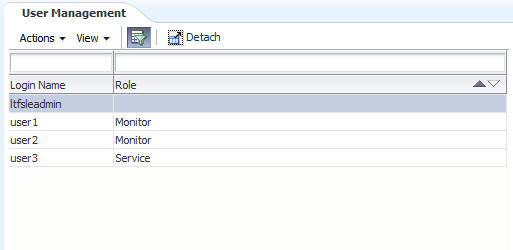
如图 8-1所示,"User Management" 页面列出了所有 LTFS-LE 用户登录名以及为其分配的角色。在本例中,管理员添加了三个用户。
执行用户管理任务
您可以使用 LTFS-LE BUI 中 "User Management" 页面上的 "Action" 下拉菜单执行以下用户管理任务:
-
插入用户
-
编辑用户
-
删除用户
-
更改密码
插入用户
要插入新用户,请执行以下操作:
-
单击 Settings 选项卡并从选择面板中选择 User Management。
此时将显示 User Management 页面。
-
从 User Management 页面上,单击 Action 下拉菜单并选择 Insert User。
-
在 Log in Name 字段中,输入新用户的名称。
-
在 Password 字段中,输入新用户的密码。
-
在 Confirm Password 字段中,重新输入密码。
-
单击 Role 下拉菜单并选择以下项之一:
-
Admin
-
Monitor
-
Service
您可以定义的用户数没有限制。不过,每个用户只能与一个角色相关联。
-
-
单击 Apply。将对设置进行验证,并且 "OK" 按钮将变为可用状态。
-
单击 OK 提交设置或者单击 Cancel 退出此页面。
在单击 OK 后,将出现 "User Management" 页面并且新用户将显示在列表中。
编辑用户
要编辑用户,请执行以下操作:
-
单击 Settings 选项卡并从选择面板中选择 User Management。
此时将显示 User Management 页面。
-
从 User Management 页面上的列表中,单击您要编辑的用户名。
-
单击 Action 下拉菜单,然后选择 Edit User。
-
根据需要编辑 "Log in Name" 和 "Role"。
-
单击 Apply。将对设置进行验证,并且 "OK" 按钮将变为可用状态。
-
单击 OK 提交设置或者单击 Cancel 退出此页面。
在单击 "OK" 后,将出现 "User Management" 页面并且更改将显示在列表中。
删除用户
要删除用户,请执行以下操作:
-
单击 Settings 选项卡并从选择面板中选择 User Management。
此时将显示 User Management 页面。
-
从 User Management 页面上的列表中,单击您要删除的用户名。
-
单击 Action 下拉菜单,然后选择 Delete User。
此时会显示一个确认对话框。
-
单击 OK 删除用户,或者单击 Cancel 返回 "User Management" 页面。
在单击 "OK" 后,将出现 "User Management" 页面并且已删除的用户将不再显示在列表中。
更改密码
要更改密码,请执行以下操作:
-
单击 Settings 选项卡并从选择面板中选择 User Management。
此时将显示 User Management 页面。
-
从 User Management 页面上的列表中,单击您要更改其密码的用户名。
-
单击 Action 下拉菜单,然后选择 Change Password。
-
在 Old Password 字段中,输入现有密码。
-
在 New Password 字段中,输入一个新密码。
-
在 Confirm New Password 字段中,再次输入新密码。
-
单击 Apply。将对输入进行验证,并且 "OK" 按钮将变为可用状态。
-
单击 OK 提交设置或者单击 Cancel 退出此页面。