ナレッジ記事へのファイルおよびイメージの追加
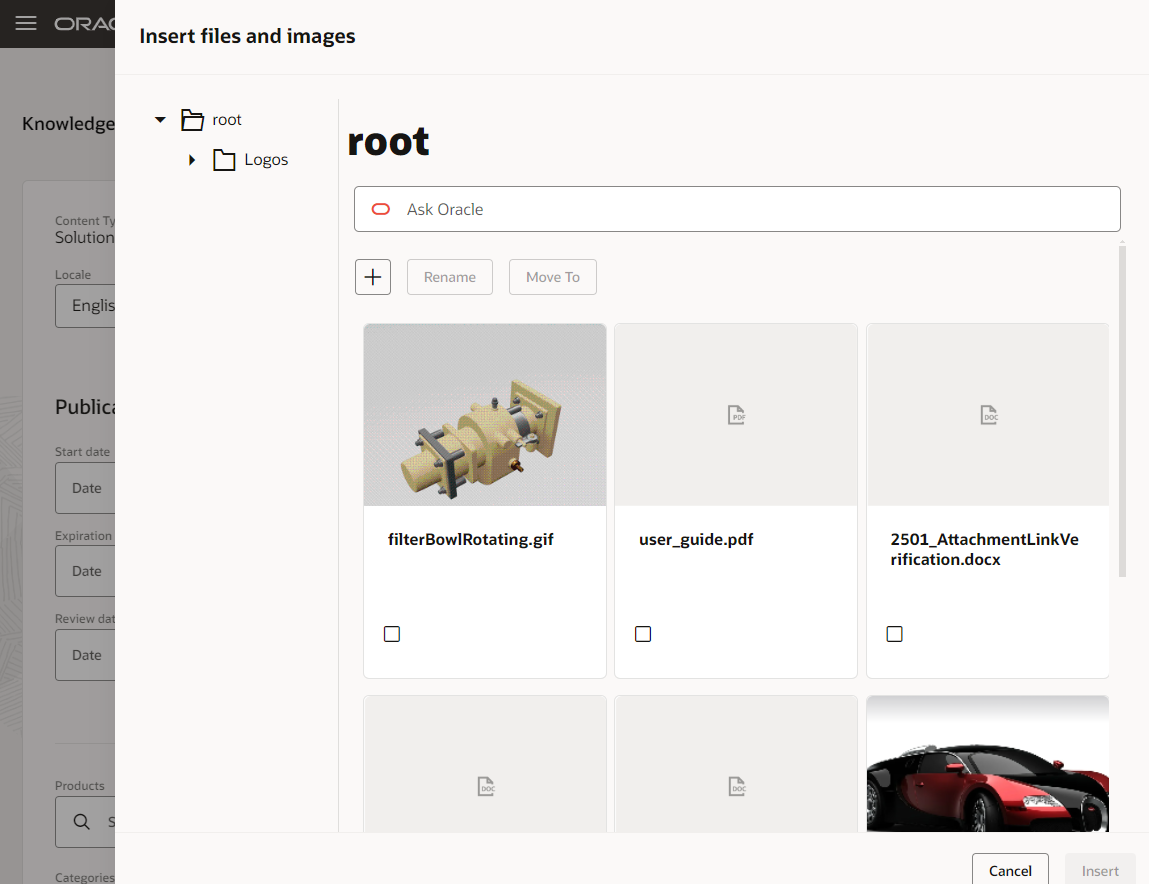
記事内のポイントに埋め込まれたファイルと画像で記事を強化し、ユーザーが最も価値を高めます。 Fusionナレッジ・オーサリング・エクスペリエンスの一部となってきた既存の添付、イメージおよびメディア機能に基づいて、ファイルをアップロードして、記事に表示する場所を正確に選択できるようになりました。 あなたの製品やロゴの写真などのファイルがアップロードされると、好きなだけ多くの記事で何度も使用できます。 これにより、ユーザーが愛するリッチで一貫性のある記事を簡単に作成できます。
- 理解度の向上 - たとえば、物理オブジェクトまたはユーザー・インタフェースのトラブルシューティングを説明しようとするときに、テキストと一緒にイメージを含めると、単語が強化され、説明内容を理解しやすくなります。
- 読みやすさの向上 - 共通のアイコンとイメージを使用すると、ユーザーは記事をすばやくナビゲートできます。
- コンテキストの改善 - 記事の最後にある長いリストにファイル(pdfs、スプレッドシートなど)を配置するかわりに、ユーザーがダウンロードする理由を説明するコンテキストに配置できるようになりました。 これにより、記事の読者にとって論理的な方法でファイルをグループ化することもできます。
有効化のステップ
この機能を有効化するうえで必要な操作はありません。
ヒントと考慮事項
プラン・フォルダ使用
ルート・フォルダの下に最大500の兄弟フォルダを表示でき、検索機能は現在表示しているフォルダに制限されています。 また、複数のユーザーが記事で作業している場合は、フォルダ構造を編成して利用する方法について異なるアイデアがある場合があります。 このため、チーム内でのフォルダの使用方法をプランし、実際にフォルダが必要かどうかを検討することをお薦めします。
ストリーミング・プラットフォームで大規模なビデオを収録
ビデオ(mp4sなど)をアップロードして記事に埋め込むことは可能ですが、10MBを超えるビデオは、コンテンツ配信ネットワーク(CDN)またはオンライン・ビデオ・ストリーミング・サイトの1つから提供して、大規模なビデオのグローバル配信とストリーミングを改善することをお薦めします。 これらは、ビデオ・ボタンを使用するか、記事にビデオのURLを貼り付けるだけで、簡単に記事に埋め込まれます。
プラン・ファイルの命名
複数の記事で使用しているイメージやファイルをアップロードするのが理想的です。 これらのファイルに対して一貫性のあるネーミング戦略を開発することで、他の記事でそれらをすばやく見つけて再利用できるようになります。
ユーザー・グループがアセットに適用されます
稼働中の記事でアセットが使用されると、そのアセットは、正しいユーザー・グループを持つすべてのユーザーが、そのアセットがライブ記事に接続されている場所からアクセスできます。 「パートナ」という名前の顧客ユーザー・グループで使用可能とマークされた記事(FAQ123)があり、FAQ123内でlogo.pngを使用しているとします。 FAQ123を公開すると、「パートナ」ユーザー・グループを持つユーザーは、自分の記事でlogo.pngを表示できます(または、URLにアクセスし、リクエストに有効なベアラー・トークンを含めます)。 logo.pngをFAQ321で使用すると、「全員」が使用できるようになります。FAQ321が稼働すると、そのURLを持つすべてのユーザーがlogo.pngを使用できるようになります。
アクセス要件
作成者に即時利用可能なオーサリング・ロール(Knowledge Manager、Knowledge Author HCM、Knowledge Author Service)のいずれかがユーザーまたはロール階層のどこかに割り当てられていない場合は、オーサリング・ロールに権限グループを追加する必要があります。 具体的には、セキュリティ・コンソールで各オーサリング・ジョブ・ロールを開き、次の操作を行う必要があります:
- 「権限グループの有効化」ボタンをクリックします(まだ有効化されていない場合)
- 「権限グループ」で、次で始まるすべての権限グループを追加します:
- oraCxServiceKnowledgeMgmtAuthoring_KmAsset
- oraCxServiceKnowledgeMgmtAuthoring_KmFolder
- oraCxServiceKnowledgeMgmtAuthoring_KmFolderで始まるすべての権限グループで、ロールに追加した後、必ずそれをクリックし、次を実行します:
- セキュリティ・ビューにナビゲート
- クリック+セキュリティ・ビューの追加
- 使用可能な部門を1つ以上選択します(HCMRowsAllFieldsはHRヘルプ・デスク、HelpDeskRowsAllFieldsは内部ヘルプ・デスク)
- ロール更新を保存し、変更がユーザーに伝播されるまで待機
記事を作成/編集できるが、これらの権限グループがないユーザーは、記事の編集中に「イメージおよびファイルの挿入」ツールにアクセスしようとすると、ほぼすぐにエラーを受け取ります。
即時利用可能なオーサリング・ロール(Knowledge Manager、Knowledge Author HCM、Knowledge Author Service)をユーザーのロール階層の任意の場所で使用している場合でも、使用している各ロールを開いて、そのロールの「権限グループの有効化」ボタンをクリックする必要があります。
ノート:
- ロール編集画面の上部にあるホイッスル・ストップに「権限グループの有効化」ボタンも「権限グループ」も表示されない場合は、ORA_ASE_SAS_INTEGRATION_ENABLEDプロファイル・オプションを「はい」に更新してから、セキュリティ・コンソールに戻る必要があります。
- ロールに対して権限グループが既に有効になっている場合、[権限グループの有効化]ボタンは表示されず、ロール編集画面の上部にあるホイッスル ストップで権限グループが使用可能になります。
- ロールに権限グループを追加する場合は、前述のキー(oraCxServiceKnowledgeMgmtAuthoring_など)を使用して検索でき、オートコンプリートに表示されます。 また、その検索で[Enter]を押すと、正しい権限グループのリストが表示されます。 ただし、検索結果のリストには、これらのキーは表示されなくなります。 代わりに、「Create:Knowledge Asset」のようになります。 これらは正しいグループです。