 製品検索の部品カスタム・フィールド
以前のリリースの部品カスタム・フィールドで「検索ページ」および検索ページの結果が有効になっていた場合、「部品カスタム・フィールド」は部品フィルタおよび拡張部品検索の検索基準としてのみ使用できました。 Oracle CPQ 25B以降、Redwood見積UIの「製品の追加」では、検索可能な部品カスタム・フィールドも製品検索基準に使用され、製品検索結果に表示されます。 営業ユーザーは、定義済の部品カスタム・フィールドを使用して、Redwood見積UIでトランザクションに追加する部品を検索するときに、製品検索結果をさらに絞り込むことができるようになりました。
たとえば、顧客は、営業ユーザーが「サイズ」および「色」に基づいて部品を検索できるようにすることを希望しています。 営業ユーザーが「タイプ」フィルタを選択し、部品タイプを選択します。
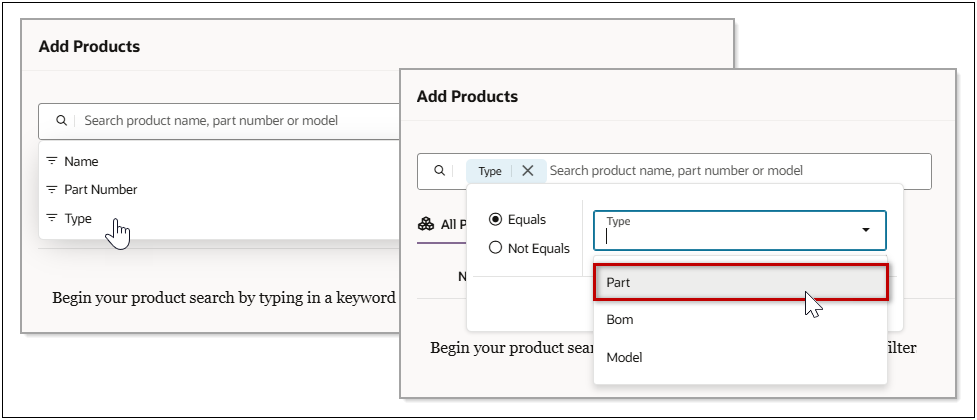
パーツタイプを選択すると、フィルターリストに[色]および[サイズ]パーツカスタムフィールドが表示されます。
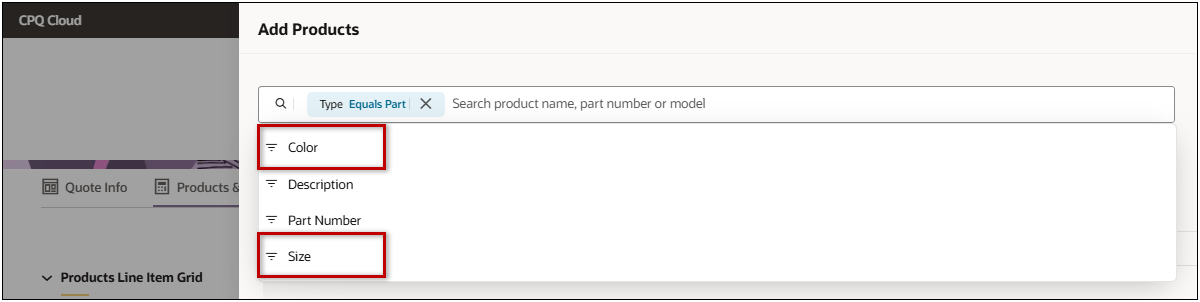
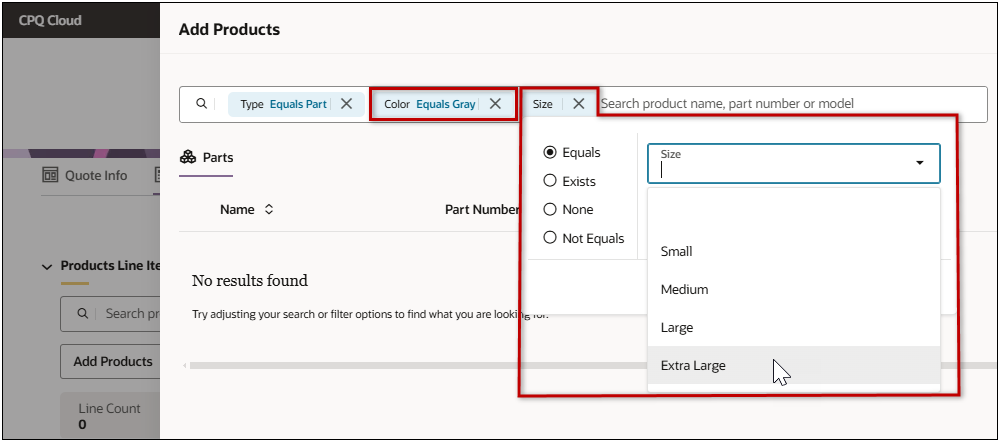
営業ユーザーは、使用可能なフィルタを選択し、適用可能な基準を定義して検索結果をフィルタできます。
関連する部品カスタム・フィールドを部品検索結果に表示することもできます。 次の例では、「色」、「サイズ」および「重み」フィールドが表示されています。
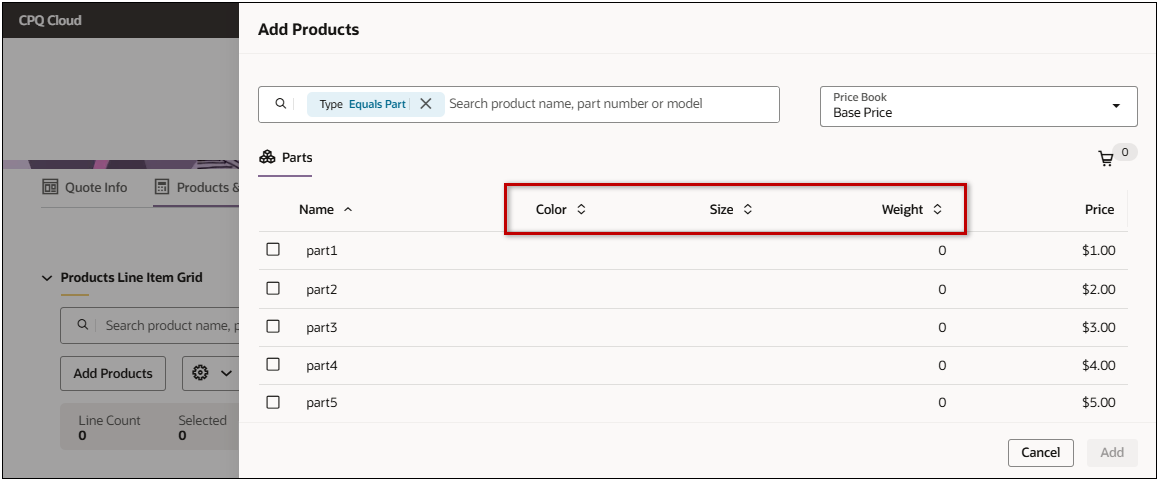
管理者は、部品カスタム・フィールド・エディタで「検索ページ」および「検索結果」を有効にできます。 次の例では、「色」および「サイズ」フィールドに対して「検索ページ」が有効になっています。 検索ページ結果は、「色」、「サイズ」および「重み」フィールドに対して有効です。
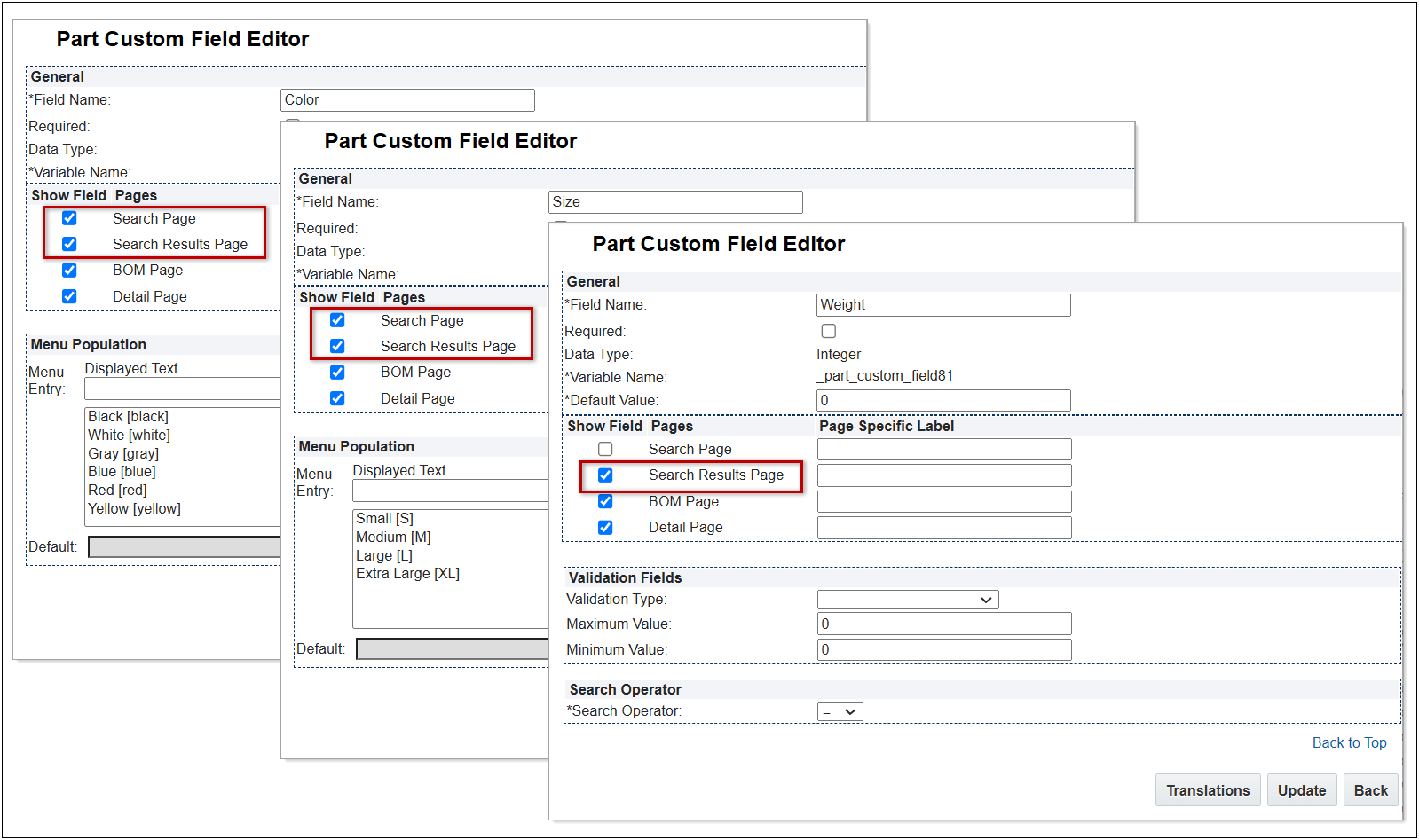
顧客は、製品検索で製品の選択を制限したり、見積に製品を追加する際に、部品カスタム・フィールドを使用して製品分類を指定できます。
有効化のステップ
部品カスタム・フィールドの検索ページおよび検索ページ結果を有効化
有効にするには、次のステップを実行します。
-
「管理」→「部品」→「部品フィールドのカスタマイズ」にナビゲートします。
-
適用可能なパーツカスタム申告書を開くか、追加します。
-
「フィールドの表示」オプションを選択して、次の検索機能を有効にします。
-
検索ページ - 製品検索基準にこのフィールドを使用します
-
検索結果ページ - 製品検索結果にこのフィールドを表示します
-
(オプション)カスタム・ラベルを表示するには、「ページ固有ラベル」を入力します。
-
「更新」をクリックします。
-
「デプロイ」をクリックして、カスタム部品フィールドおよびフィルタをアクティブ化します。