Redwoodエクスペリエンス: ジョブ応募フィルタの拡張機能
拡張可能フレックスフィールド(EFF)を含む、ジョブ応募リストで使用可能なジョブ応募フィルタを構成します。
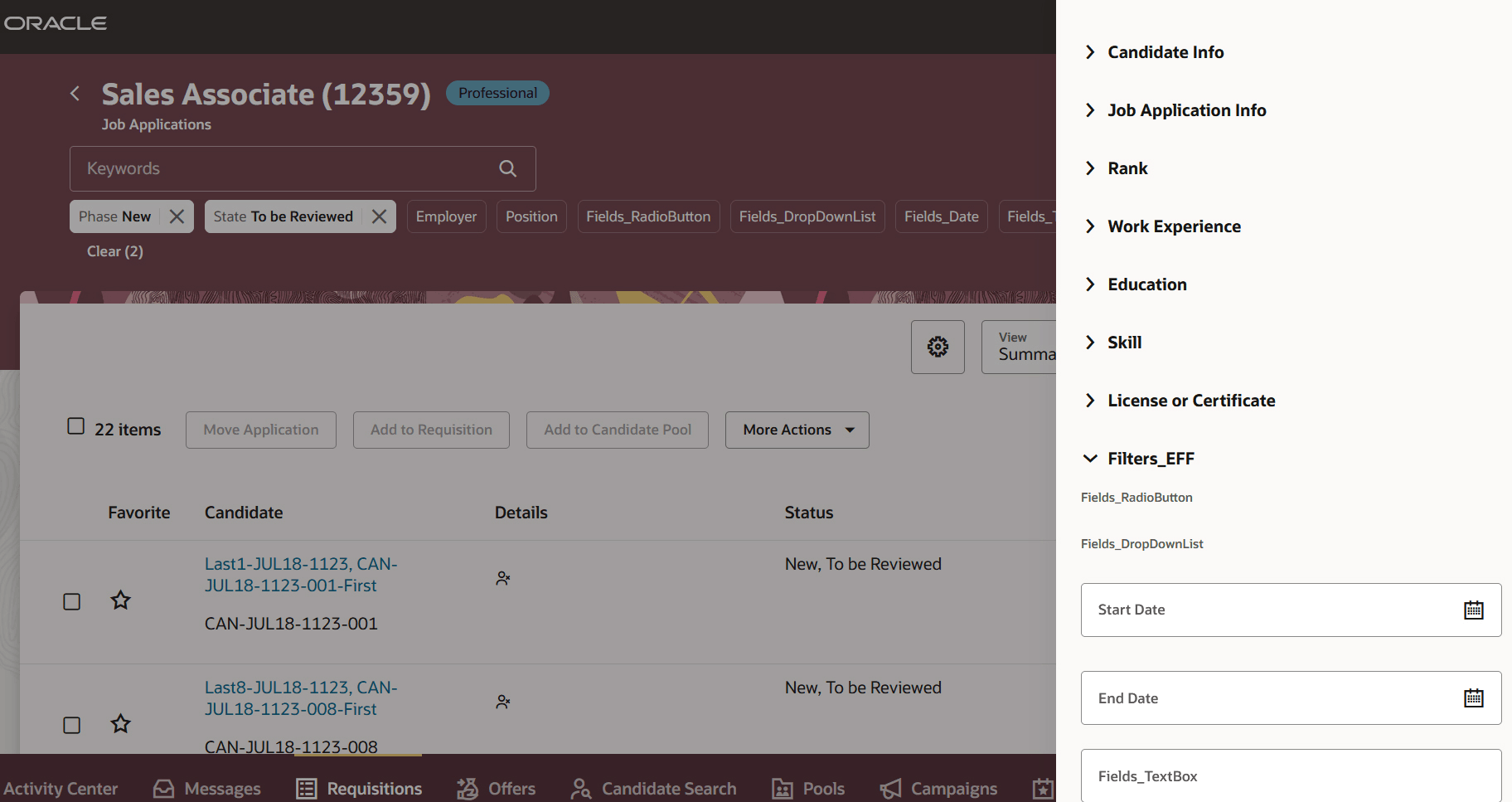
ジョブ応募のEFFフィルタ
この新機能を使用すると、ユーザーが最適な候補者を見つけるために必要なジョブ応募フィルタを指定できます。 また、関係のないフィルタを非表示にすることで、フィルタUIを簡素化できます。
有効化のステップ
ジョブ応募フィルタを構成するステップを次に示します。
ステップ1: ジョブ応募フィルタの拡張可能フレックスフィールド(EFF)コンテキストおよびセグメントの構成
- 「設定および保守」作業領域で、「タスク」アイコンをクリックします。
- 「検索」をクリックします。
- 「拡張可能フレックスフィールドの管理」タスクを検索します。
- タスク名をクリックします。
- 「拡張可能フレックスフィールドの管理」ページで、個人その他情報という名前を検索します。
- 「検索結果」セクションで、個人その他情報行を選択します。
- 「処理」メニューで、「編集」をクリックします。
- 拡張可能フレックスフィールドの編集: 個人その他情報ページで、「コンテキストの管理」をクリックします。
- 「コンテキストの管理」ページの「検索結果」セクションで、「作成」アイコンをクリックします。
- 「コンテキストの作成」ページで、必要なコンテキストを作成します。 「表示名」、「コード」、「API名」、「行動」(単一行または複数行)の値を入力します。
- 「コンテキスト使用方法」タブで、「作成」アイコンをクリックしてコンテキストの使用方法を定義します。
- 「保存」をクリックします。
拡張可能フレックスフィールドの詳細は、アプリケーションの構成および拡張ガイドの拡張可能フレックスフィールドの章を参照してください。
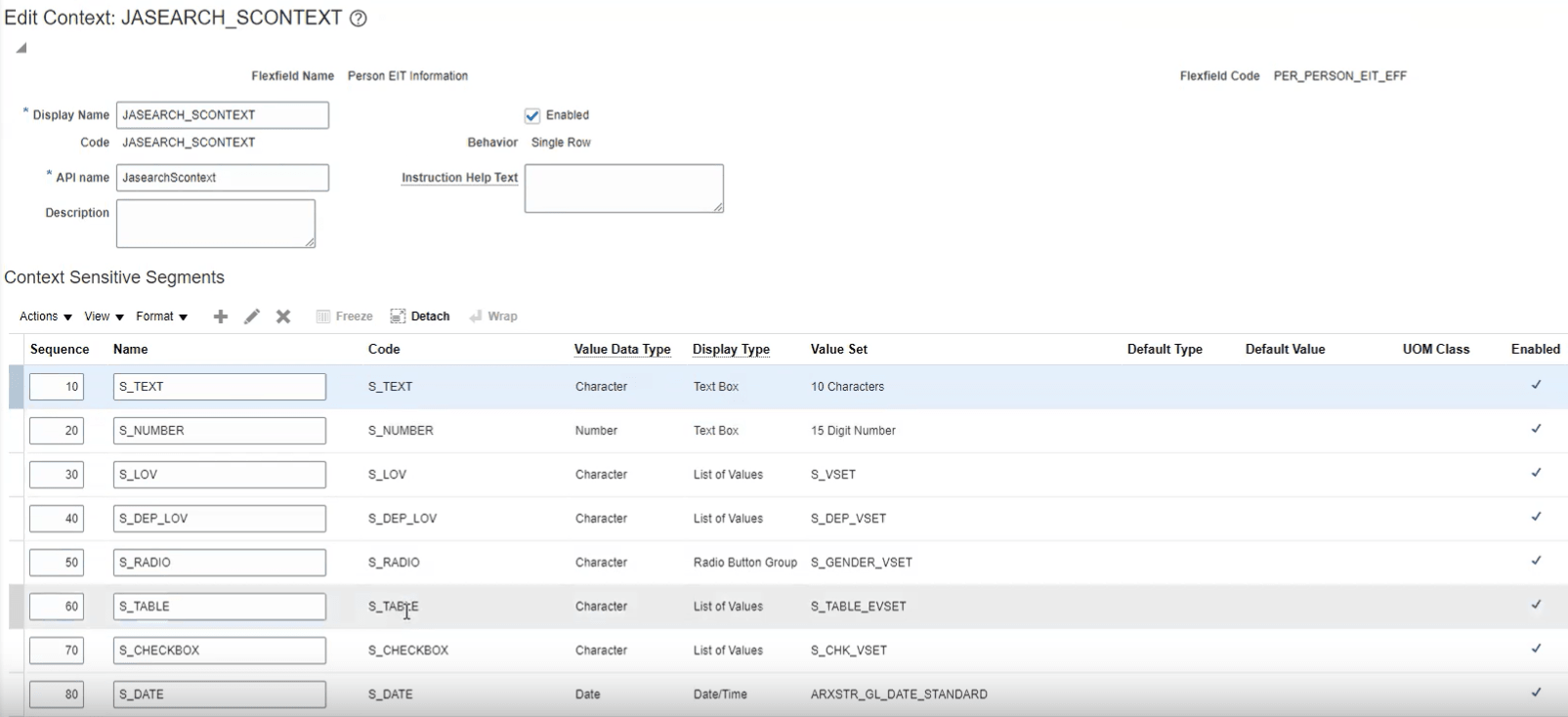
単一行のコンテキスト構成の例
ステップ2: ジョブ応募索引で動的な索引付けが必要なEFFの構成
- 「設定および保守」作業領域で、「タスク」アイコンをクリックします。
- 「検索」をクリックします。
- 「検索索引の管理」タスクを検索します。
- タスク名をクリックします。
- 「検索索引の管理」ページで、fa-hcm-jobapplicationという索引を検索します。
- 「構成」アイコンをクリックします。 すべてのフィルタがページに表示されますが、このページではEFFのみを構成できます。
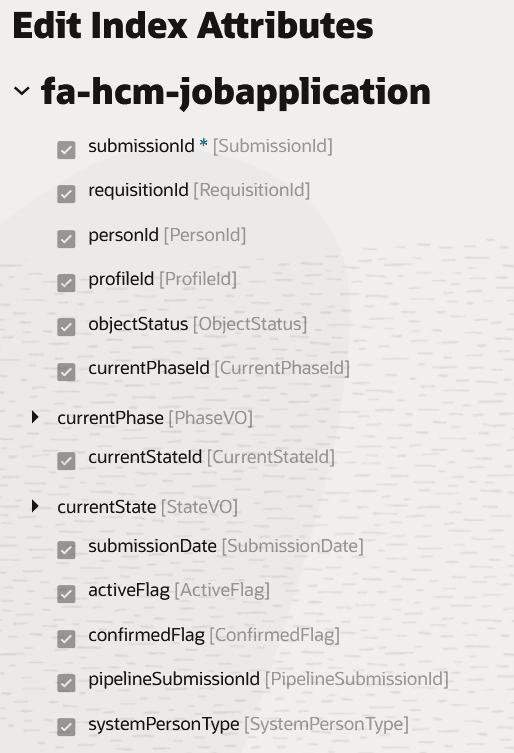
索引属性
- 作成したEFFセグメントは、extraInfoDataEffの下に表示されます。
- 適切な取込みのために、フレックスフィールドごとに必ずこれらの必須フィールドを選択してください。
- EFFLineId
- SubmissionId
- PeiInformationCategory
- LOV、チェックボックスまたはラジオ・ボタン・セグメントを選択した場合:
- 値セットがテーブル ベースのものでない場合は、値および説明を選択します。
- 値セットが表ベースの場合、セグメント名を選択します。 値および説明は、表ベースには適用されません。
- 「保存してクローズ」をクリックします。
次に、完全取込みを実行する必要があります。 「ツール」→「スケジュール済プロセス」で、スケジュール済プロセスESSジョブを実行して、索引定義を作成し、OSCSへの初期収集を実行します。 再発行する索引名はfa-hcm-jobapplicationです。
レスポンシブUIで拡張フィルタをまだ有効にしていない場合は、検索索引の初期取込みを実行する前に、ジョブ応募添付の索引付けを有効にする必要があります。 詳細は、採用の実装ガイドの拡張ジョブ応募フィルタの有効化のトピックを参照してください。
ステップ3: フィルタのパーソナライズ
Redwoodジョブ応募リスト・ページに表示するフィルタを決定できます。
「検索ビュー」ページにアクセスするには、HRC_MANAGE_SEARCH_VIEWS_PRIV権限が必要です。
- 「自分のクライアント・グループ」 > 「クイック処理」 > 「詳細の表示」 > 「データ交換」 > 「検索ビュー」に移動します。
- 「検索ビュー」ページで、「ジョブ応募検索」をクリックします。
- 「ジョブ応募検索」ページで、「フィルタ」タブをクリックします。 すべてのフィルタが表示されます。 EFFフィルタには「カスタム・フィールド」というラベルが付きます。
- 「フィルタ」パネルに表示するフィルタを指定するには、「使用可能」チェック・ボックスを選択します。
- 「表示」チェック・ボックスを選択して、これがジョブ応募リスト・ページにフィルタ・チップとして表示されるデフォルト・フィルタであることを示します。 それ以外の場合、フィルタは「フィルタ」パネルに表示されます。
- 「保存してクローズ」をクリックします。
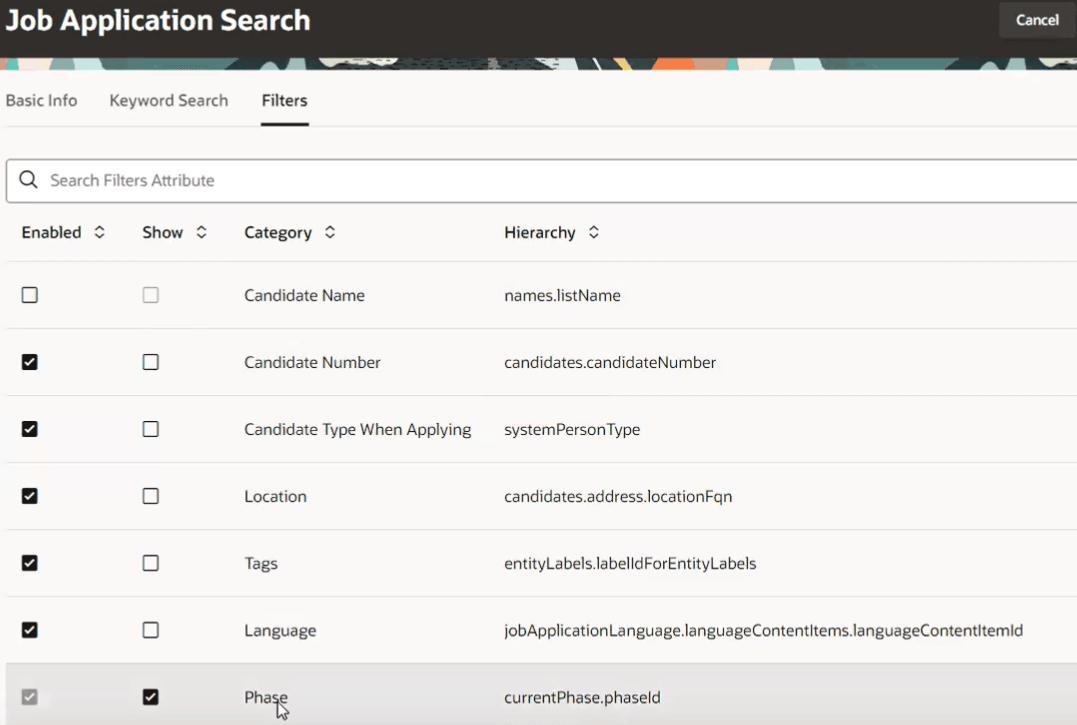
「ジョブ応募検索」ビュー