Redwoodエクスペリエンス: ナビゲーションの拡張
ホーム・ページの「採用」ボタンをクリックすると、「採用アクティビティ・センター」ページが表示されます。 このページの下部にあるタブを使用して、様々な採用領域をナビゲートできます:
- アクティビティ・センター
- メッセージ
- 求人
- オファー
- 候補者検索
- プール
- キャンペーン
- イベント
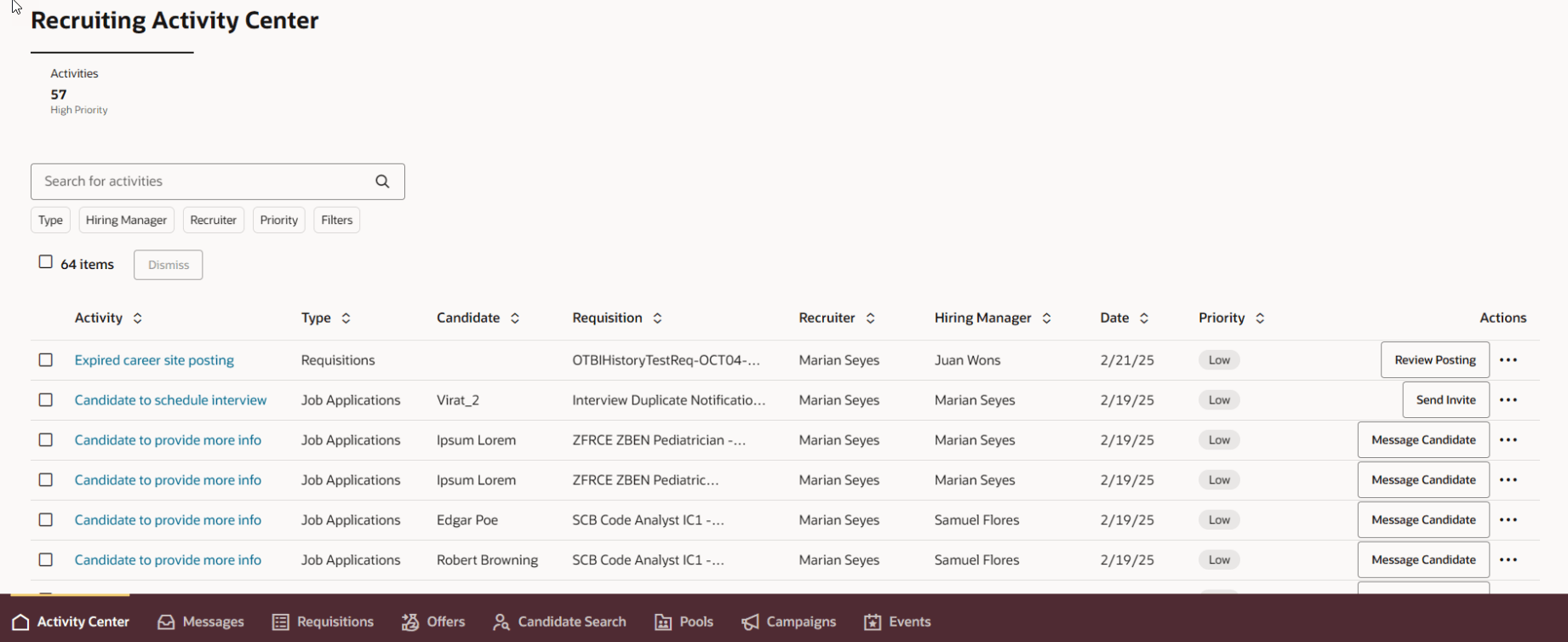
「採用アクティビティ・センター」ページのタブ
これらの拡張機能により、採用の領域間のナビゲーションが向上します。
有効化のステップ
タブを表示するには、ORA_IRC_RECRUITING_REDWOOD_ENABLEDプロファイル・オプションを有効にする必要があります。
「候補者検索」タブを表示するには、ORA_IRC_CANDIDATE_REDWOOD_ENABLEDプロファイル・オプションを有効にする必要があります。
- 「設定および保守」作業領域で、「タスク」アイコンをクリックします。
- 「検索」をクリックします。
- 「検索」ページで、「管理者プロファイル値の管理」タスクを検索します
- タスク名をクリックします。
- 「管理者プロファイル値の管理」ページで、プロファイル・オプション・コードを検索します。 例: ORA_IRC_RECRUITING_REDWOOD_ENABLED
- 「プロファイル値」セクションで、プロファイル値をYに設定します。
- 「保存」をクリックします。
タブを表示するには、ユーザーに適切な権限が必要です。 たとえば、ユーザーが求人の表示を許可されていない場合、「求人」タブは表示されません。 これは、「候補者検索」を除くすべてのタブに当てはまります。「候補者検索」タブを表示する特定の権限はありません。
ヒントと考慮事項
- 別のタブを選択して前のタブに戻っても、各タブはナビゲーション状態を保持します。 たとえば、「求人」タブでジョブ求人の詳細を表示し、「オファー」タブにナビゲートして「求人」タブに戻ると、求人の詳細が表示されます。
- 選択したタブはページURLに含まれます。 特定のタブへの直接リンクを指定し、それをブックマークできます。 ページURLは、タブ内を移動しても変更されないことに注意してください。
- ブラウザの「戻る」ボタンまたはページの「戻る」矢印を使用すると、表示されていたタブに関係なく、アクセスした前のページに戻ります。
- 現在選択されているタブをクリックすると、このタブのホーム・ページにナビゲートします。 たとえば、「求人」タブで特定のジョブ応募にナビゲートした場合、「求人」タブをクリックすると、求人リストにナビゲートします。
- (通知などから)ディープ・リンクを使用してページに移動すると、そのページはタブなしで表示されます。
- Redwoodページとしてまだ使用できないページ(レスポンシブUIページとして使用可能)にナビゲートすると、このページは新しいブラウザ・タブで開きます。 このページの「戻る」矢印または完了ボタンをクリックすると、ブラウザ・タブが閉じます。 前のRedwoodページに戻っても、レスポンシブUIページに加えられた変更はすぐには表示されません。 変更を表示するには、Redwoodページをリフレッシュする(別のページにナビゲートして戻る)必要があります。
- ランディング・ページ(つまり、別の採用領域に移動するときに戻る必要があったページ)はなくなりました。