Redwoodエクスペリエンス: ジョブ応募AI評点
採用担当者は、候補者の学歴、経験、スキルおよびプロファイルがジョブ求人のスキル、要件およびジョブ情報とどの程度一致しているかを把握できます。 生成AIは、その情報を生成するために使用され、0から5のスケールで評点を導出します。
この機能の動作を次に示します。
権限が付与されている場合は、ジョブ応募リスト・ページでグリッド・ビューを作成して、マッチング・スコアを表示できます。 次の4つの列を表示できる新しい応募者評点フィールド・カテゴリを選択します:
- 学歴評点
- 経験評点
- プロファイル評点
- スキル評点
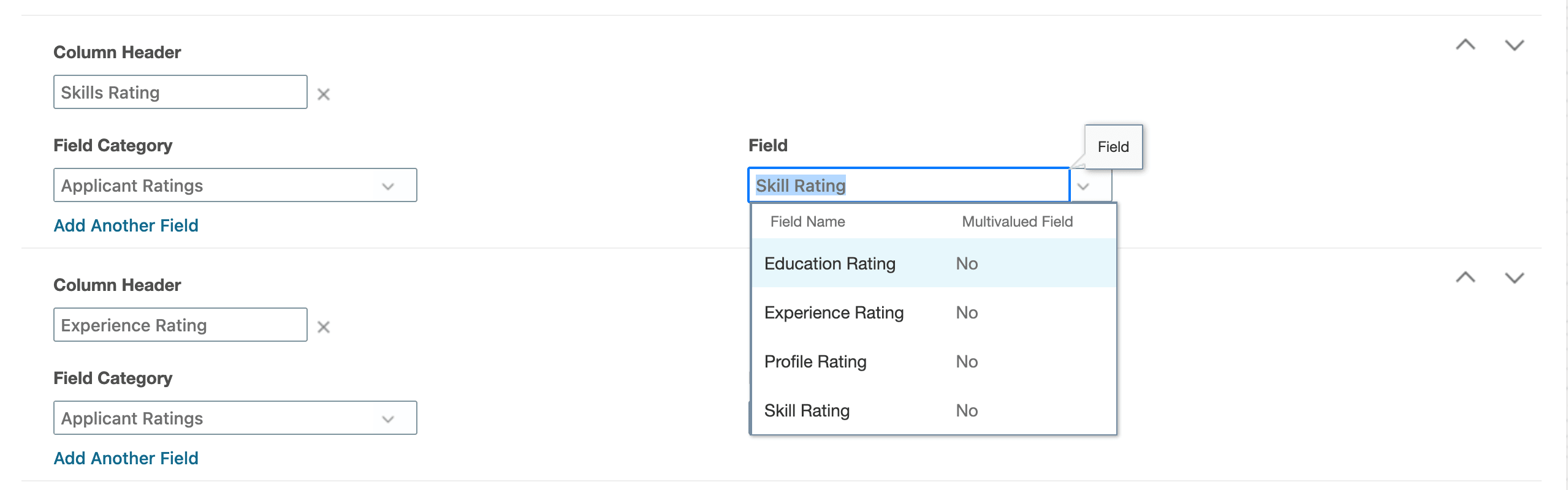
グリッド・ビュー構成の応募者評点カテゴリ
その後、1つ以上のジョブ応募を選択し、新しい候補者マッチング評点の計算処理を使用できます。 この処理は非同期です。 バックグラウンドで、生成AIは候補者の情報をジョブ求人の要件と比較することでスコアを計算します。 次のような計算ステータスを表示するには、グリッド・ビューをリフレッシュする必要があります:
- スコア付け進行中
- スコアなし
- スコア付けのデータなし
スコアが使用可能になると、生成AIによってスコアが戻されます。 スコアは、棒表示を使用して0から5のスケールで表示されます。

マッチング・スコアの棒表示
管理者が候補者選択プロセスを構成し、候補者マッチング評点の計算処理をフェーズおよび状態に追加した場合、候補者応募をそのフェーズおよび状態に移動すると、スコア計算が自動的にトリガーされます。
この機能により、採用プロセスが容易になります。 採用担当者は、候補者応募がジョブ求人とどの程度一致しているかを確認できます。
有効化のステップ
この機能は、プロファイル・オプションによって制御されます:
- ORA_IRC_APPLICANT_AI_SCORES_FEATURE_ENABLED: このプロファイル・オプションを使用して、この機能を有効化および無効化します。 デフォルトでは無効になっています。 有効にするには、Yに設定する必要があります。
- ORA_IRC_AUTO_COMPUTE_JA_SCORES_ON_CREATION: このプロファイル・オプションは、ジョブ応募作成プロセス中のスコアを計算します。 デフォルトでは無効になっています。 有効にするには、Yに設定する必要があります。
- 「設定および保守」作業領域で、「タスク」アイコンをクリックします。
- 「検索」をクリックします。
- 「検索」ページで、「管理者プロファイル値の管理」タスクを検索します。
- タスク名をクリックします。
- 「管理者プロファイル値の管理」ページでプロファイル・オプション・コードORA_IRC_APPLICANT_AI_SCORES_FEATURE_ENABLEDを検索し、「プロファイル値」セクションでプロファイル値を「Y」に設定します。
- 「管理者プロファイル値の管理」ページでプロファイル・オプション・コードORA_IRC_AUTO_COMPUTE_JA_SCORES_ON_CREATIONを検索し、「プロファイル値」セクションでプロファイル値を「Y」に設定します。
- 「保存してクローズ」をクリックします。
候補者選択プロセスの構成時に、候補者マッチング評点の計算という新しい処理を使用できます。 この処理は、プロセスの任意のフェーズおよび状態に追加できます。 この処理が候補者選択ワークフローに追加されると、ジョブ応募が選択されたフェーズおよび状態に移動すると、スコアが自動的に計算されます。
- 「設定および保守」作業領域で、次の場所に移動します。
- オファリング: 採用および候補者エクスペリエンス
- 機能領域: 候補者ジョブ応募
- タスク: 候補者選択プロセス構成
- 「候補者選択プロセス構成」ページで、プロセスを作成するか、既存のプロセスを選択します。
- フェーズをクリックします。
- フェーズの状態セクションで、状態の横にある「処理」メニューをクリックし、「処理の追加」 > 「候補者マッチング評点の計算」を選択します。
- 「処理: 候補者マッチング評点の計算」ページで、次の条件を追加できます:
- 「事前定義済の追加」をクリックして、事前定義済の条件を選択します。
- 「FastFormulaの追加」をクリックして、条件として使用されるFastFormulaを選択します。
- 「保存してクローズ」をクリックします。
主なリソース
グリッド・ビュー機能の詳細は、Oracle Help Centerの採用の使用ガイドの次のトピックを参照してください: