RAGツールを使用した営業AIエージェントのデプロイ
AIエージェントを使用して、検索拡張生成(RAG)ツールを使用してPDF文書からインサイトを取得します。 このために、1つ以上のツールを作成し、各ツールに一連の文書を指定します。 文書のセットは、ユーザーがエージェントUIを使用して質問できるトピックとして表示することもできます。 次に、エージェントを1つ以上作成し、作成したエージェントに接続されたスマート処理を作成して、Redwood営業アプリケーションでこれらを使用可能にします。 その後、ユーザーはエージェントを起動し、質問するトピックを選択して、AIエージェントUIで応答を取得できます。
AIエージェントを使用すると、営業担当は1つ以上の大規模なPDF文書からインサイトを簡単に取得できるため、正確でカスタマイズされた応答により生産性が向上します。
有効化のステップ
プロファイル・オプションORA_HCM_VBCS_PWA_ENABLEDがYに設定されていることを確認します。 そのためには、次を手順を実行します。
- Fusion Setup Managerで「管理者プロファイル値の管理」タスクを検索します
- ORA_HCM_VBCS_PWA_ENABLEDコードのプロファイル・オプションを検索します
- 値が設定されていない場合は、Yに設定します
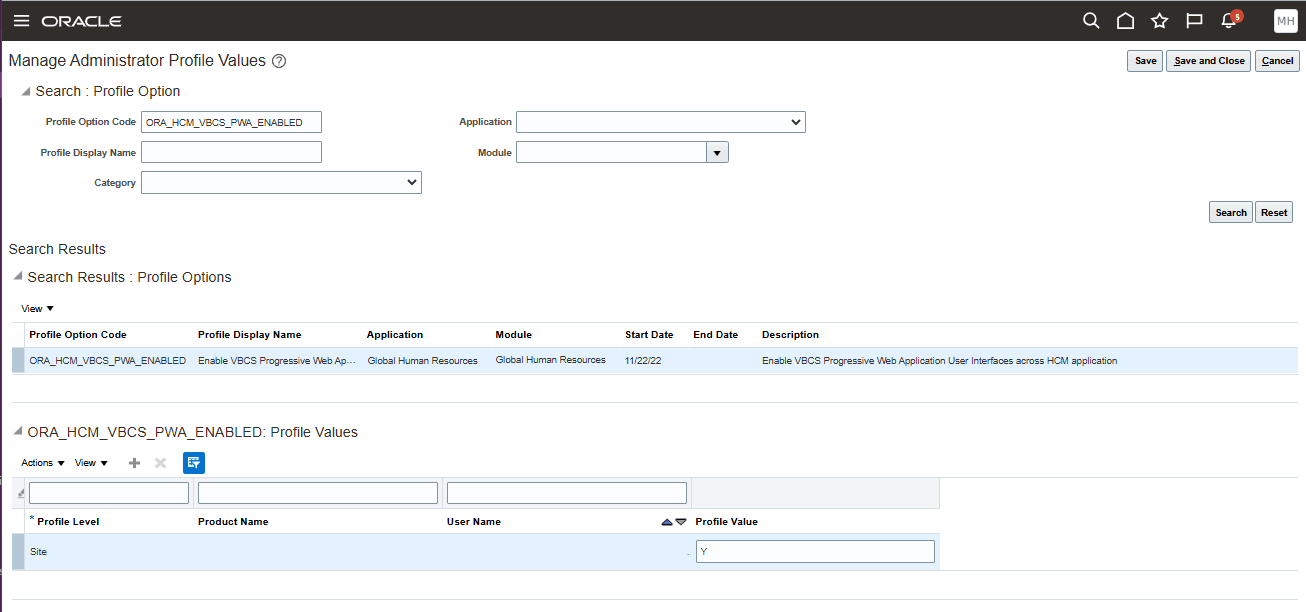
エージェント管理UIへのアクセス
次のURLで、ホスト名を特定のCX Salesインスタンス・ホストに置換します
https://<hostName>/fscmUI/redwood/human-resources/gen-ai
- ページ下部の「エージェント」の横にある「ツール」をクリックします
- 「追加」をクリックして新しいツールを作成します
- 名前を指定し、ツールの摘要を入力します
- 「文書」で、「追加」をクリックします
- ツールに追加する1つ以上のPDF文書をアップロードします
- ステータスで、「公開準備完了」に設定します
- 右上の「保存」をクリックします
- 「エージェント」をクリックします
- 「追加」をクリックします
- エージェントに名前、コードおよび摘要を入力します。
- 「カテゴリ」で、「その他」を選択します
- ツールの「追加」をクリックします
- 前のステップで追加したツールを選択します
- 右上の「保存」をクリックします
- 「ナビゲータ」で、「ツール」、「スケジュール済プロセス」の順にクリックします。
- 「新規プロセスのスケジュール」をクリックします
- エージェント文書の処理を検索します
- ジョブをスケジュールします。
- ジョブが正常に完了したら、エージェント管理UIに戻ります
- 「ツール」で、「ツール」の横にある鉛筆アイコンをクリックします
- 文書が「公開済」ステータスであることを確認します。
- 新しいサンドボックスを作成して入り、アプリケーション・コンポーザ・ツールを選択します
- 「スマート処理」をクリックします
- エージェントを有効にするオブジェクトに対してスマート処理を作成します。
- 前述のエージェントの作成時に指定した「エージェント・コード」値としてActionIntent.SubTypeを設定します。
- スマート処理を保存します。
- Redwood営業のオブジェクトに移動し、スマート処理を使用してエージェントの起動をテストします。
- エージェントUIで、ツール(トピックの下)を選択し、アップロードされたドキュメントに関連する質問をします。
- テストおよび検証が完了したら、サンドボックスを公開して、適切な権限を持つすべてのユーザーがエージェントにアクセスできるようにします。
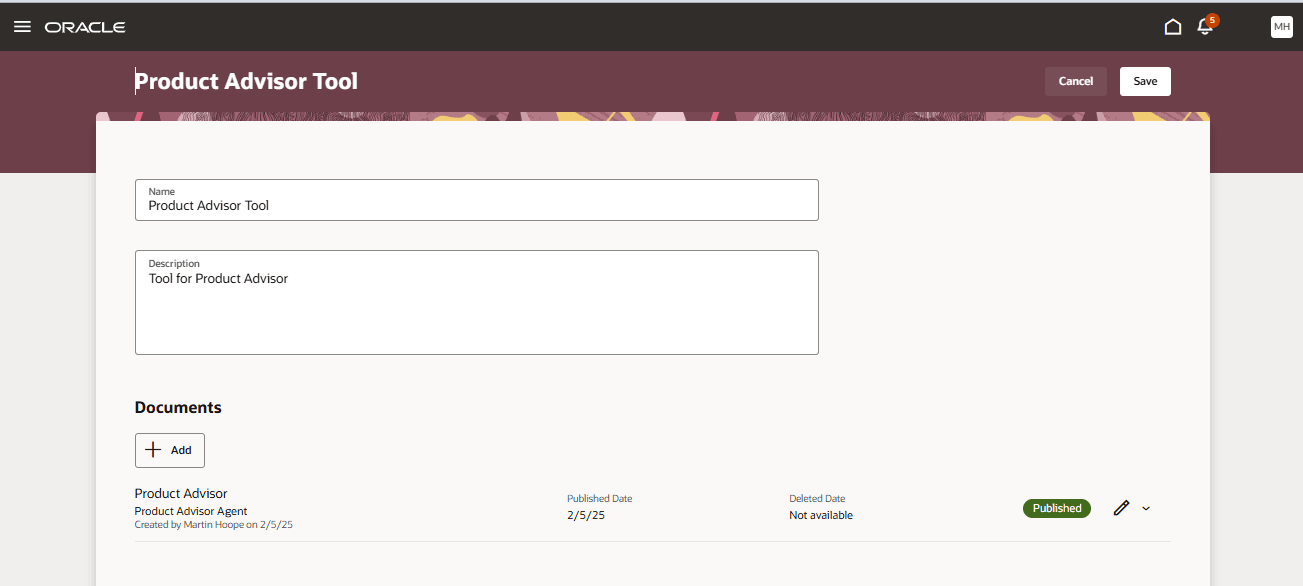
トピックの下にツールを作成し、PDF文書を関連付けます
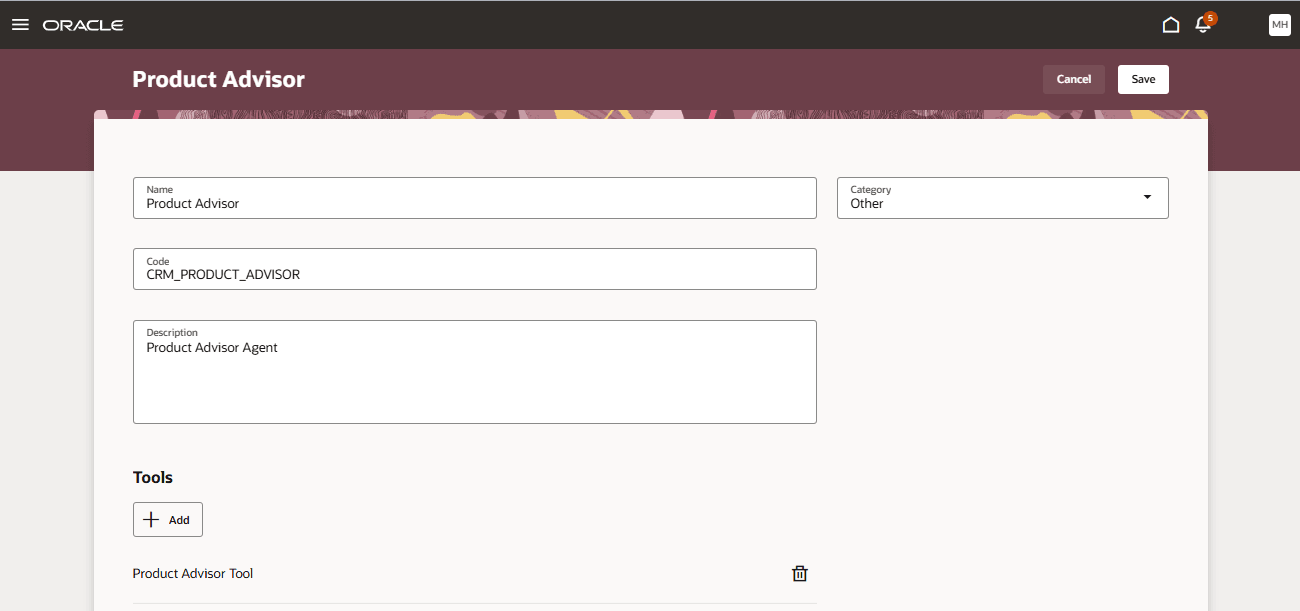
エージェントを作成し、ツールをエージェントに関連付けます
ヒントと考慮事項
- エージェントは複数のツールにアクセスできます。 ユーザーは、回答を取得するツールを選択します
- 現時点では、PDF形式の文書のみがサポートされています。 現時点では、表および図はサポートされていません。
- ツールは複数の文書を持つことができます。
- 文書をツールに追加する場合、「名前」は、エージェントUIでトピックとして表示されます。 そのため、複数のトピックを作成する場合は、ユーザーがトピックとして簡単に理解できる名前であることを確認してください。
アクセス要件
セキュリティの設定:
エージェントおよびツールを作成して配置する管理者に次の権限を付与します
権限コード: HRC_MANAGE_AI_AGENT_PRIV
権限タイトル: インテリジェント・エージェントの管理
実行時にエージェントと対話できるようにするユーザーに、次の権限を付与します。
権限コード: HRC_ACCESS_AI_AGENT_CHAT_PRIV
権限タイトル: Access Intelligent Agent Chat