Redwood文書レコード・ページのガイド付きジャーニでサポートされるパラメータ
次の「Redwood文書レコード」ページのセクション・レベルまたはページ・レベルのガイド付きジャーニを使用して、Business Intelligence (BI)レポートまたはURLにcontext依存コンテンツを追加できるようになりました:
-
リスト・ページ
-
ページを追加
次の表に示すパラメータを使用して、コンテキスト依存のコンテンツを含めます:
| Redwoodページ | ガイド付きジャーニ・レベル | サポートされているガイド付きジャーニ・パラメータ |
|---|---|---|
| 文書レコード・リスト・ページ | ページおよびセクション |
|
| 文書レコードの追加ページ | ページ |
|
ガイド付きジャーニでのコンテキスト依存コンテンツの定義
この手順の例は、ガイド付きジャーニの「アナリティクス」タスク・タイプを定義する方法を示しています。
-
「自分のクライアント・グループ」 > 「ジャーニ設定」 > 「ガイド付きジャーニ」に移動します
-
「作成」をクリックし、ジャーニ名やコードなど、必要な詳細を入力します。
-
「タスク」セクションで、「追加」をクリックし、「タスク名」および「コード」のデフォルトを入力します。
-
ドロップダウンから、「タスク・タイプ」を「アナリティクス」として、「アナリティクスのタイプ」を「OTBI分析」として選択します。 OTBI分析パスを入力します:
/shared/Custom/Human Capital Management/DoR Category&col1="Document Type"."Document Type"&val1={SYSTEM_DOCUMENT_TYPE} -
「アクティブ化」をクリックします。
-
「Redwood文書レコード」ページに移動します。
-
「設定とアクション」メニューから「Visual Builder Studioのページの編集」をクリックします。
-
前に定義したガイド付きジャーニを選択して、「追加」ページのページ・レベルでガイド付きジャーニを使用可能にします。
-
ガイド付きジャーニで「さらに表示」をクリックします。 レポートの結果がパネル・ドロワーに表示されます。
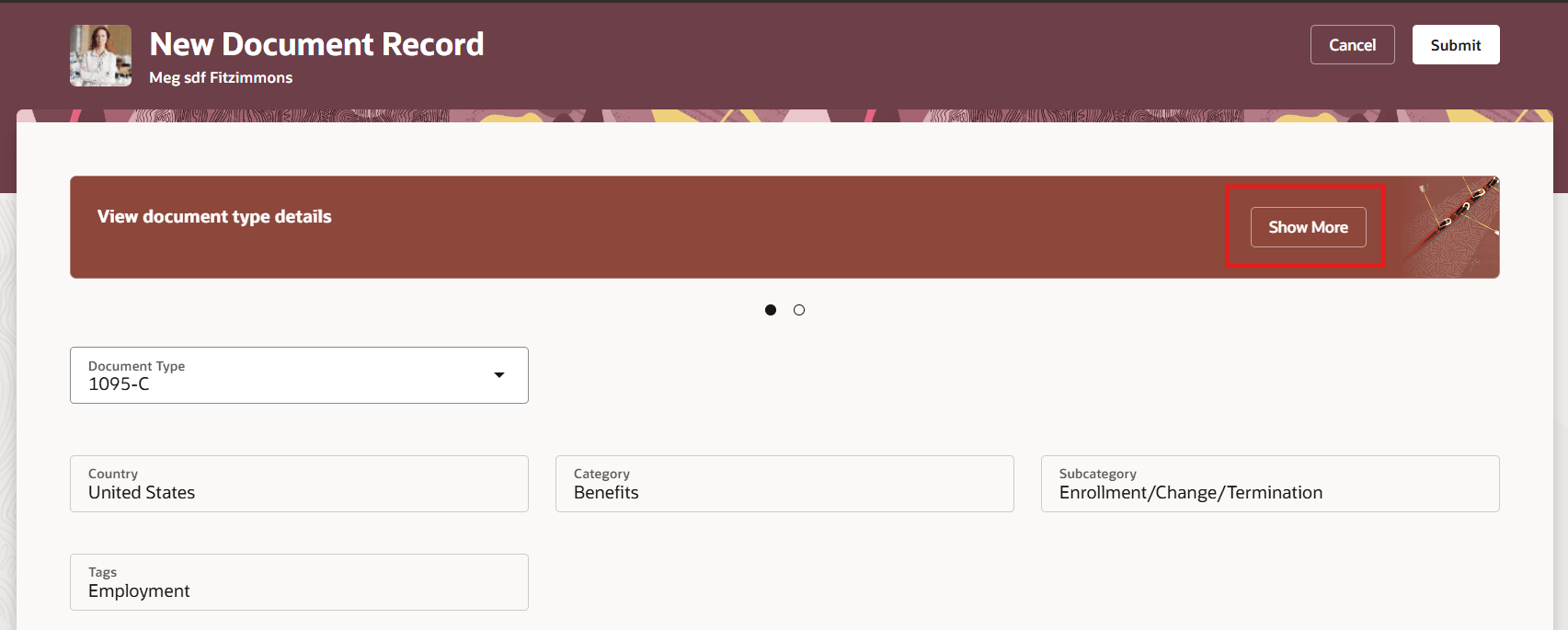
ページ・レベルのガイド付きジャーニ
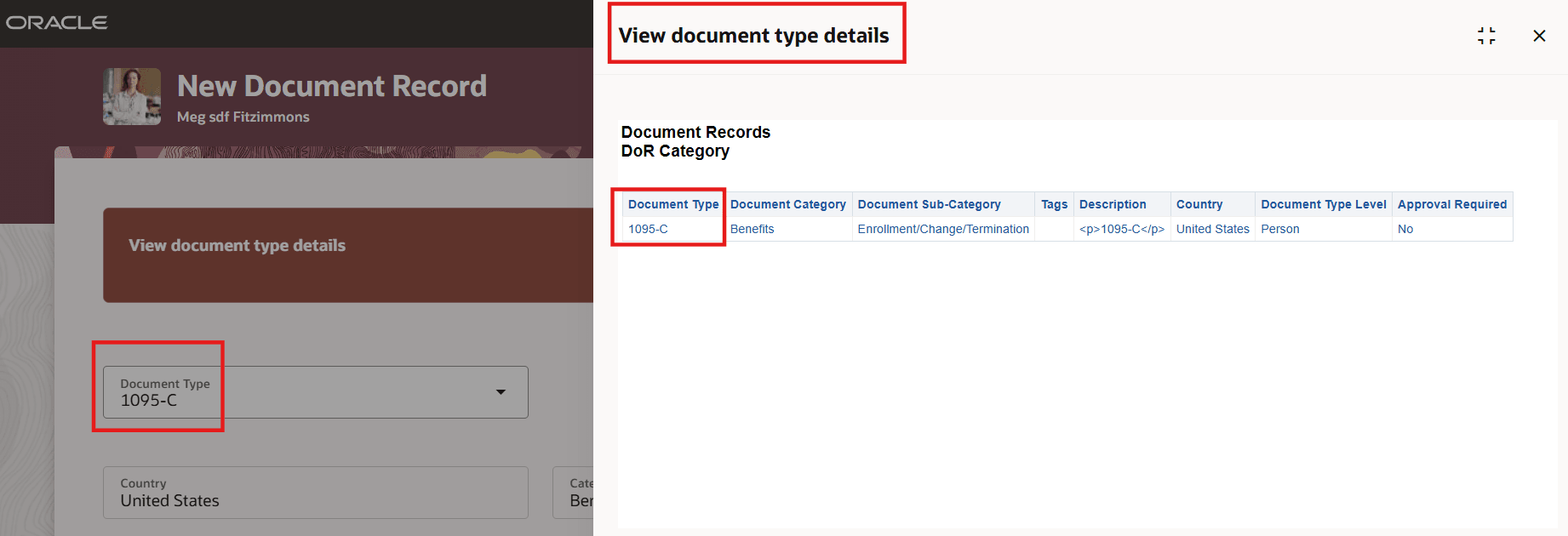
パラメータに基づくレポート結果を表示するパネル・ドロワー
この機能を使用すると、Redwood文書レコード・ページにcontext依存コンテンツを追加できます。
有効化のステップ
この機能を有効化するうえで必要な操作はありません。
主なリソース
詳細は、Oracle Help Centerのジャーニの実装および使用ガイドの次のトピックを参照してください:
アプリケーション間で再作成されたページのすべてのプロファイル・オプションのリストについては、My Oracle Supportの次のドキュメントを参照してください:
- HCM Redwood Pages with Profile Options - MOSドキュメント - 2922407.1
HCMでのRedwoodページの拡張の詳細は、Oracle Help Centerのこのガイドを参照してください: