Smart Viewでのドックレット・バージョンの比較
Smart Viewのドックレット比較では、2つのバージョンのWordドックレットを分析できるため、それらの間の差異を特定して強調表示できます。 コンテキストに応じて、Narrative Reportingリボンの「比較」ボタンを使用するか、「プロパティ」ダイアログの「バージョン」タブの「比較」ボタンを使用して、ドックレットの比較にアクセスできます。
Microsoft Wordドックレットでのみ使用できます。比較を使用すると、2つのバージョン間で行われた変更を検出できます。次に例を示します。
- テキストの変更(挿入、削除または変更されたテキスト、書式設定の変更、移動されたコンテンツなど)。
- 追加または削除された埋込みコンテンツおよび変数(埋込みコンテンツおよび変数の変更を含む)
「比較」をリボンまたはダイアログから選択すると、Smart Viewでは、Microsoft Wordでのドキュメントの比較と同様に、差異が視覚的に強調表示されて簡単に確認できる比較ドキュメントが生成されます。 次に、Word機能を使用して、サマリー・ペイン、元のドックレットおよび改訂済ドックレットをナビゲートおよびレビューします。
開始するには、「プロパティ」ダイアログの「バージョン」タブに少なくとも2つのバージョンが表示されているドックレットを開く必要があります。 バージョンは、ドックレットのチェックイン時に作成されます。
チェックインしたら、「検査」ボタンを選択してから、「バージョン」タブを選択して、ドックレットの比較を実行できます。 [Ctrl]キーを使用して、比較する2つのバージョンを選択します。 次の例では、バージョン1とバージョン3を選択します。
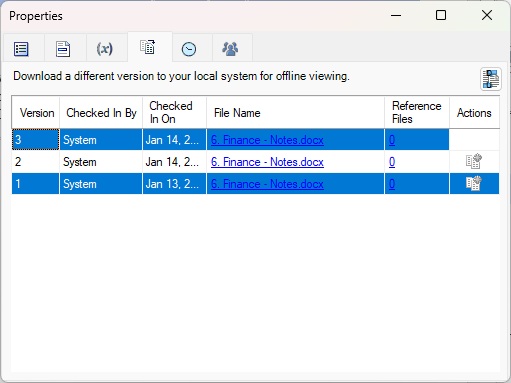
「プロパティ」ダイアログ、新しい「比較」ボタンが表示された「バージョン」タブ
「比較」ボタンをクリックします。

「比較」ボタン
2つのドックレット・バージョンの比較結果は、これらのペインに慣れたWord形式で表示されます。
- 変更のサマリー
- 比較ドックレット
- ドックレットのオリジナル・バージョン- これをベース・バージョンと考える
- ドックレットの改訂バージョン- 元のバージョンと比較しているバージョン
次の簡単な例は、ドックレットの元のバージョンと最新バージョンを比較した結果を示しています。
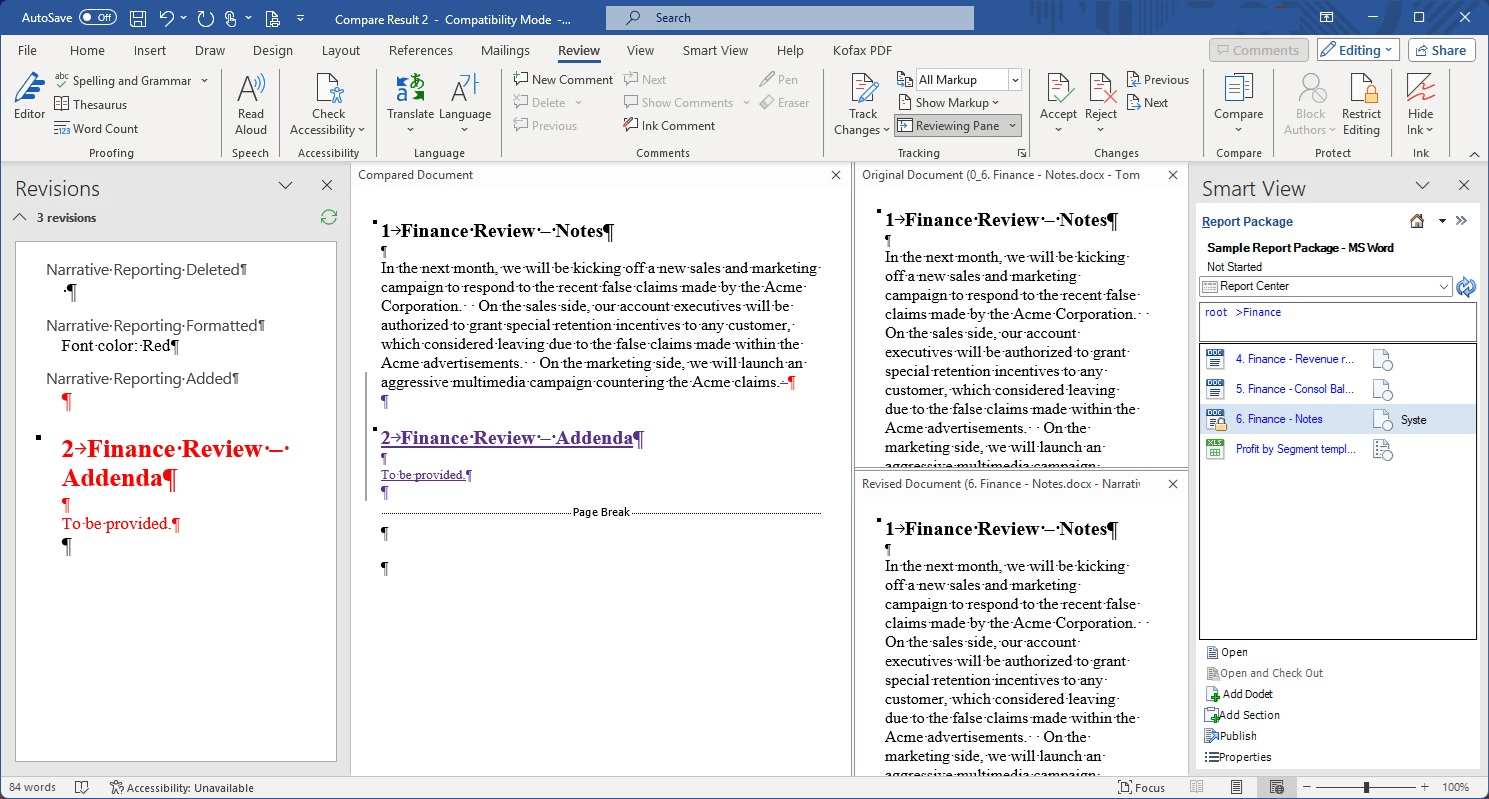
「比較結果」ウィンドウ
チェックアウトしたドックレットを操作している場合は、Narrative Reportingリボンの「比較」ボタンを使用して比較を実行できます。 アップロードを実行すると、「比較」ボタンが有効になります。 ドロップダウン・メニューを使用して、現在のドックレット、オープン・ドックレットおよびチェックアウト・ドックレットを比較するバージョンを選択します。
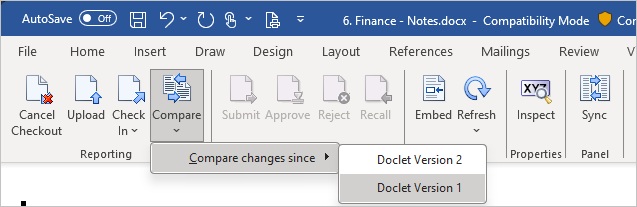
「Narrative Reporting」リボンの「比較」ドロップダウン・メニュー
「比較結果」ウィンドウが表示され、前述と同じペインが表示されます。
Wordのツールを使用して、比較結果ドキュメントをレビューします。
ビジネス上の利点: Narrative Reporting for Smart Viewの比較機能では、使い慣れたMicrosoft Office比較ツールを使用して、Wordベースのドックレット・バージョン間の差異を比較します。
有効化および構成ステップ
この機能には、26.02 Narrative Reporting拡張機能が必要です。 拡張機能をインストールするには、「Smart ViewのNarrative Reporting拡張機能の更新」を参照してください。
ヒントと考慮事項
- 現在、ドックレット比較はSmart ViewのWordドックレットでのみサポートされており、Narrative Reportingのウェブ形式ではサポートされていません。
- 1回の操作で比較できるドックレットは2つのみです。
主なリソース
- Oracle Smart View for Officeの操作のドックレット・バージョンの比較