管理者向けAIインシデント・センチメント分析
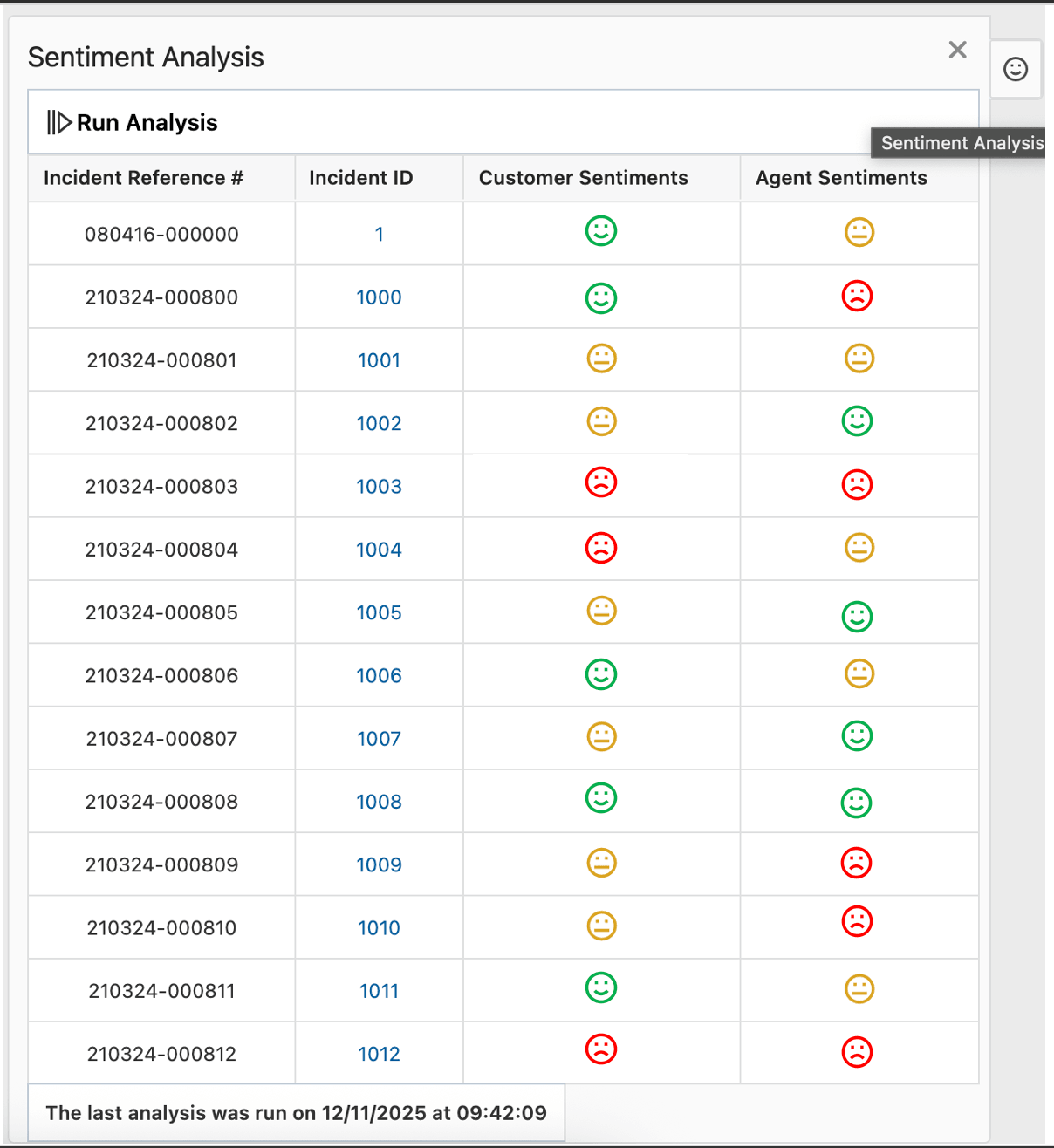
この新機能では、監督者/管理者向けのAIベースのセンチメント分析が導入されています。 この機能では、分析対象として構成されたインシデント(スレッド)のリストに対する顧客およびエージェントのセンチメントが表示され、右側のパネルの絵文字アイコンの下に表示されます。 パネルには、インシデント番号、インシデントID (インシデントへのリンクでもある)、カスタマ・センチメントおよびエージェント・センチメントが表示されます。
- 緑色の笑顔の絵文字は、感情が幸せであることを示しています。
- 赤色の茶色の絵文字は、感情が不幸であることを示します。
- 黄色のニュートラルな絵文字は中立的な感情を表します。
その上、センチメントが中立でない場合、絵文字をクリックすると、そのインシデントのアスペクト・センチメントが表示されます(検出された場合)。 アスペクト・ベースのセンチメントは、トピック/オブジェクト/製品/サービスのセンチメントで、インシデント・スレッドに意味/センチメントがありました。
ビジネス価値:
スーパーバイザ/管理者は、インシデントについて顧客およびエージェントに関連付けられたセンチメントを通じてエージェントがどのように実行されているかを確認し、パターン(特定の症例/製品または特定の顧客など)が観察された場合に適切なアクションを実行できます。
有効化および構成ステップ
この機能を有効化するには、サービス・リクエスト(SR)をログに記録する必要があります。
この機能は管理された利用可能状況であり、顧客はサービス・リクエスト(SR)を送信して有効にする必要があります。 有効にしたら、次のステップに従って機能を構成してください。
- 外部オブジェクトおよび統合でOCI Language Serviceエンドポイントを構成し、統合タイプがRESTで、許可されるAPIメソッドにGET、PATCH、PUT、POSTおよびDELETEが含まれていることを確認します。
- BUIの左上隅にあるナビゲーションバーで、「構成」>「管理」>「AIスタジオ」>「センチメント分析」>「インシデントセンチメント」に移動します
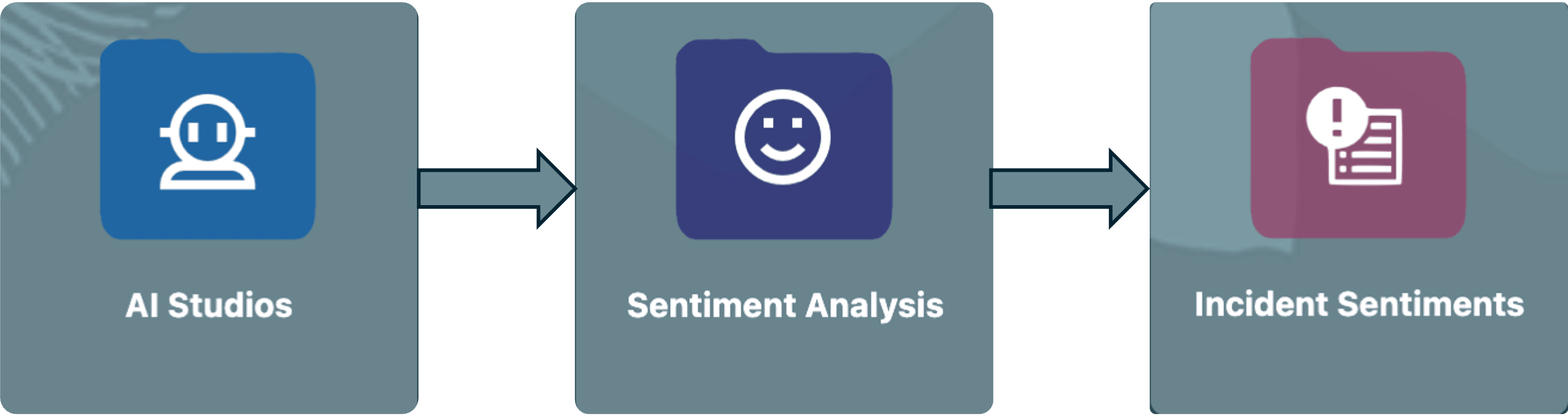
- 「新規追加」をクリックし、次のステップに従います。
- 構成に名前を付けます。
- センチメント分析接続で、構成済のXO接続を選択します
- 右側のパネルの「構成」、「インシデント」レポート(このレポートには、センチメント分析が実行されるインシデントが含まれます)および分析される最新のスレッド数(1から5の間)。
- 「Profile access(プロファイル・アクセス)」で、実行するアクセス権限があるインタフェース用のプロファイルを選択し、分析結果を表示します。
- 「Save & Close(保存してクローズ)」をクリックします。
- 右側のパネルに絵文字アイコンが表示されます。
ヒントと考慮事項
注意: この機能は現在、次の言語のみをサポートするOCI Language Servicesのみを使用できます。
- 共有インスタンスの場合: 英語、スペイン語。
- 例: 英語、スペイン語、フランス語、ドイツ語、ポルトガル語
アクセス要件
OCI Language Serviceのアクティブなサブスクリプションが必要です
この機能は制限された可用性にあります。サービス・リクエストを発行して有効にしてください。