リード・アドバイザ・エージェント
リード・アドバイザ・エージェントは、AIを活用したスマート・エージェントで、営業ユーザーが複数のタブやレポート間を移動することなく、リードのコンテキストと直接対話できるように設計されています。 生成AIを使用することで、アシスタントは、キャンペーン履歴、最近のアクティビティ、オーケストレーションの詳細、ノート、さらにはカスタム・フィールドなど、幅広い関連データを分析することで、リードに関する自然な質問にインテリジェントに対応します。 任意のリード・レコードのスマート処理を介して起動できます。 通話の準備、次のアウトリーチの計画、リードの認定など、アシスタントは正確な回答を即座に得るのに役立ちます。
機能ハイライト
-
Ask in Plain Language: 「このリードは最近キャンペーンに応答しましたか?」などの自然な質問を入力し、即座に明確な回答を得ます。
-
すべての関連データの自動分析: リード関連のアクティビティ、インタラクション、キャンペーン、オーケストレーション・フロー、ノートおよびカスタム属性に即座にアクセスします。
-
リード・ビューから起動: 構成したら、各リードの詳細ページ内で直接使用可能なスマート処理ボタンを使用してアシスタントをすばやく起動します。
この機能には、次のようなビジネス上の利点があります:
-
資格決定の迅速化: リードの行動、エンゲージメント、準備状況を数秒で把握し、コンバージョン・サイクルの迅速化につながります。
-
手動調査時間の短縮: リード・コンテキストを収集するために、タブとレポート間の時間のかかる切り替えを排除します。
-
よりスマートなエンゲージメント: リード・ジャーニー全体から得られたコンテキストに基づくインサイトを使用して、フォローアップと会話をパーソナライズします。
有効化のステップ
アプリケーション・コンポーザを利用してページ・レイアウトおよび属性を表示/調整します。 アプリケーション・コンポーザの使用によるアプリケーションの拡張の詳細は、Oracle Help Center→関心のあるアプリケーション・サービス領域→「Books」→「Configuration and Extension」を参照してください。
手順1. リード・アドバイザ・エージェントの有効化
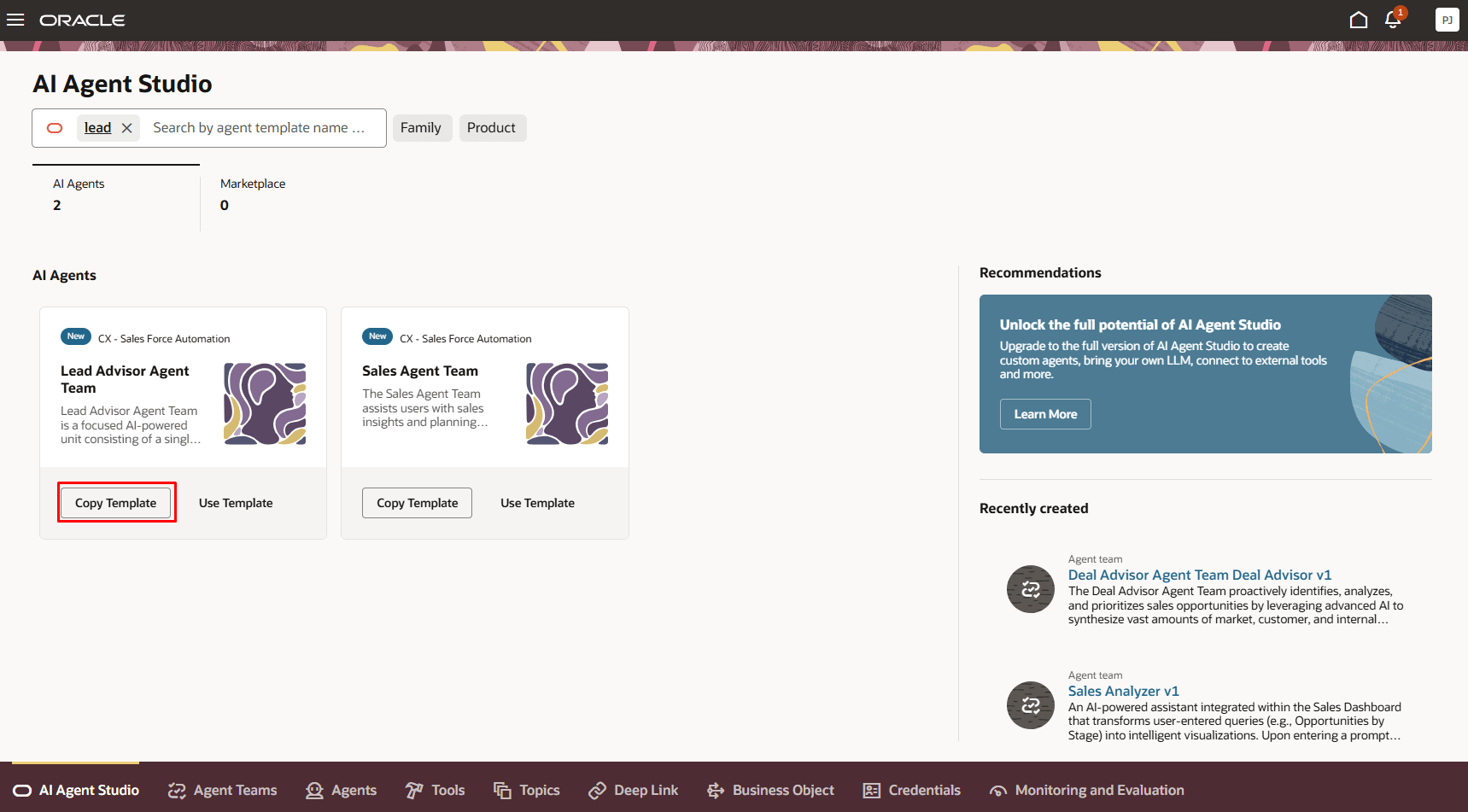
- 「ナビゲータ」メニューから、「ツール」→「AI Agent Studio」に移動します。
- AI Agent Studioのホーム画面で、「AI Agent Studio」タブが表示されていることを確認します。
- リード・アドバイザ・エージェント・チームのカードが表示されます(または、CXファミリを選択してリードを検索できます)。
- 「リード・アドバイザ・エージェント・チーム」タイルで、次のいずれかを選択します。
- テンプレートのコピー:クイック設定に推奨されます。 これにより、エージェント・チームおよびアーティファクトが自動的に作成されます。
- テンプレートの使用: 高度なカスタマイズの場合。 すべてのアーティファクト(エージェント・チーム、エージェント、ツール、トピックおよびビジネス・オブジェクト)を手動で作成します。
- コピー/作成後:
- 新しいエージェント・チームを開きます。
- 変更を加えます(ツールの削除や追加など)。
- 「セキュリティ」タブで、エージェントにアクセスできるロールを設定します。
- AI Agent Studioでエージェントをテストして、それが機能することを確認します。
- 「Save and Publish(保存して公開)」をクリックします。
- 後で使用するために、エージェント・チームIDを書き留めます。
手順2. エージェントにアクセスするためのスマート・アクションの作成
- 公開可能なサンドボックスを作成し、その中にアプリケーション・コンポーザを含めます。
- アプリケーション・コンポーザで、カスタム・スマート処理(UIベース)を作成します。
- 「処理タイプ」として「エージェント・チーム」を選択します。
- ドロップダウンから、ステップ1で作成したリード・アドバイザ・エージェント・チームを選択します。
- スマート処理を保存します。
- 営業リード適応型検索スマート処理メニューから処理をテストして、エージェントが正しく応答することを確認します。
- 検証後、サンドボックスを公開してエンド・ユーザーが使用できるようにします。
ヒントと考慮事項
- テンプレートのコピーと使用
- テンプレートのコピー:設定が高速になります。 必要なすべてのアーティファクトが共通プリフィクスで自動的に作成されます(手動ステップが削減されます)。
- テンプレートの使用:エージェント・チームが作成される前に、すべてのアーティファクト(エージェント、ツール、トピック、ビジネス・オブジェクト)の詳細を手動で追加する必要があります。
- 確認ツール: エージェント・チームが作成されたら、実装に関連するツールを確認します。 ツールが不要な場合は、安全に削除できます。
- デバッグ・オプションを使用したテスト: AI Agent Studioでエージェントをテストする場合、テスト・ペイロードを使用して問合せを実行できます。
- 保存して公開:構成または変更後に必ず保存して公開し、実行時に更新を使用できるようにします。
主なリソース
エージェント・スタジオの詳細は、次のドキュメントを参照してください
https://docs.oracle.com/en/cloud/saas/fusion-ai/aiaas/overview.htm
アクセス要件
リード・アドバイザ・エージェントを有効にする前に、正しいロールおよび権限が割り当てられていることを確認します。
- AIエージェントを作成および構成するには、ユーザーにロールORA_DR_FAI_GENERATIVE_AI_AGENT_CX_ADMINISTRATOR_DUTYが必要です
- AIエージェントにアクセスまたは使用するには、エンド・ユーザーにロールORA_DR_FAI_GENERATIVE_AI_AGENT_RUNTIME_DUTYが必要です
- 実行時のAIエージェントへのチャットUIアクセスの場合、ユーザーにも権限HRC_ACCESS_AI_AGENT_CHAT_PRIVが必要です
これらのロールが割り当てられていない場合は、セキュリティ管理者と連携してください。