Redwood: サブスクリプションおよびサブスクリプション製品リスト
Oracle Subscription Managementでは、サブスクリプション・リストにOracleのRedwood設計システム、および新規製品リスト(サブスクリプションに関連付けられた製品)が使用されるようになりました。 これにより、古いUIは、Redwoodパターンに沿った、より使いやすく、応答性が高く、アクセス可能なエクスペリエンスに置き換えられます。
新しいエクスペリエンスでは、次のようないくつかの機能改善がもたらされます。
- 再設計されたリスト・ページ(サブスクリプションおよび製品): スキャン、キー情報列および組込みのパーソナライズされた保存済検索を高速化するための、読取り可能な行を含むよりクリーンなレイアウト。
- アドバンスト検索およびプリファレンス:複数の条件で検索クエリを作成し、保存検索として保存し、デフォルトの検索プリファレンスを設定して、ビューで作業方法を正確に開くようにします。
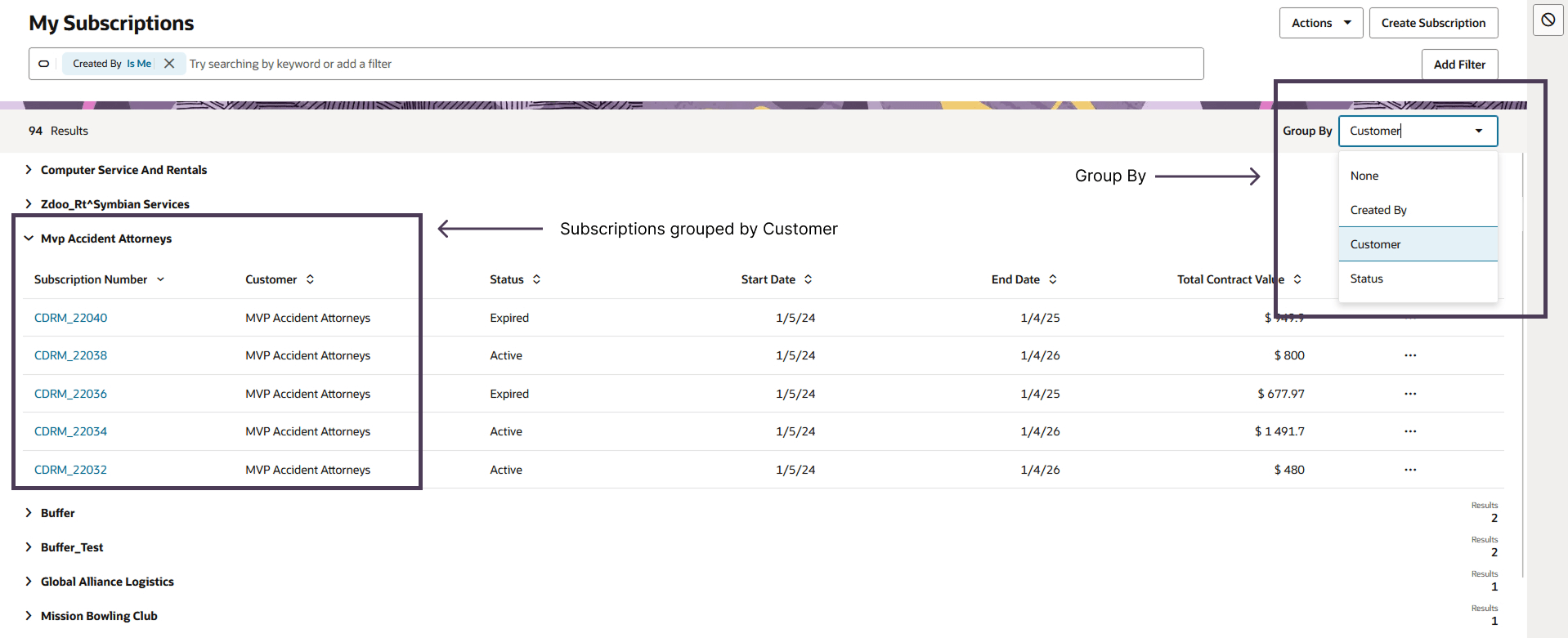
- グループ化と堅牢なフィルタリング:レコードを属性(顧客、ステータスなど)別にグループ化し、フィルターや範囲ピッカーで絞り込んで、必要なラインをすばやく特定します。
- インライン・アクション: ページを離れることなく、リストから主要なタスクを直接実行します。
- カスタマイズ可能な列:列の表示/非表示、列の順序変更、および最も重要なフィールドが常に表示されるように優先配置の設定を行います。 選択内容を保存して、次回戻ったときに表示できます。
追加クリックやコンテキスト切り替えを行わずに、リスト・ページから直接、より迅速にナビゲートし、適切な行動をとり、サブスクリプションおよび関連製品をより効率的に管理できます。
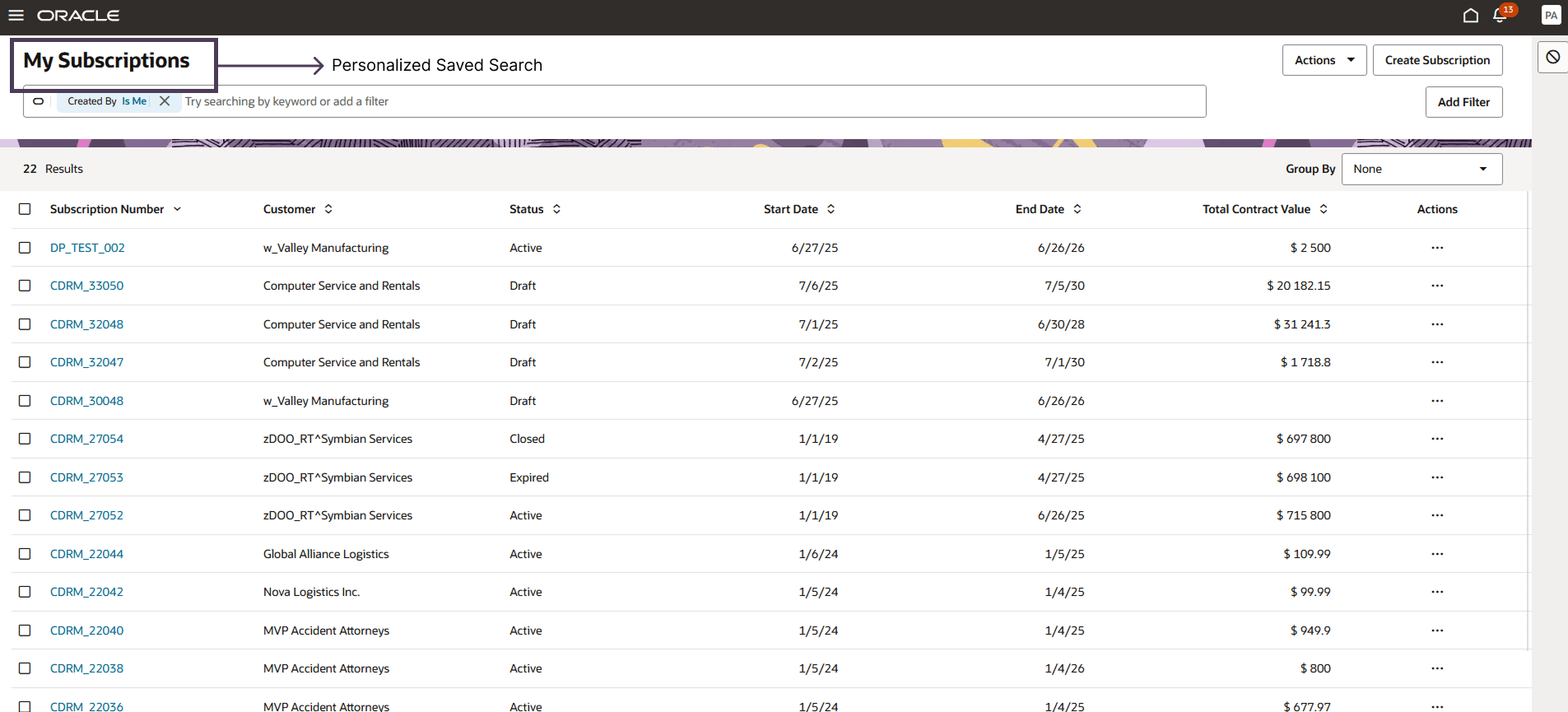
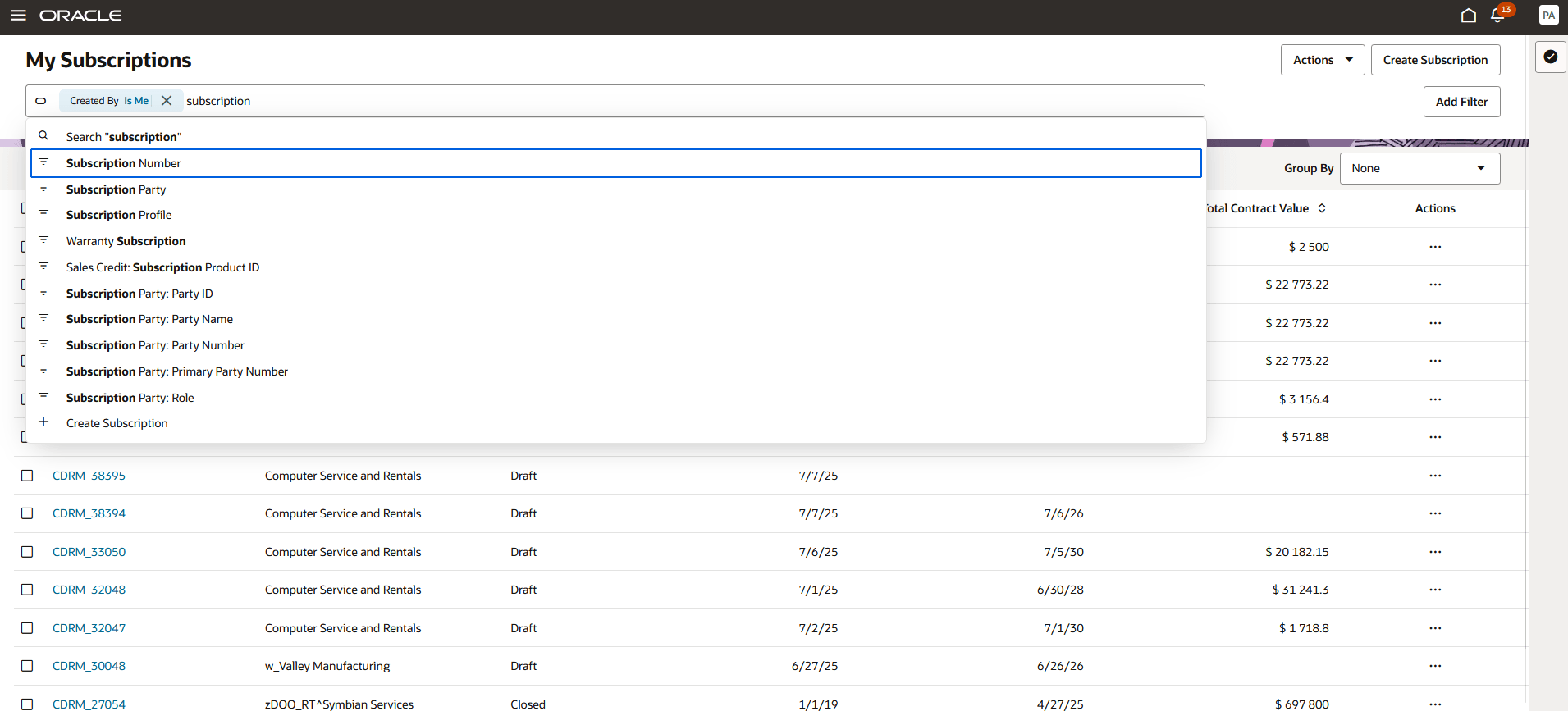
ステータス、日付範囲、顧客、所有者などの複数のフィルタを適用でき、リスト・ページの更新は即座に実行できます。 キーワード検索は、キー フィールド間でテキストを照合するためにもサポートされており、それをフィルタと組み合わせて結果を迅速に絞り込むことができます。 フィルタは、ワンクリックで追加/編集/クリアできる検索バーの下にオプションとして表示され、リッチ演算子と複数選択レコード・オプションがサポートされます。 任意の組合せを保存検索として保存し、デフォルトとして設定できます。
リストをグループ化して、顧客、ステータス、その他の使用可能なフィールドなどの属性別にサブスクリプションを編成することもできます。 グループ化が適用されると、レコードは折りたたみ可能なセクションに配置され、ヘッダーにはグループ ラベルとレコード数が表示されます。これにより、セグメントを展開したり折りたたんだりして重要なことに集中できます。 グループ化は、キーワード検索、フィルタおよびソートによってシームレスに機能し、基準を絞り込むとすぐに結果が更新されます。
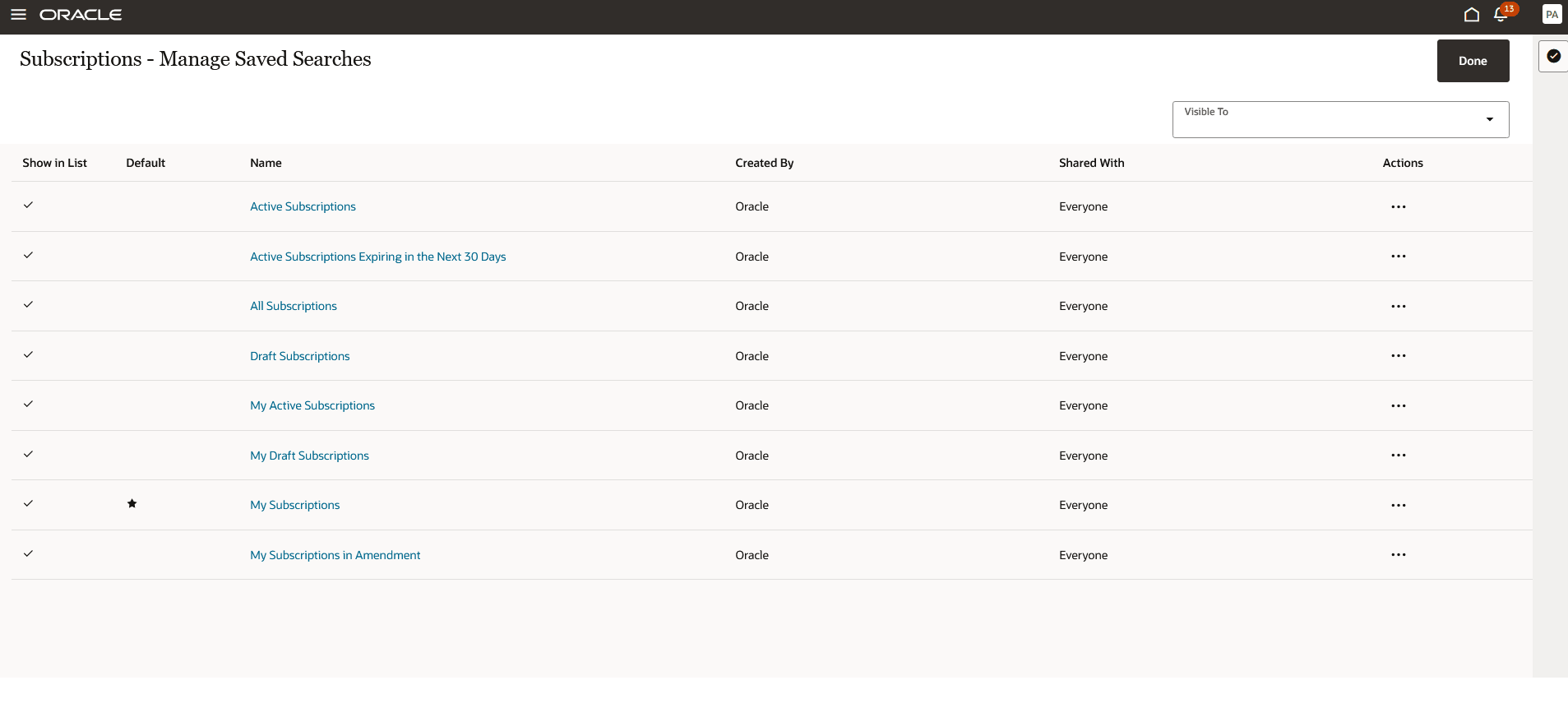
保存済検索の管理:
キーワード検索、フィルター、グループ化、カラムの選択と順序、並べ替えなど、現在のビューを保存検索として取得して、リストを残したまま正確に開くことができます。 「保存」を使用してビューを作成または更新します。ツールバーから保存済検索を切り替えます。 保存済検索は個人用であり、カスタムの保存済検索をチームメイトまたは特定のロールと共有できるため、同じ基準から作業できます。
サブスクリプション製品リスト・ページ:
新しいRedwoodエクスペリエンスの一部として、専用のサブスクリプション製品リストを使用すると、すべてのサブスクリプションの製品ライン・レベルで作業できます。各親レコードを開かずにサブスクリプション間レビューおよびクイック更新に最適です。 このページには、独自の保存済検索(サブスクリプション・リストとは別)があるため、製品固有のビューを作成してデフォルトを設定できます。 各行は、コンテキスト内の親サブスクリプションおよび顧客を含む製品ラインです。 このビューから、登録詳細をバイパスし、追加のクリックを排除して、ライン・レコードを直接開くことができます。 各行のインライン・アクションでは、リスト・ページから製品レベルのタスクを直接実行できます。
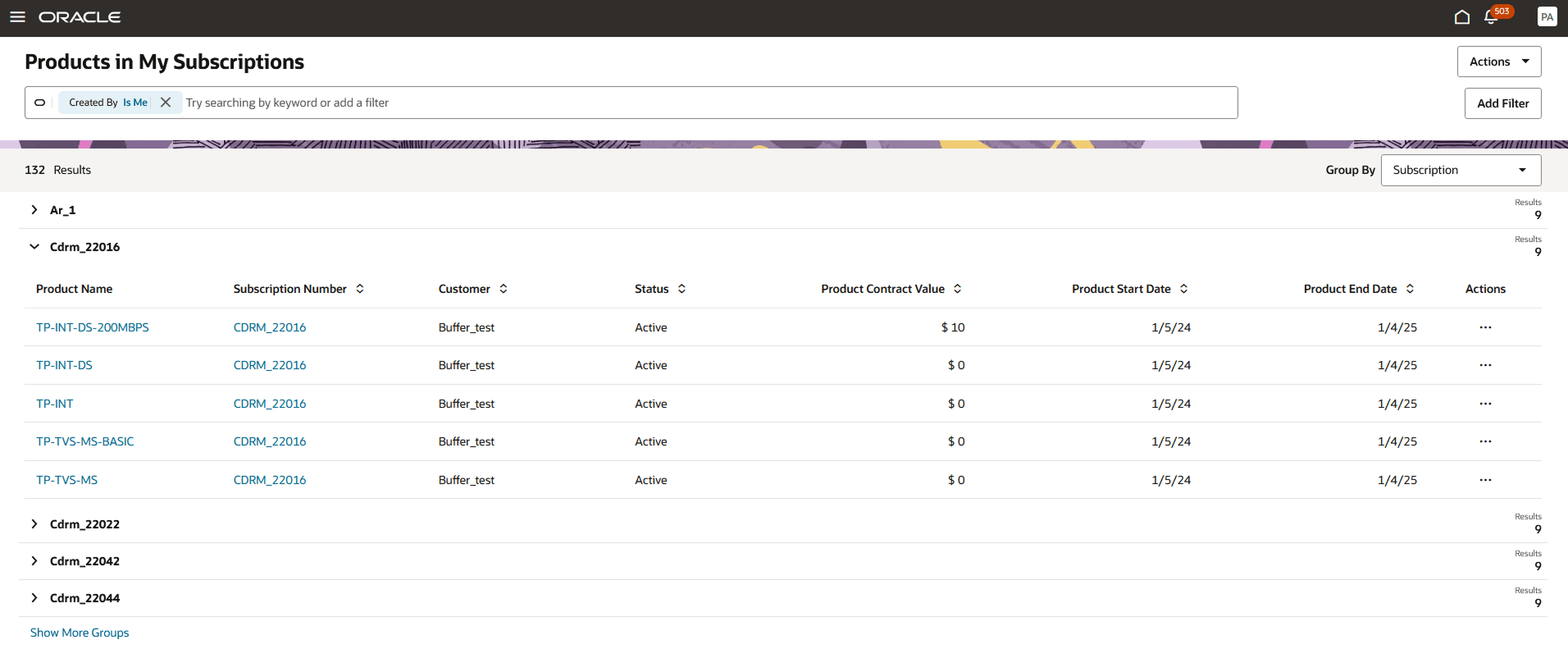
- キーワード検索、複数フィルタ・オプション、および結果を即時に更新してグループ化することで、レコードの検出を高速化します。
- インライン・アクションおよび登録製品リストのライン・レコードへの直接アクセスにより、ページ遷移が減少します。
- グループごとのカウントでグループ化およびソートすることで、優先順位付けが改善されました。
- 「列の管理」およびカスタム保存済検索を使用したパーソナライズされたビュー
有効化および構成ステップ
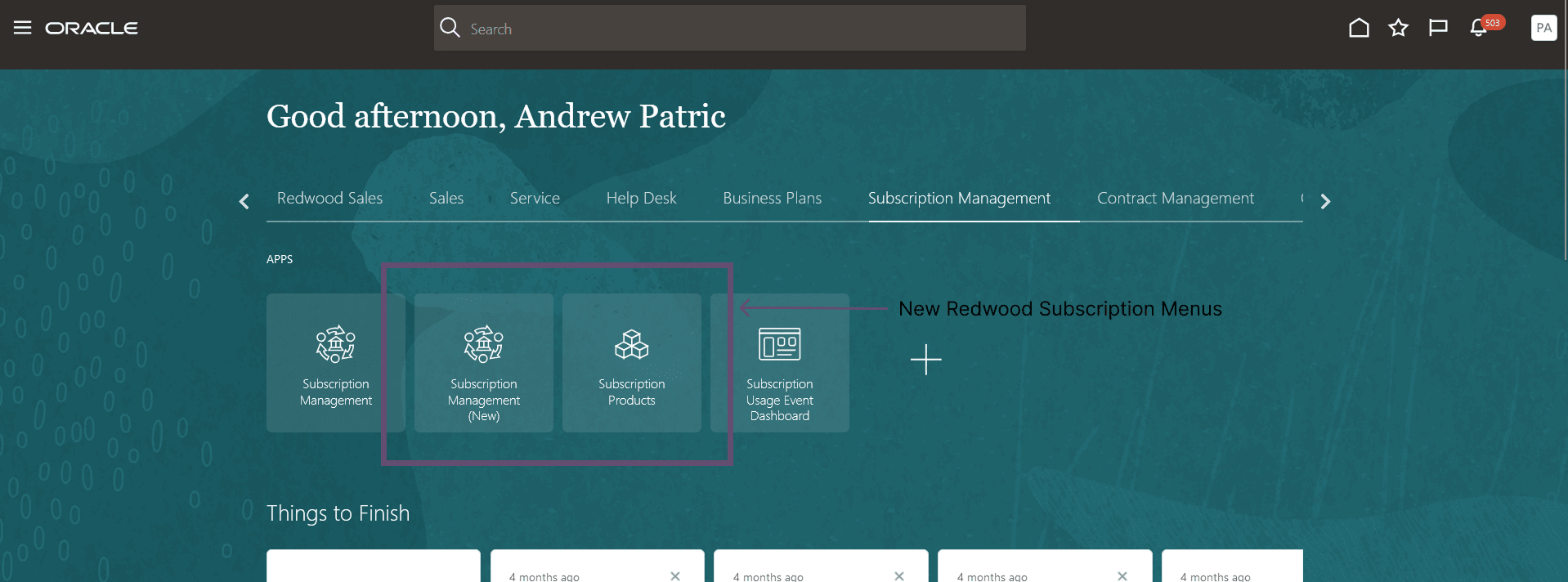
Redwoodからサブスクリプションを作成および管理するには、「サブスクリプション管理(新規)」および「サブスクリプション製品」メニューを有効にする必要があります。 この機能を有効にするには、オプトイン・メカニズムを使用します。
ホーム・ページから有効にするステップ:
- ユーザー・メニューの「Manage Sandboxes(サンドボックスの管理)」を使用してサンドボックスを作成および入力します(メニュー構成の「Sandbox(サンドボックス)」で外観と構成を有効にする必要があります)。
- 「設定および保守」にナビゲートし、「機能領域」セクションの「機能オプトインの変更」を選択します。
- サブスクリプション機能の選択
- Redwoodサブスクリプション管理機能を使用可能にします
- 「保存」をクリックして閉じる
- 「サブスクリプション管理」ナビゲータ・グループ・メニューの下にあるメニュー・アイテム「サブスクリプション管理(新規)」および「サブスクリプション製品」を確認して、変更をテストします
- サンドボックスを公開します。
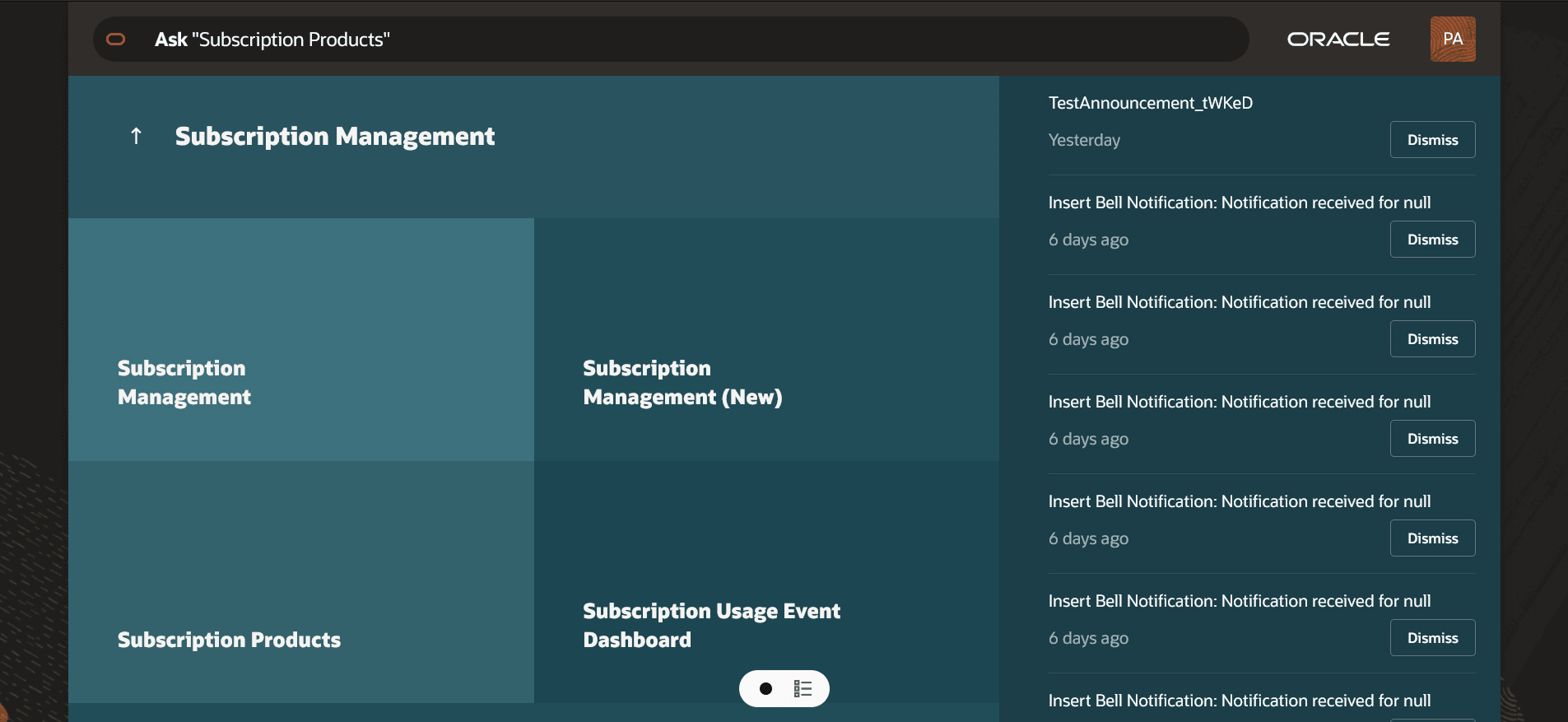
Ask Oracleを有効にするステップ:
- ユーザー・メニューの「サンドボックスの管理」を使用してサンドボックスを作成して入力します。
- 「構成」→「外観」にナビゲートし、「テーマの作成」をクリックします。
- 色で「Redwood」を選択します。
- 「Home Page」の値を「Home with Ask Oracle」に変更し、「Apply」をクリックします。
- 新しいテーマポップアップダイアログが表示されます。 テーマの名前を指定し、「作成」ボタンをクリックします
- Ask Oracleの新しいホームが現在のサンドボックスに適用されます
- Fuse WelcomeホームURLはRedwood URLにリダイレクトされ、Oタグはすべての作業領域の右下隅に表示されます
- サンドボックスを公開すると、環境内のすべてのユーザーがこれが有効になります。
ヒントと考慮事項
- リストページからのレコードの一括更新はまだ進行中です。 暫定的に、既存のパス(クラシック・ページやAPIプロセスなど)を引き続き使用します。
アクセス要件
- ユーザーは、Redwood UXでサブスクリプション管理にアクセスするために、ロールにOSS_VIEW_SUBSCRIPTION_PRIV権限が必要です。 「サブスクリプション・スペシャリスト」ジョブ・ロールには、ORA_OSS_SUBSCRIPTION_AUTHORING_DUTYまたはORA_OSS_SUBSCRIPTION_AMENDMENT_DUTY職務ロールを介してこの権限が付与されます。
- 「Redwoodリスト」ページからサブスクリプションを表示できない場合は、アクセス・グループ・ルールを構成する必要があります。 次のステップに従います。
- 「Tools(ツール)」→「Sales and Service Access Management(営業およびサービス・アクセス管理)」にナビゲートします。
- 「グループの構成」タブで、「オブジェクト・ルール」タブをクリックします。
- 「オブジェクト」フィールドで、ドロップダウン・メニューから「サブスクリプション」を選択します。
- サブスクリプションのアクセス・グループがアクティブであることを確認します。
- 「グループの構成」タブで、「モニター」タブを選択します。
- 「オブジェクト共有ルール割当の実行」タブで、「オブジェクトをサブスクリプションとして」を選択します。
- [更新]をクリックし、[プロセスの開始]をクリックします。 「プロセスのスケジュール」ダイアログ・ボックスが開きます。
- 「プロセスのスケジュール」ダイアログ・ボックスで、「オブジェクト」を「サブスクリプション」として選択し、「レコード選択」を「すべてのレコード」に設定します。
- 「送信」をクリックします。
- カスタム・ロールを使用している場合は、そのカスタム・ロールをアクセス・グループに追加してプロセスを実行します。
- サブスクリプションの適応型検索が構成されていることを確認します。 適応型検索がデフォルトで有効になっていない場合は、次のステップに従います。
- 「Setup and Maintenance(設定および保守)」で、「Sales(営業)」オファリング→「Sales Foundation(営業基盤)」機能領域→「Configure Adaptive Search(適応型検索の構成)」タスクに移動します。
- 「適応型検索の構成」ページで、「設定」タブをクリックします。
- 「設定」タブの「クイック」サブタブで、有効にするサブスクリプション、サブスクリプション製品およびサブスクリプション関連オブジェクトを選択します。
- 「完全公開」をクリックします。
- 「モニター」タブをクリックし、「公開」サブタブをクリックしてプロセスをモニターします。
- プロセスが完了したら、ワークスペースに移動し、既存の保存済検索がない場合は新しい保存済検索を作成します。