ライブラリ目標構成の拡張機能
ライブラリ目標の次の追加構成フィールドを使用して、詳細を指定できるようになりました:
- ライブラリ目標の重みを「基本情報」セクションに指定します。
- 「基本情報」セクションで、レベルとして「拡大」または「ターゲット」を選択します。
- ライブラリ目標に追加されたタスクの優先度を指定します。
- ライブラリ目標タスクに指標を追加します。
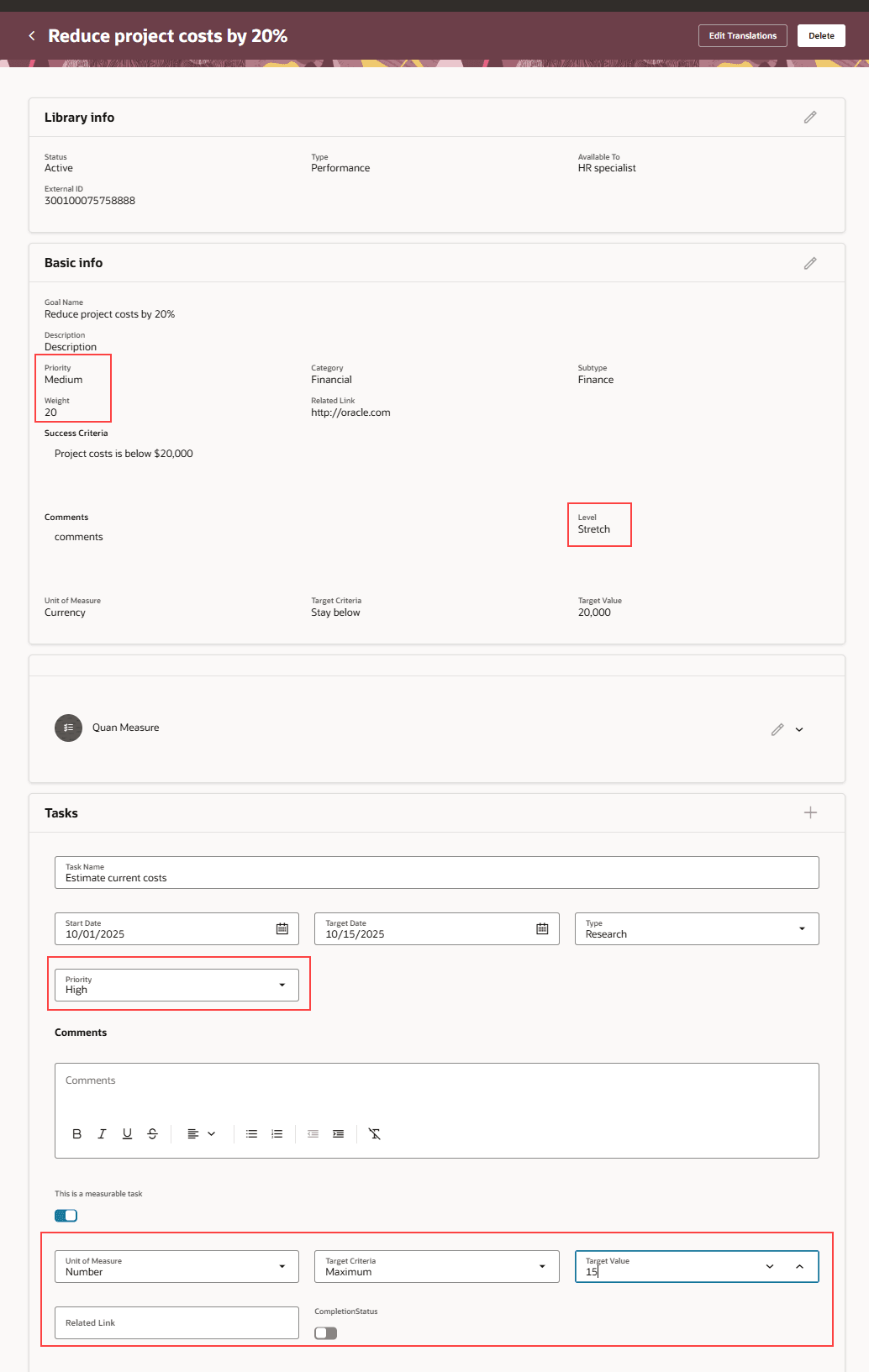
パフォーマンス・ライブラリ目標の追加構成フィールド
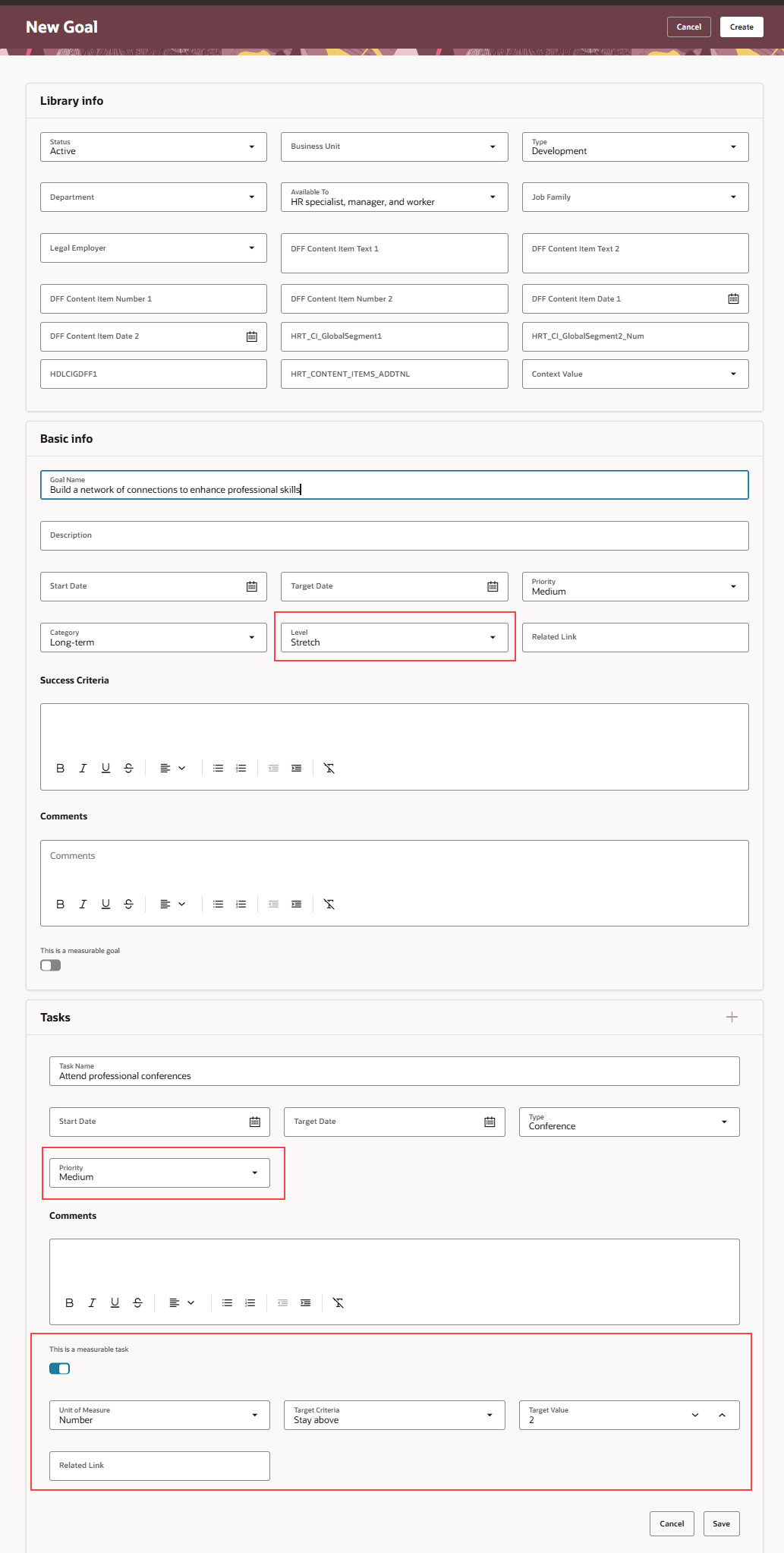
育成ライブラリ目標の追加構成フィールド
管理者がこれらの測定フィールドをライブラリ目標に対して表示可能にした場合、それらの値を指定できます:
- 最大ターゲット
- 最小ターゲット
- ターゲット・パーセント
管理者がこれらの測定フィールドをライブラリ目標タスクに対して表示可能にした場合、それらの値を指定できます:
- 達成済加重
- 実績値
- 最大ターゲット
- 最小ターゲット
- ターゲット・パーセント
ライブラリ目標に詳細を追加し、組織に定義された目標を拡張します。
有効化のステップ
Redwoodの目標センターを有効にするには、表に示されているプロファイル・オプションを有効にする必要があります。
|
プロファイル・オプション・コード |
プロファイル・オプションの表示名 |
値 |
|---|---|---|
|
ORA_HCM_VBCS_PWA_ENABLED |
VBCSプログレッシブWebアプリケーション・ユーザー・インタフェースの有効化 |
Y |
|
ORA_HRA_PERFORMANCE_DOCUMENTS_AND_GOALS_REDWOOD_ENABLED |
Redwoodパフォーマンス文書および目標センター使用可能 |
はい |
ノート: パフォーマンス文書、チェックインおよび目標センターの機能は密接に関連しています。 そのため、これらのページのRedwoodバージョンはすべて、共通のORA_HRA_PERFORMANCE_DOCUMENTS_AND_GOALS_REDWOOD_ENABLEDプロファイル・オプションを使用することでのみ有効または無効にできます。 これらの機能は個別に有効にすることはできません。
詳細は、「プロファイル・オプションを有効にするにはどうすればよいですか。」を参照してください。
ライブラリ目標の「タスク」セクションを表示するには、Visual Builder Studioでライブラリ目標ページを編集し、「タスク・セクションの表示」ページ・プロパティをtrueに設定します。
フィールドを表示するには、Visual Builder Studioでライブラリ目標詳細ページのルールを構成する必要があります。
- ライブラリ目標の加重を有効にするには、「ライブラリ目標情報」リージョンを展開し、「加重」フィールドを表示します。
- 追加の目標指標フィールドを表示するには、「ライブラリ目標メジャー」リージョンを展開し、次の属性を「表示」に設定します。
- 最大ターゲット
- 最小ターゲット
- ターゲット・パーセント
- 追加のタスク・フィールドを表示するには、「ライブラリ目標タスク」リージョンを展開し、次の属性を「表示」に設定します。
- 達成済加重
- 実績値
- 最大ターゲット
- 最小ターゲット
- ターゲット・パーセント
この方法の詳細については、「Visual Builder Studioでフィールドを表示するにはどうすればよいですか。」を参照してください。
ヒントと考慮事項
- ライブラリ・パフォーマンス目標に対して加重が有効で、ライブラリ目標が追加される目標プランが加重使用可能である場合、ライブラリ目標に対して定義された加重は、作成されたパフォーマンス目標に含まれます。 ユーザーは、目標プランに目標を追加する前に目標加重を編集できます。
- 目標管理者が一括割当または共有プロセスにライブラリ・パフォーマンス目標を追加する場合、または目標の割当時にマネージャがライブラリ・パフォーマンス目標を選択する場合、ライブラリ・パフォーマンス目標に対して加重が有効になっていると、ライブラリ目標に対して定義された加重が追加目標に含まれます。 目標の重みを編集できます。
- 目標プランで目標加重の合計が100%である必要があり、追加された加重対応ライブラリ目標によって目標プランの合計加重が100%を超える場合、ユーザーは、目標加重を編集するためのリンクを含むバナー・メッセージを表示できます。
主なリソース
HCMのRedwoodページの拡張の詳細は、Oracle Help Centerで次のガイドを参照してください: