担当者としてのヘルプ・デスク・リクエストへのアクセス
Redwoodエクスペリエンスのヘルプ・デスクでは、要求に追加された追加の連絡先へのアクセス権を付与できるようになりました。 目的は、セカンダリ担当者として割り当てられたユーザーが、プライマリ担当者と同じ方法でヘルプ・デスク・リクエスト(SR)を表示および操作できるようにすることです。
これを実現するために、アクセス・グループを介してリソースである連絡先に新しいアクセス権が付与されます。 リソース以外の連絡先の場合は、新しいDSPを作成する必要があります。
セカンダリ・コンタクトは、適応型検索でも使用できます。 これにより、エージェントは、エージェント・リスト・ページの「連絡先」フィルタ・チップを使用して、特定の従業員が連絡先であるすべてのリクエストを検索できます。
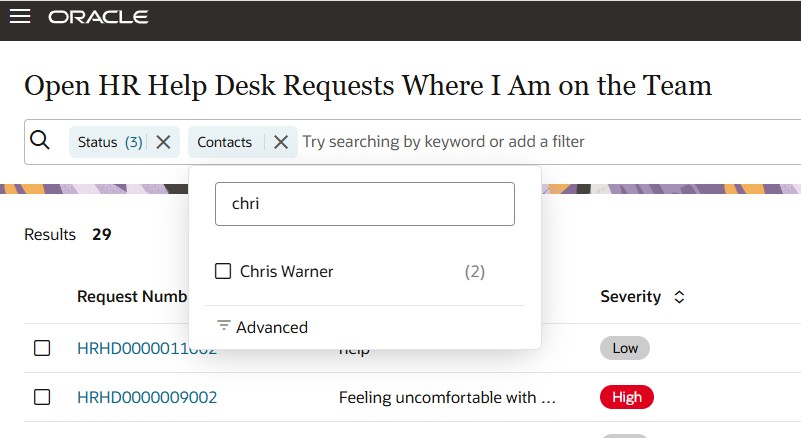
コンタクトのフィルタ
これにより、すべての担当者が要求を表示したり、コメントを入力できます。 たとえば、「ヘルプ・デスク・リクエスト詳細」ページの「マネージャの追加」ボタンを使用すると、連絡先のプライマリ・マネージャを含めることができ、このアクセスを構成すると、マネージャはリクエストについてコメントを作成できます。 また、時間外シフトの変更のために他のユーザーがフォローアップする必要がある内部リクエストがある場合は、プライマリ担当者が不在の間、モニターおよび応答する担当者として追加できます。
指定されたアクセス権により、リクエストへのリンクを含むEメールが送信された場合、コンタクトはEメールに応答できます。
このリリースのコンパニオン機能と組み合せて使用され、連絡先タイプ別に従業員UIでリクエストのリストをフィルタします。担当者は、プライマリ担当者が行うように、自分のヘルプで直接モニターおよび応答できます。
有効化のステップ
最初に、リソースでもある従業員のアクセス・グループを追加する必要があります。
- 「ナビゲータ」で、「ツール」を展開します
- 「営業およびサービス・アクセス管理」を開く場合にクリックします。
- 「グループの構成」→「アクセス・グループ」タブにナビゲートします。
- 「作成」をクリックして、カスタム・アクセス・グループを作成します。
- 名前(ヘルプ・デスク・リクエスト担当者アクセスなど)を指定します。
- 「ヘルプ・デスク・リクエスト・リソースによるヘルプ・デスク・リクエストの表示および操作を許可」などの「説明」を追加します。
- 「アクティブ」チェック・ボックスを選択します。
- 「保存して続行」をクリックします。
- 「メンバー・ルール」タブをクリックし、「ルールの作成」をクリックします。
- 名前: Contact Access for Help Desk Resources
- 説明: ヘルプ・デスク・リクエストがリソースの場合に、ヘルプ・デスク・リクエストの連絡先へのアクセス権を付与します
- 「アクティブ」チェック・ボックスを選択します。
- 「条件」で、プラス記号をクリックして新しい条件を追加します。
- オブジェクト: リソース
- 属性: ロール(ロール)
- 演算子: 次と等しくない
- 値: ロールの名前として使用されない値。
- 「アクション」ドロップダウンから、「保存して公開」を選択します。
- 「オブジェクト・ルール」タブで、適切なオブジェクトおよび検索を選択します。 オブジェクトは次のいずれかです。
- HRヘルプ・デスク要求
- 内部ヘルプ・デスク・リクエスト
- 「ルールの追加」をクリックします。
- オブジェクトの適切なルールを検索します。
- HRヘルプ・デスク・リクエスト: HRヘルプ・デスク・リクエスト担当者メンバー
- 内部ヘルプ・デスク・リクエスト: 内部ヘルプ・デスク・リクエスト担当者メンバー
- 追加するルールをクリックします。
- 「適用」をクリックします。
- 「完了」をクリックします。
- 適切なアクセス・レベルを選択します。 (「読取り」または「更新」を選択する場合があります。)
- 必要に応じて、2番目のヘルプ・デスク・オブジェクトに対してステップ7から12を繰り返します。
- 「保存してクローズ」をクリックします。
- 「オブジェクト・ルール」タブを再度クリックします。
- 「アクション」で、「ルールの公開」を選択します。
ここで、ヘルプ・デスクのリソース以外の従業員ユーザーがリクエストに連絡先として追加された場合にアクセスできるように、データ・セキュリティ述語(DSP)を追加する必要があります。
- ナビゲータ->「ツール」に移動します。
- 「セキュリティ・コンソール」をクリックします。
- 「ロール」で「検索」
- HRヘルプ・デスクの場合: ORA_SVC_HR_SR_CREATION。
- 内部ヘルプ・デスクの場合: ORA_SVC_INTERNAL_HELPDESK_SR_CREATION。
- 左側の「検索結果」パネルのロールのドロップダウンから、「ロールのコピー」を選択します。
- 「ロールのコピー」をクリックします(「最上位ロールのコピー」のコピー・オプションが選択されている場合)。
- 「次」をクリックします。
- 「次へ」をクリックして、データ・セキュリティ・ポリシー・ページに移動します。
- 「+データ・セキュリティ・ポリシーの作成」をクリックし、フィールドに次の値を指定します:
- ポリシー名: サービス・リクエスト・ヘッダーの付与
- ポリシーの説明:
- HRヘルプ・デスクの場合: HRサービス・リクエスト作成では、ヘルプ・デスク・サービス・リクエストの担当者であるサービス・リクエスト・ヘッダーを管理できます。
- 内部ヘルプ・デスクの場合: HRサービス・リクエスト作成では、ヘルプ・デスク・リクエストの担当者であるサービス・リクエスト・ヘッダーを管理できます。
- データ・セット: インスタンス・セットによる選択
- 条件名(リストの末尾にあります):
- HRヘルプ・デスクの場合: 表のサービス・リクエスト・ヘッダーにアクセス
SVC_SERVICE_REQUESTS
HRHDサービスリクエストの担当者 - 内部ヘルプ・デスクの場合: 表のサービス・リクエスト・ヘッダーにアクセス
SVC_SERVICE_REQUESTS
内部ヘルプ・デスク・サービス・リクエストの担当者である場合 - アクション: 通常は、目的に応じて「読取り」または「更新」のいずれかです。
- HRヘルプ・デスクの場合: 表のサービス・リクエスト・ヘッダーにアクセス
- 「OK」をクリックします。
- 「次」をクリックします。
- 「発行してクローズ」をクリックします。
- プロセスIDを書き留めて、「OK」をクリックします。
- 左側のパネルから「管理」タブをクリックします。
- 上部にある「ロール・ステータス」リンクをクリックします。
- プロセスが完了したことを確認します。
ユーザーの新しいセキュリティ権限を同期します。
- 「ナビゲータ」→「ツール」に移動します。
- 「Scheduled Processes(スケジュール済プロセス)」をクリックします。
- 新規プロセスのスケジュール・ボタンをクリックします。
- ユーザーおよびロール・アプリケーションのセキュリティ・データのインポートという名前を検索します。 (これには時間がかかる場合があります。)
- 「OK」をクリックします。
- 「送信」をクリックしてプロセスを開始します。
- プロセスIDを書き留めて、「OK」をクリックします。
- 「検索」セクションを展開します。
- プロセスIDを入力し、[検索]をクリックします。
- プロセスが「Running」から「Succeeded」に変わるまで、プロセスを監視します。
- 新規プロセスのスケジュール・ボタンをクリックします。
- Retrieve Latest LDAP Changes(最新のLDAP変更の取得)を検索します。 (これには時間がかかる場合があります。)
- 「OK」をクリックします。
- 「送信」をクリックしてプロセスを開始します。
- プロセスIDを書き留めて、「OK」をクリックします。
- プロセスIDを入力し、[検索]をクリックします。
- プロセスが「Running」から「Succeeded」に変わるまで、プロセスを監視します。
ここで、この個人が連絡先として追加されるたびに、リクエストを表示できるようになります。
ヒントと考慮事項
最良の結果を得るには、この機能を、「マイ・ヘルプ」で連絡先としてリクエストをフィルタおよびモニターする機能とともに使用します。
主なリソース
この機能の一般提供後、環境の構成方法と機能のデモンストレーションを示すビデオは、「Oracleビデオ・ハブ: Fusionヘルプ・デスク」を参照してください。
システム・アクセス・グループ・ベースのデータ・セキュリティ・ポリシーはどのように定義しますか。
アクセス要件
他のユーザーのアクセスを設定するには、管理者権限が必要です。