チャット・ユーザーが今後の参照のためにトランスクリプトを印刷できるようになりました
チャット・ユーザーには、チャットの最後にトランスクリプトを印刷する機会が与えられ、今後の参照のために記録を保持できるようになりました。 PDFへの印刷/保存は、電子コピーの保持に使用できます。 このオプションは、チャットがエージェントまたは従業員によって終了したときに表示されます。
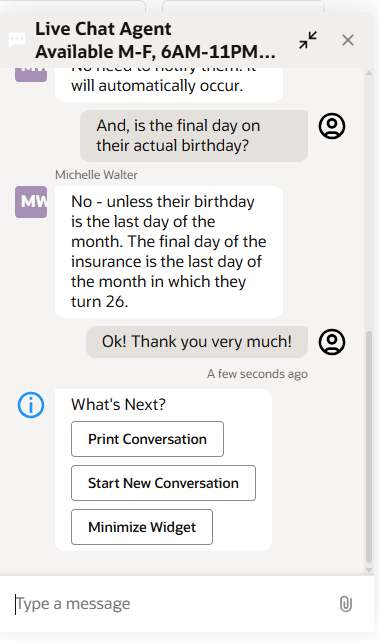
チャット印刷ボタン
ボタンをクリックすると、チャットのプレビューが印刷オプションとともに表示され、従業員がチャットを保持できます。
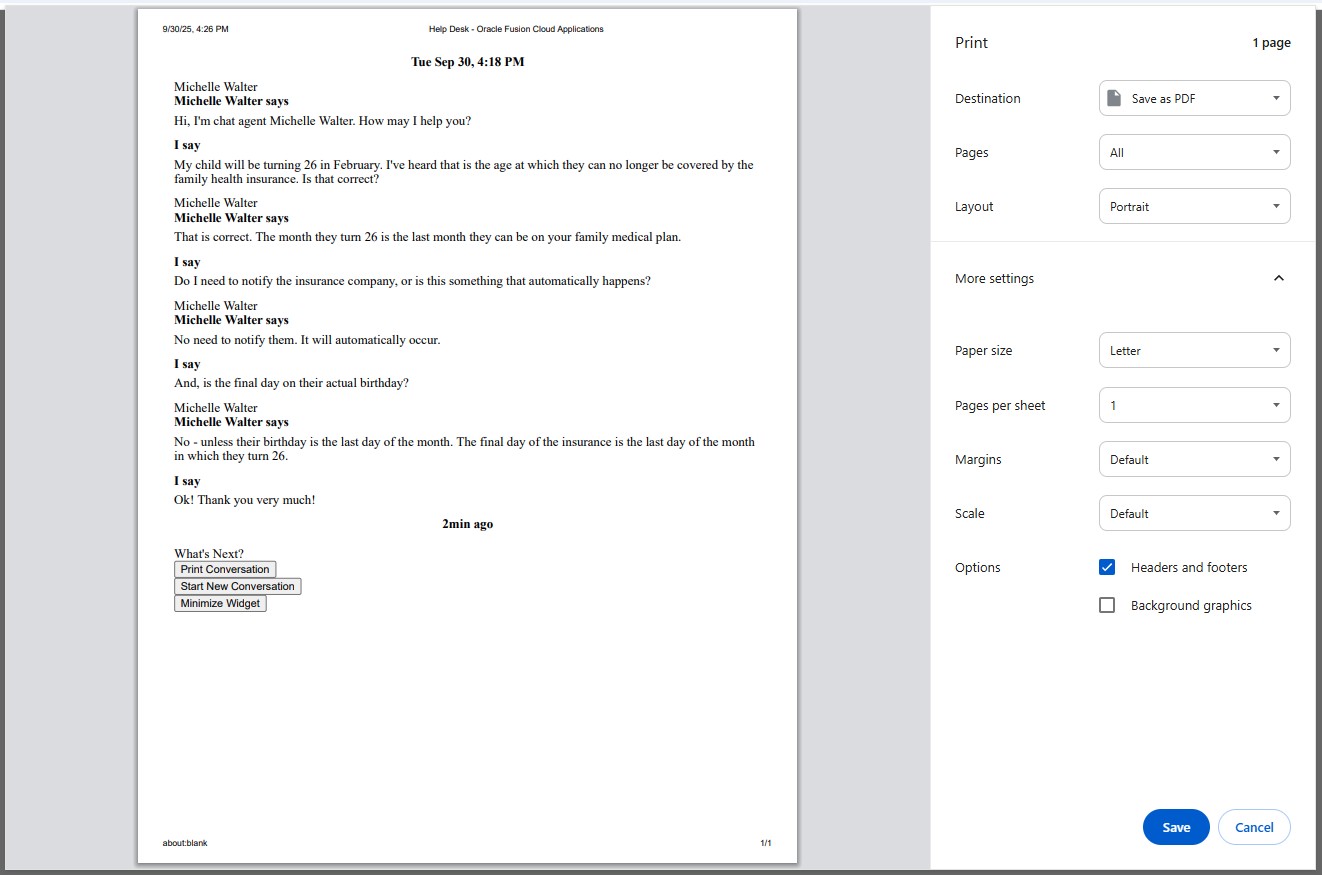
チャット印刷プレビュー
エージェントはインタラクションを介してトランスクリプトにアクセスできますが、これにより、チャット・ユーザーはヘルプ・デスクにアクセスする必要のない方法でトランスクリプトを保持することもできます。
有効化のステップ
前提条件: 「My Help(≪自分のヘルプ|Hcm≫)」ページの従業員に対してライブ・チャットが有効になっています。
Visual Builder Studioでのチャットの構成
チャットの最後に印刷オプションを表示するには:
- ナビゲータから、「構成」→「ビジュアル・ビルダー」に移動します。
- Visual Builder Studio内で、左側のパネルで「アプリケーションUI」->「カスタマ・エクスペリエンス(CX)」->「ヘルプ・デスク」->「ヘルプデスク」に移動します。
- 「変数」タブをクリックします。
- chatSetup定数をクリックし、「fx」をクリックして式を編集します。
- i18n{}を検索します。
- i18nの閉じカッコの後にカンマを追加し、postConversationMessageOptionsのセクションを追加し、次のコードを使用して「印刷」オプションを有効にします。
"postConversationMessageOptions": {"type": "message","enablePrintButton": true} - (オプション) i18n{}見出し内で、この機能をサポートするために次のキーを使用できます。
"postConversationMessage" - チャットの終了後にオプションを紹介する新しいメッセージを追加します
"postConversationPrintButtonLabel" - 「印刷」ボタンに表示されるテキスト・ラベルを変更します
例:"i18n": { "en": { "chatTitle": "Live Chat", "postConversationMessage": "What's Next?", "postConversationPrintButtonLabel": "Print Chat Transcript" } } - 保存します。
- 値に追加された余分な角カッコ([ ])を削除します。
- 本番に公開する前に、変更内容を公開し、開発環境でテストします。
ヒントと考慮事項
fx関数が編集に使用され、変更が保存されるたびに角括弧が追加されます。 これは時々問題を引き起こす。 これらを削除してから別の場所をクリックして、最後の値をカッコなしで保存します。
主なリソース
この機能の一般提供後、機能を示すビデオがOracle Video Hubにあります。
WCFSのREADMEファイル: https://ee.channels.ocs.oraclecloud.com/wcfs/25.04.0/readme.html#conversation-printing
アクセス要件
新しい権限は必要ありません。 この機能を有効にすると、ヘルプ・デスク・エージェントとチャットできるすべてのユーザーが使用できます。