プランの予測組合せ数の増加
Oracle Demand Managementで計画の実行にかかる時間は、予測される組合せの数に比例します。 組合せは、予測が生成されるディメンション・データの最下位レベルを参照します。 たとえば、顧客サイト、出荷元組織および品目の組合せに対して個別の予測を設定できます。
並列化などの手法により、計画で予測できる組合せの数は、同じ時間バケットおよび粒度に対する前の制限の約2倍になります。 この機能を使用すると、ITメンテナンスの削減、少数のバッチ・プロセスによるプランニング・サイクル時間の短縮、企業全体の需要の可視性の向上など、追加の作業や生産性の向上なしに、1つの計画で企業を予測できます。
予測組合せは、需要データが存在する単一の需要計画における一意の品目と組織、顧客サイト、需要区分の組合せを指し、これらのレベルのすべての組合せは存在しません。 これらの組合せは、主に履歴需要によって決定されます。 ただし、履歴需要がない新製品の予測も行う場合、これらの製品は予測組合せの数に含まれます。
この更新では、この機能を有効にすると、需要プランの予測組合せの推奨最大数が次のように増加します。
| プランニング・タイム・レベル | 2年間の履歴 + 1年間の予測 | 3年間の履歴 + 2年間の予測 |
|---|---|---|
| 月レベルおよび期間レベルのプラン | 160万 | 120万 |
| 週レベルおよびハイブリッド時間レベルの計画 | 1百万 | 600,000 |
| 日次プラン | 160,000 | 120,000 |
受注仕様生産(CTO)製品の需要計画の場合、これらの推奨事項が適用されますが、品目にはモデル部品構成表(BOM)とオプション区分、オプションが含まれている必要があります。
これらの推奨制限は、需要管理では適用されません。 ただし、これらの制限を超えると、パフォーマンス低下を実感する可能性があります。
有効化および構成ステップ
下位互換性をサポートし、プラン・ランタイムへの悪影響を回避するために、この機能はデフォルトで無効になっています。 この機能は、任意の需要プランに対して有効にできます。
Redwood UIを使用している場合、需要プランに対してこの機能を有効にするには、次のステップに従います。
- 需要プランで、「他の処理」→「詳細の表示」をクリックします。
「処理」ドロワーが開きます。
- 「プラン処理」セクションで「プラン・オプションの編集」をクリックします。
プランを編集するためのガイド付きプロセスが新しいタブで開きます。
- 「技術オプション」ステップにナビゲートします。
- 「需要管理パラメータ」タブの「需要パラメータ上書き」フィールドで、次のように入力します。
partitioningAndReorderingOfDYDTables=true
この値は、表示されているとおりに、スペースなしで正確に入力する必要があります。
フィールドに他のエントリがある場合は、この値を末尾に数字記号(#)で入力して、既存の値から値を区切ります(たとえば、REFRESH=TRUE#partitioningAndReorderingOfDYDTables=TRUE)。
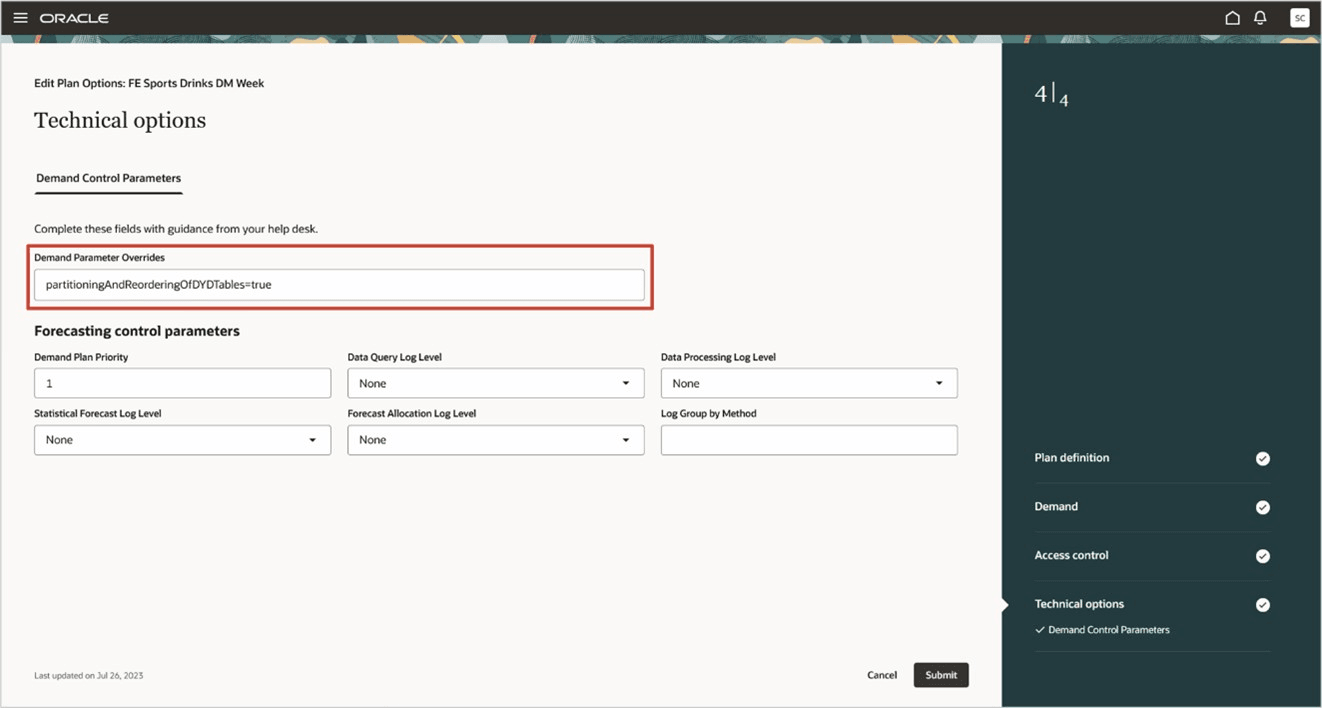
ガイド付きプロセスの技術オプション・ステップの「需要パラメータ上書き」フィールド
- 「送信」をクリックします。
- 需要プランで、「他の処理」→「実行」をクリックします。
実行計画ドロワーが開きます。
- 「現在のデータでリフレッシュ」オプションを選択して、プランを実行します。
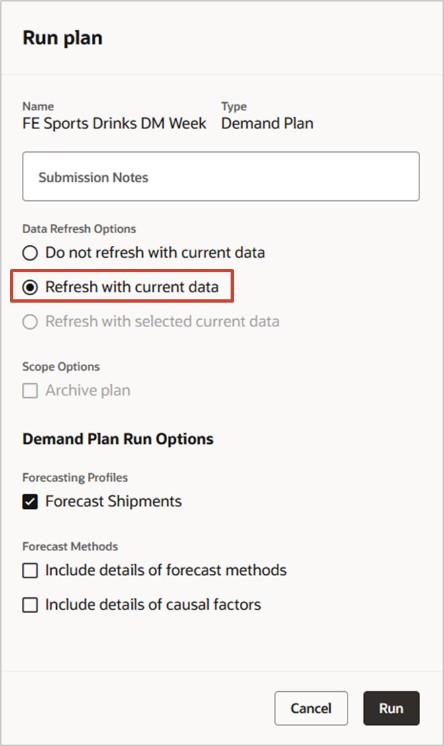
プラン・ドロワーの実行
クラシックUIを使用している場合、この機能を需要プランに対して有効にするには、次のステップに従います。
- 需要プランの「プラン・オプション」ページの「需要」タブで、「拡張オプションの選択」をクリックします。
需要: 「拡張オプション」ダイアログ・ボックスが開きます。
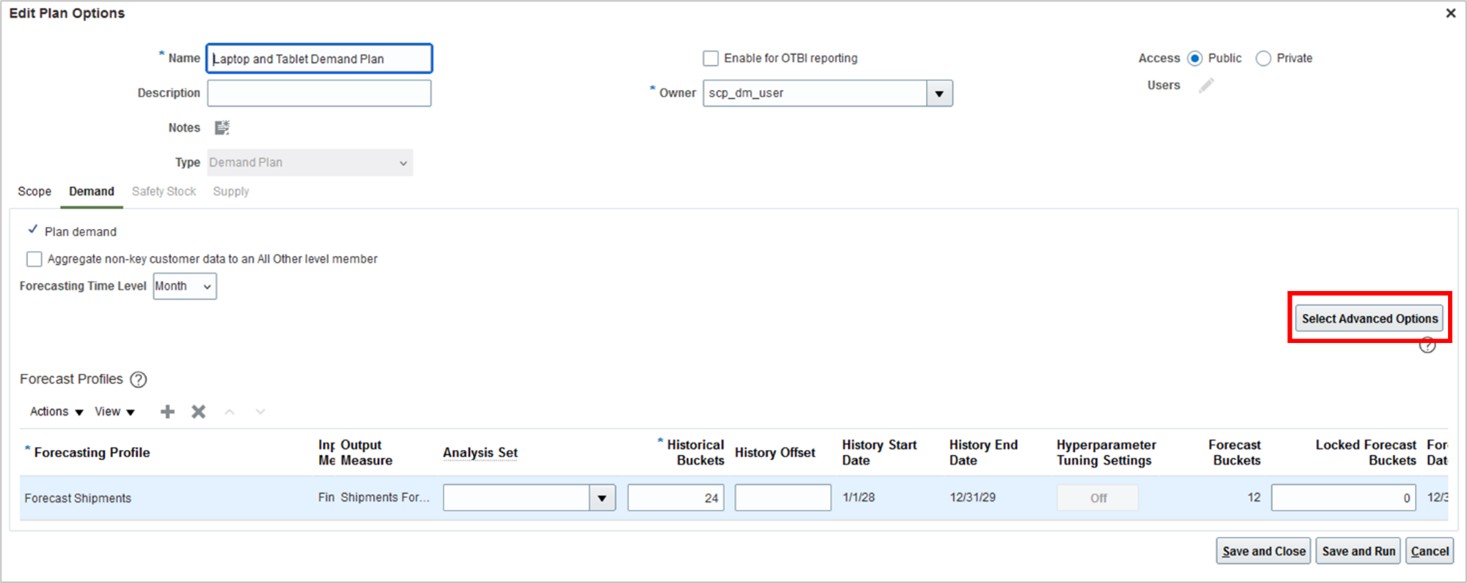
「プラン・オプション」ページの「需要」タブ
- 「予測管理パラメータ」という名前のセクションの「パラメータ上書き」フィールドに、次のように入力します。
partitioningAndReorderingOfDYDTables=true
この値は、表示されているとおりに、スペースなしで正確に入力する必要があります。
フィールドに他のエントリがある場合は、この値を末尾に数字記号(#)で入力して、既存の値から値を区切ります(たとえば、REFRESH=TRUE#partitioningAndReorderingOfDYDTables=TRUE)。
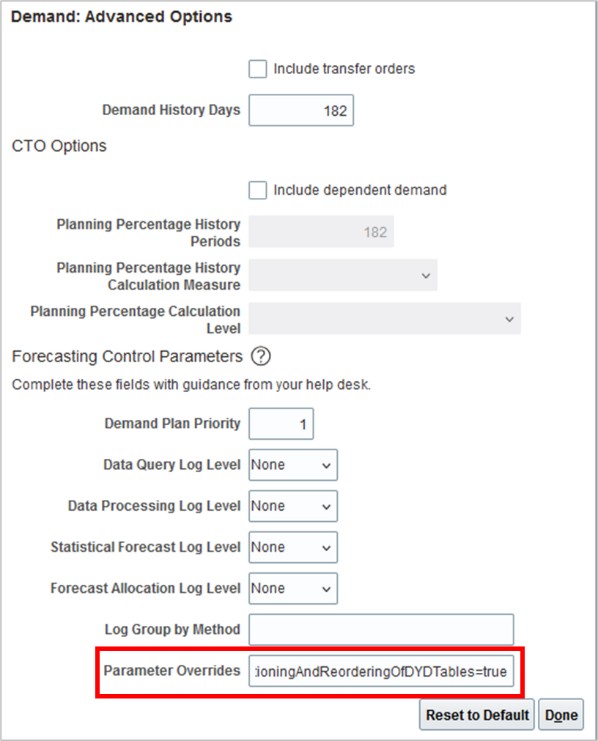
「需要: 詳細オプション」ダイアログ・ボックス
- 「完了」をクリックします。
- プランを保存します。
- 「プランの実行」ダイアログ・ボックスの「パラメータ」タブで「現在のデータでリフレッシュ」オプションを選択してプランを実行します。
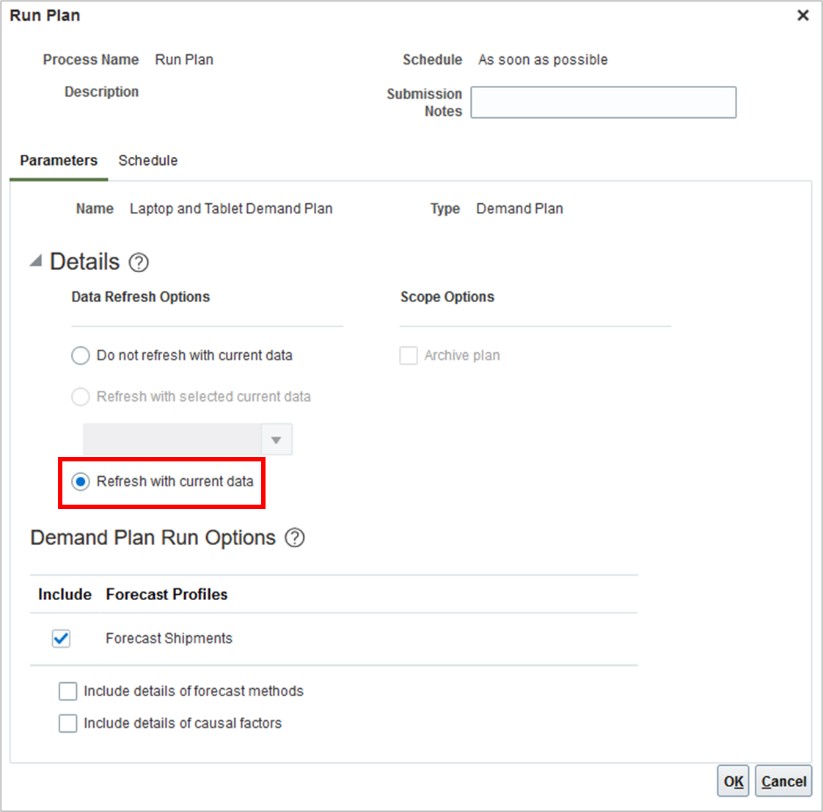
「プランの実行」ダイアログ・ボックス
プランの実行中に、プランのメジャー・データを格納するデータベース表が製品別にパーティション化されます。 このパーティション化により、表およびグラフの作用パフォーマンスが向上することが示されています。 向上のレベルは、取得されるデータの量と使用されるフィルタによって異なります。 製品別または製品および組織別にフィルタされた表およびグラフでは、パフォーマンスが最も向上します。
プランが正常に実行されたら、「需要パラメータ上書き」または「パラメータ上書き」フィールドから機能を有効にするためのパラメータをオプションで削除できます。 後続の計画実行では、このパラメータが残っているかどうかに関係なく、データベース表のパーティション化が保持されます。 パラメータをそのまま使用しても悪影響はありません。
ヒントと考慮事項
この機能を有効にした後に悪影響が見つかった場合は、「需要パラメータの上書き」または「パラメータの上書き」フィールドにこのパラメータを入力して、需要プランに対して無効にできます。
partitioningAndReorderingOfDYDTables=true,#DMUTL=unpartition=DMUTL#
この値は、表示されているとおりに、スペースなしで正確に入力する必要があります。 機能を有効にするための値がある場合は、その値を機能を無効にするための値に置き換える必要があります。 フィールドに他のエントリがある場合は、末尾に数字記号(#)を使用して機能を無効にするための値を入力して、値を既存の値から分離します。
変更を行った後、前述のように「現在のデータでリフレッシュ」オプションを選択してプランを実行します。
プランの実行中に、プランのメジャー・データを格納するデータベース表からパーティションが削除されます。
プランが正常に実行されたら、「需要パラメータ上書き」または「パラメータ上書き」フィールドから機能を無効にするためのパラメータをオプションで削除できます。 パラメータをそのまま使用しても悪影響はありません。
アクセス要件
次の権限を含む構成済ジョブ・ロールが割り当てられているユーザーは、この機能にアクセスできます。
- 「需要管理」作業領域のモニター(MSC_MONITOR_DEMAND_MANAGEMENT_WORK_AREA_PRIV)
- スナップショットでのプランの実行(MSC_RUN_PLAN_WITH_SNAPSHOT_PRIV)
これらの権限は、この更新の前から使用可能でした。