Redwood: 新規ユーザー経験を使用したディメンション・カタログの管理
Redwoodユーザー経験を使用して、ディメンション・カタログを表示、作成、変更、複製または削除できます。 この機能を使用すると、プランニングおよび分析に使用できるディメンション、階層、レベルおよび属性を定義できます。
サプライ・チェーン・プランニングという名前のRedwood作業領域で、「その他のアクション」 > 「詳細の表示」をクリックして「アクション」ドロワーを開き、「構成」セクションの「ディメンション・カタログ」をクリックします。
「ディメンション・カタログ」ページが新しいWebブラウザ・タブで開き、ディメンション・カタログのリストが表示されます。
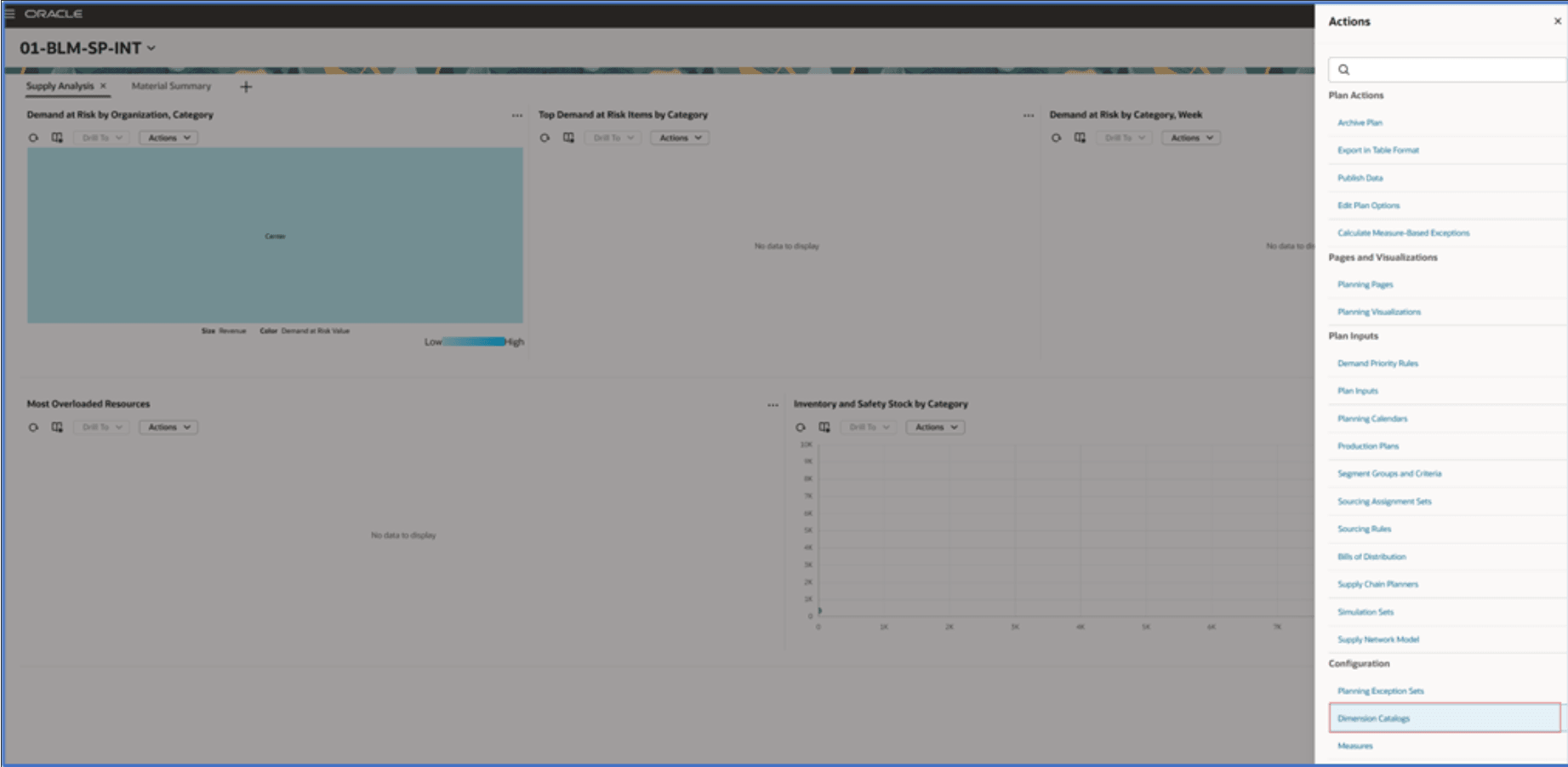
「処理」ドロワー
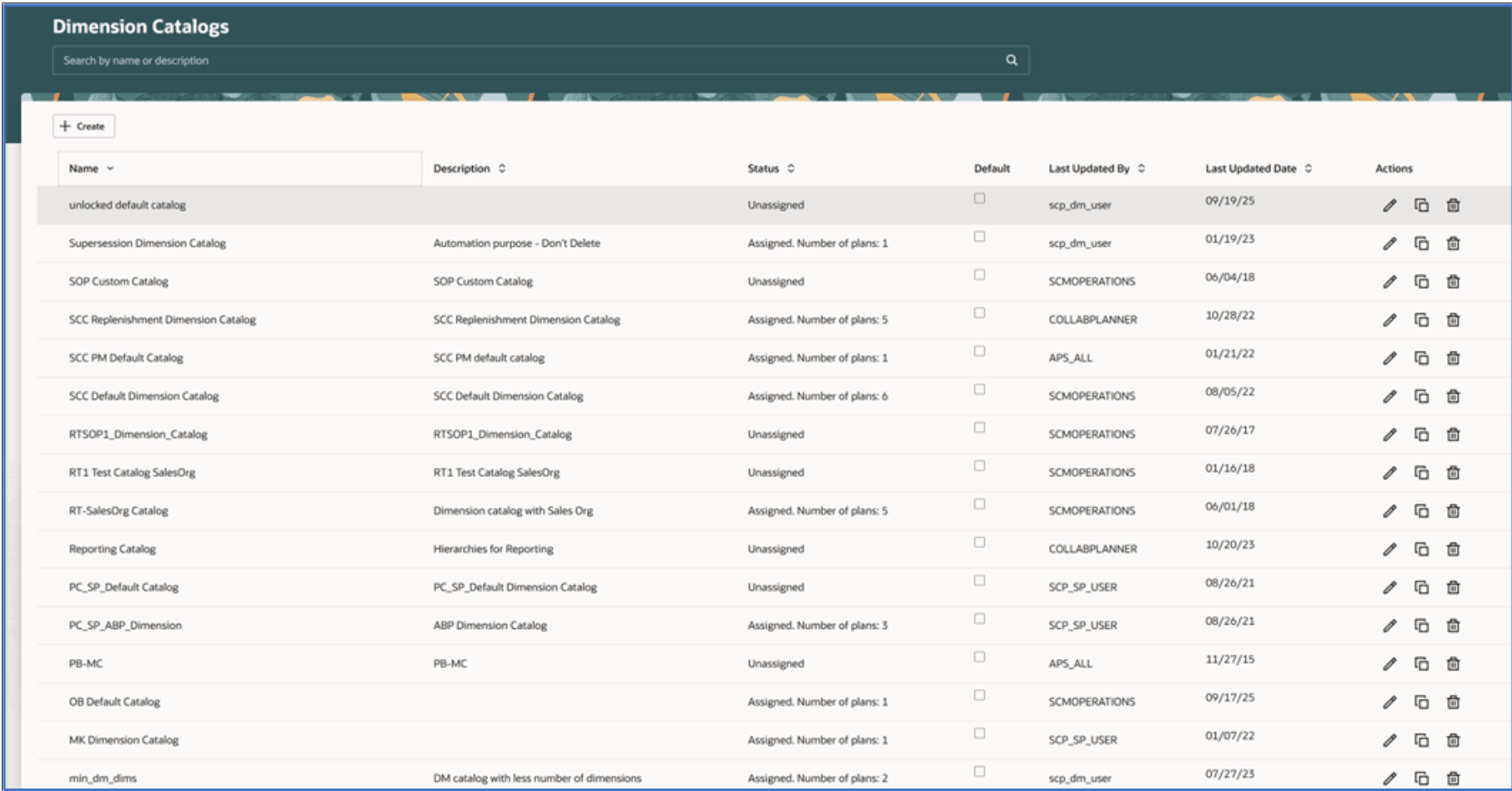
ディメンション・カタログ・ページ
検索バーを使用して、名前または摘要でディメンション・カタログを検索できます。
ディメンション・カタログ・ページには、次の7つの列があります。
- 名前: ディメンション・カタログの名前を指定します。
- 説明: ディメンション・カタログの説明を提供します。
- ステータス: ディメンション・カタログが割り当てられているプランの数、または割り当てられていないプランの数を示します。
- デフォルト: ディメンション・カタログがデフォルトであり、プラン作成のガイド付きプロセスのプラン定義ステップの「一般」タブの「ディメンション・カタログ」フィールドで自動的に選択されるかどうかを示します。
- 最終更新者: ディメンション・カタログを作成または最後に更新したユーザーの名前を指定します。
- 最終更新日: ディメンション・カタログが最後に更新された日付を指定します。
- アクション: ディメンション・カタログを編集、複製または削除するためのアイコンが表示されます。
ディメンション・カタログの作成
ディメンション・カタログを作成するには、「作成」アイコンをクリックして、「新規ディメンション・カタログ」という名前のドロワーを開きます。
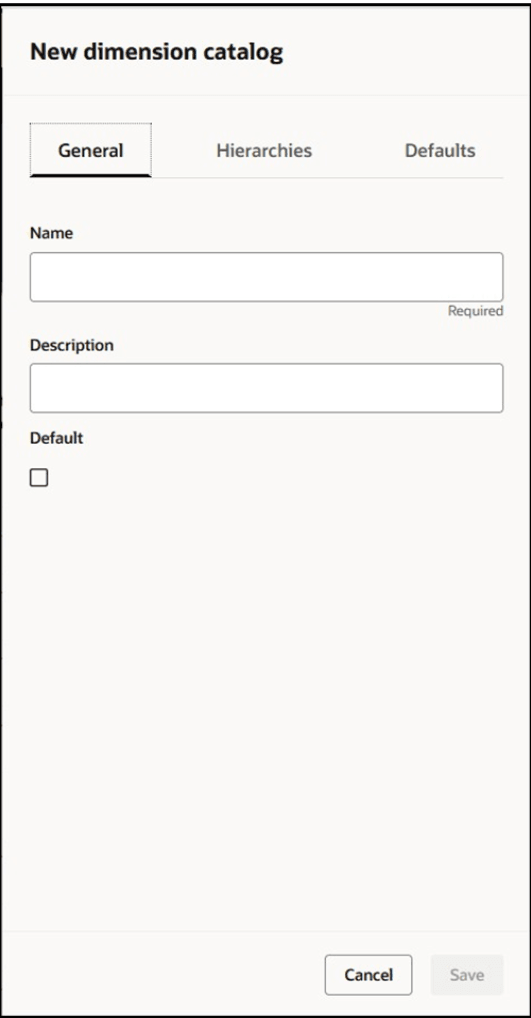
振出人指定新規ディメンション・カタログ
「一般」タブで、ディメンション・カタログの名前を入力する必要があります。 オプションで、説明を指定し、「デフォルト」チェック・ボックスを選択できます。
「階層」タブで、新しいディメンション・カタログを保存できるように、少なくとも1つの階層を選択する必要があります。
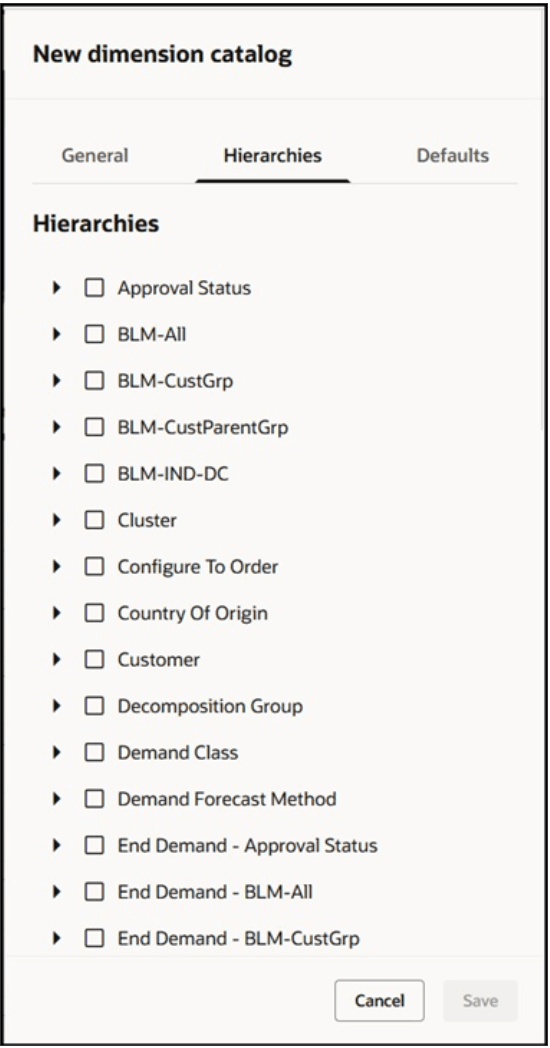
「階層」タブ
「階層」タブで製品ディメンションに1つ以上の階層を選択した場合、「デフォルト」タブの「製品階層」フィールドで、オプションで次の階層を選択できます。ディメンション・カタログを含むプランの表またはグラフの作成時に、新規ビジュアライゼーション・ドロワーの「データ」タブの「階層」サブタブで自動的に選択される製品ディメンション階層。
「階層」タブで時間ディメンションに1つ以上の階層を選択した場合、「デフォルト」タブの「製造カレンダ」フィールドで、オプションで次の階層を選択できます。ディメンション・カタログを含むプランの表またはグラフの作成時に、「新規」ビジュアライゼーション・ドロワーの「データ」タブの「階層」サブタブで自動的に選択される時間ディメンション階層。
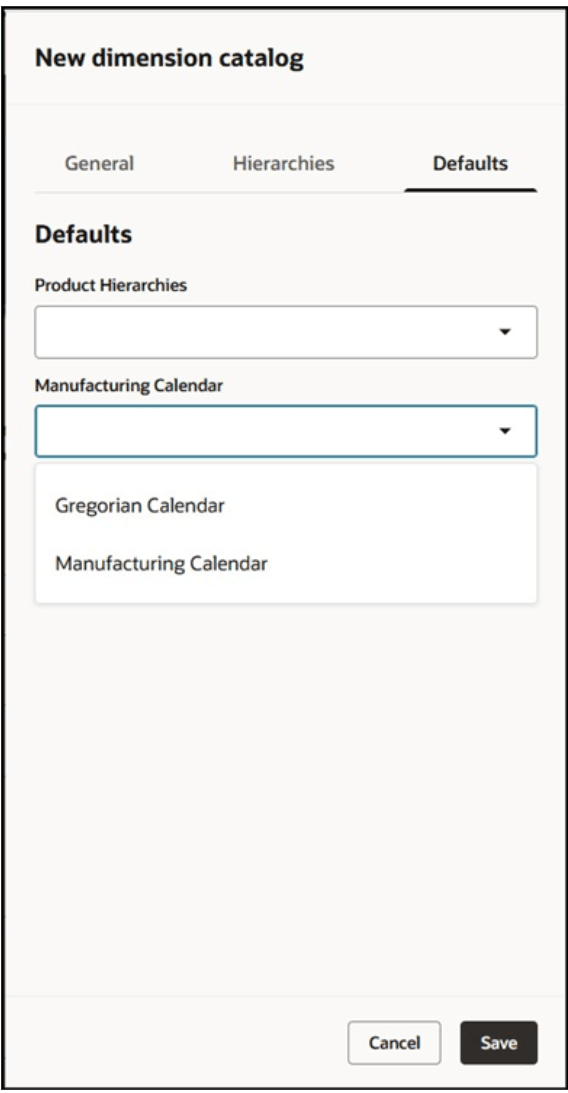
「デフォルト」タブ
ディメンション・カタログの編集
ディメンション・カタログを編集するには、ディメンション・カタログを選択して、「アクション」列の「編集」アイコンをクリックします。 ドロワーが開き、ディメンション・カタログの詳細が表示されます。
表示権限がある場合は、ディメンション・カタログの詳細のみを表示できます。 編集権限がある場合は、ディメンション・カタログを編集できます。
「一般」タブでは、名前と説明を変更し、ディメンション・カタログをデフォルトのカタログとしてマークできます。 その場合、以前にデフォルトとして選択されていたディメンション・カタログの「デフォルト」チェック・ボックスの選択が解除されます。
「階層」タブで、ディメンション・カタログに対して選択した階層を変更できます。
「デフォルト」タブでは、「製品階層」および「製造カレンダ」フィールドの「製品」および「時間」ディメンション階層の選択を変更できます。
ディメンション・カタログの複製
ディメンション・カタログを複製するには、ディメンション・カタログを選択して、「アクション」ドロワーの「複製」アイコンをクリックします。
「ディメンション・カタログの複製」という名前のドロワーで、新しいディメンション・カタログの情報を指定し、「複製」をクリックします。 ディメンション・カタログの作成時に確認メッセージが表示されます。
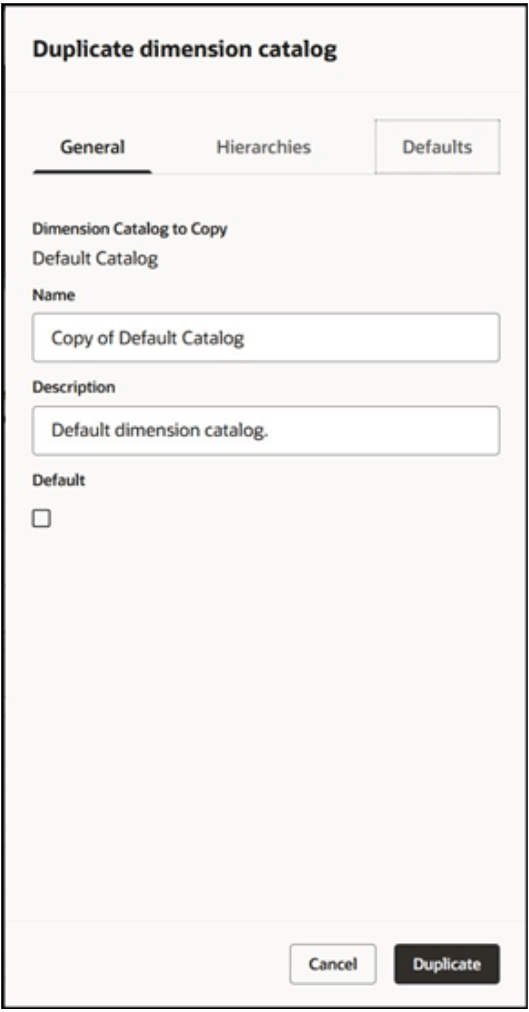
振出人指定重複ディメンション・カタログ
ディメンション・カタログの削除
ディメンション・カタログを削除するには、ディメンション・カタログを選択して「削除」アイコンをクリックします。 警告メッセージで、「削除」をクリックします。 ディメンション・カタログが削除されると、確認メッセージが表示されます。
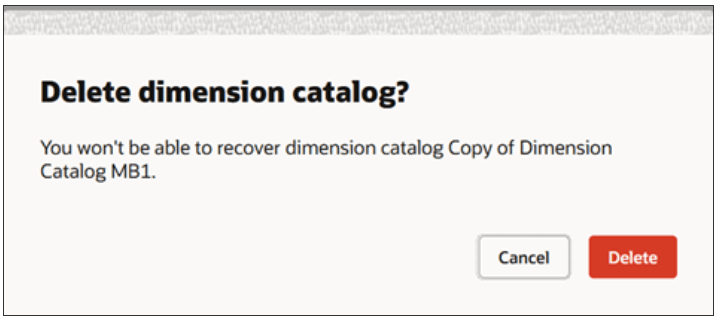
ディメンション・カタログの削除に関する警告メッセージ
エラーまたは警告が発生した場合は、ページの上部に表示されます。
次の場合は、ディメンション・カタログを削除できません。
- ディメンション・カタログはプランに割り当てられます。 ディメンション・カタログを削除する前に、まずプランからディメンション・カタログを削除する必要があります。
- ディメンション・カタログは事前定義されています。
- ディメンション・カタログがデフォルトです。 ディメンション・カタログがユーザー定義の場合は、ディメンション・カタログを削除する前に、「デフォルト」チェック・ボックスの選択を解除する必要があります。
有効化および構成ステップ
この機能を有効にするには、オプトインUIを使用します。 手順は、この文書の「新機能のオプションの取込み」の項を参照してください。
オファリング: サプライ・チェーン・プランニング
ヒントと考慮事項
Redwoodの「新規ユーザー経験を使用したディメンション・カタログの管理」機能を使用する場合は、その親機能である「補充プランニング」にオプト・インする必要があります。 この親機能をすでにオプト・インしている場合、再度オプト・インする必要はありません。
主なリソース
Redwoodエクスペリエンスの詳細は、https://redwood.oracle.com/を参照してください。
アクセス要件
次の権限を含む構成済ジョブ・ロールが割り当てられているユーザーは、この機能にアクセスできます。
- プランニング分析構成の編集(MSC_EDIT_PLANNING_ANALYTICS_CONFIGURATION_PRIV)
- プランニング分析構成の表示(MSC_VIEW_PLANNING_ANALYTICS_CONFIGURATION_PRIV)
これらの権限は、この更新の前から使用可能でした。