Redwood: 新規ユーザー経験を使用した物流構成表の管理
Redwoodユーザー経験を使用して、物流構成表を表示、作成、複製、編集および削除できます。 このエクスペリエンスにより、直感的な検索とフィルタ、強力なソーシング検証、オプションの保管場所レベルの定義、および関連する割当セットへの迅速なアクセスが可能になります。 物流構成表は、サプライ・チェーン内の資材を補充するための複数レベルのソーシング戦略を定義します。 複数のソーシング・オプションと転送ポイントを使用して複雑なサプライ・チェーンをモデル化する構造化された方法を提供します。
物流構成表ページでは、次のことができます。
- 既存の物流構成表をレビューします。
- 物流構成表を作成、編集、複製および削除します。
- 物流構成表に関連付けられたソーシング割当セットを表示します。
「物流構成表」ページには、Redwoodサプライ・チェーン・プランニング作業領域の「プラン入力」、「供給プラン」、「需要および供給プラン」、「補充プラン」、「販売および業務プラン」および「バックログ管理」からアクセスできます。 Global Order Promisingからもアクセスできます。
「物流構成表」ページにアクセスするには:
- 「その他のアクション」(...)アイコンをクリックし、「詳細の表示」をクリックします。
- 「プラン入力」セクションで、「物流構成表」をクリックします。
- 「物流構成表」ページが新しいブラウザ・タブで開きます。
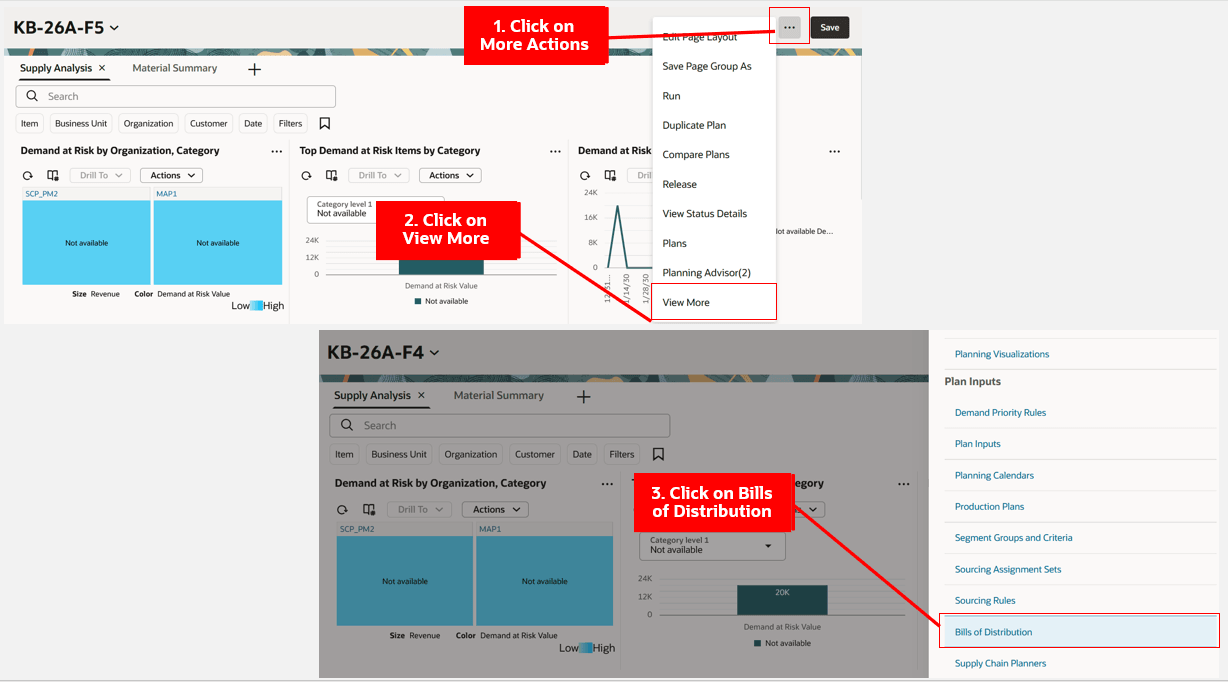
「物流構成表」ページにナビゲートします
物流構成表ページ
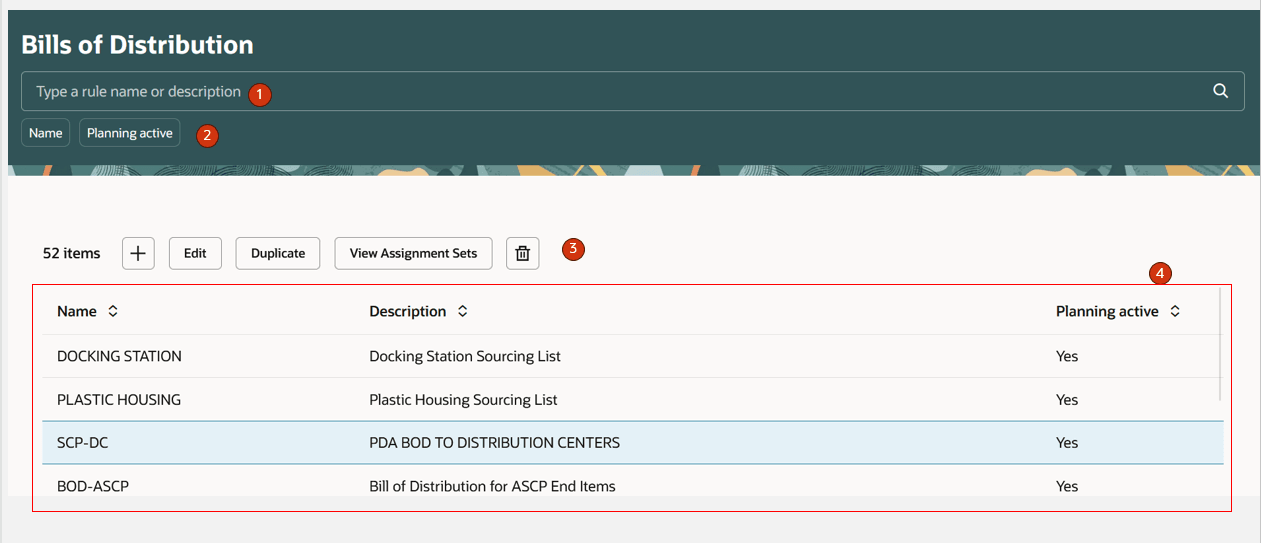
物流構成表ページ
「物流構成表」ページには、次の情報が表示されます。
- キーワード検索- 「物流構成表」ページ全体を検索できます。 物流構成表名または摘要で検索できます。 検索では大文字と小文字が区別されず、contains演算子を使用して検索が実行されます。
- 提示フィルタ- 「物流構成表」ページを「名前」および「計画」アクティブ列の詳細でフィルタします。
- 「処理」ツールバー- 物流構成表を作成、編集、複製または削除できます。 また、物流構成表に関連付けられた割当セットを表示することもできます。
- 物流構成表- ページに作成された、またはファイルベース・データ・インポート(FBDI)プロセスを使用して収集された物流構成表を示す表が表示されます。
物流構成表処理
次に、「物流構成表」ページ処理について説明します。
物流構成表の作成
- 物流構成表ページで「+」アイコンをクリックします。
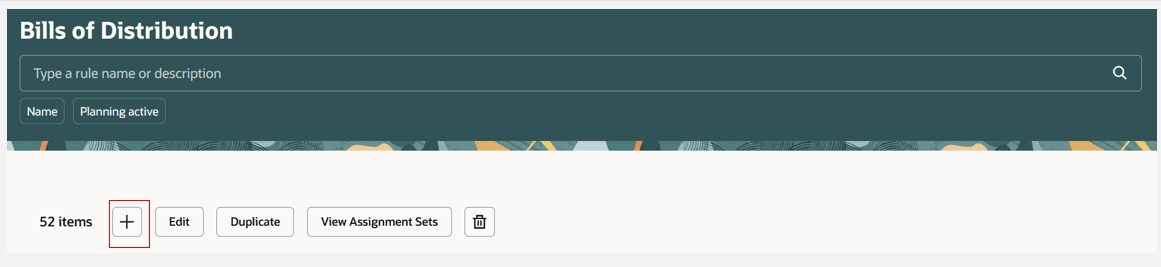
物流構成表の作成
- 「新規物流構成表」という名前のページが同じブラウザ・タブに開きます。
- 新しい物流構成表の名前と摘要を入力し、ソースと搬送先の詳細を入力します。 物流構成表へのソースの追加の詳細は、この文書の後半の「物流構成表- ソース・セクション詳細」を参照してください。
- [作成]ボタンをクリックします。
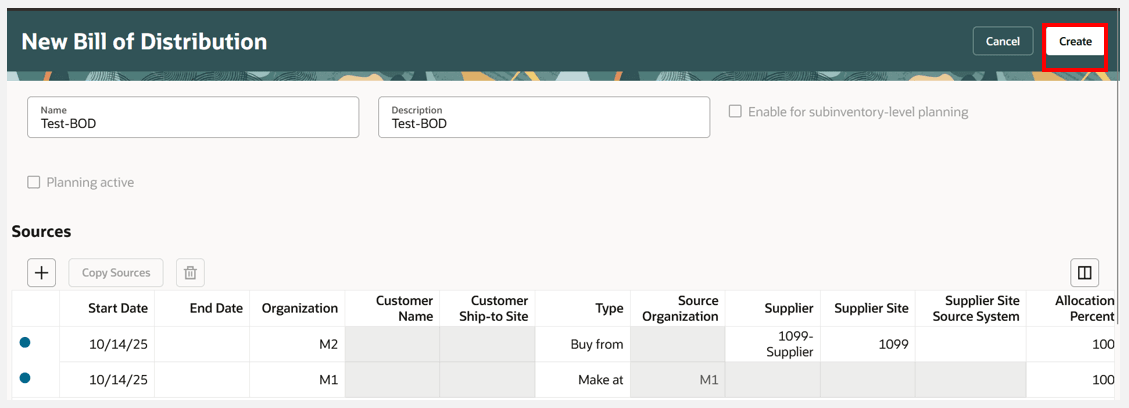
「作成」ボタンをクリックして新規物流構成表を作成します
- 物流構成表が作成されました
物流構成表の編集
- 物流構成表を選択し、「編集」ボタンをクリックします。
- 選択した物流構成表が、同じタブで編集モードで開きます。
- 目的の物流構成表を変更し、完了したら「保存」をクリックします。
物流構成表の削除
- 物流構成表を選択し、「削除」アイコンをクリックします。
- 確認メッセージが表示されます。 「削除」をクリックして、物流構成表を削除することを確認します。
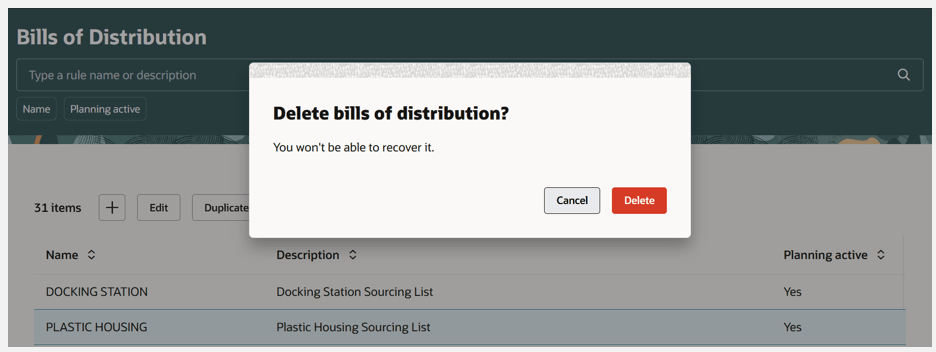
物流構成表の削除
物流構成表の複製
- 物流構成表を選択し、「複製」ボタンをクリックします。
- コピーした物流構成表からの情報とともに、同じブラウザ・タブに新しいページが開きます。
- 新しい名前を入力し、必要に応じて摘要と追加詳細を更新します。
- 完了したら、[保存]ボタンをクリックします。
割当セットの表示
- 物流構成表を選択し、「割当セットの表示」ボタンをクリックします。
- 割当セット・ドロワーが開き、物流構成表に割り当てられた割当セットが表示されます。 割当セット名はハイパーリンクとして表示されます。
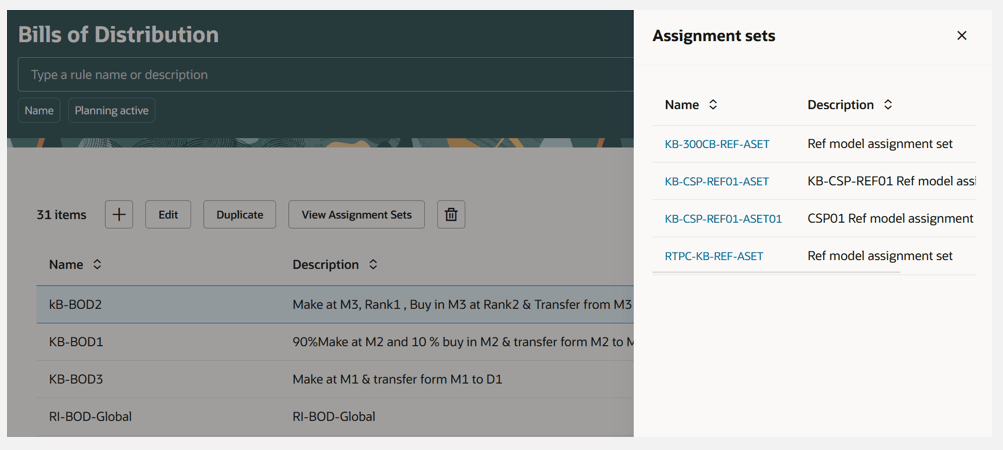
割当セットの表示
- 割当セット名をクリックして、割当セットを開き、その詳細をレビューします。 「割当セット」ページが新しいタブで開きます。
物流構成表- ソース・セクション詳細
次に、このページの「ソース」セクションについて説明します。
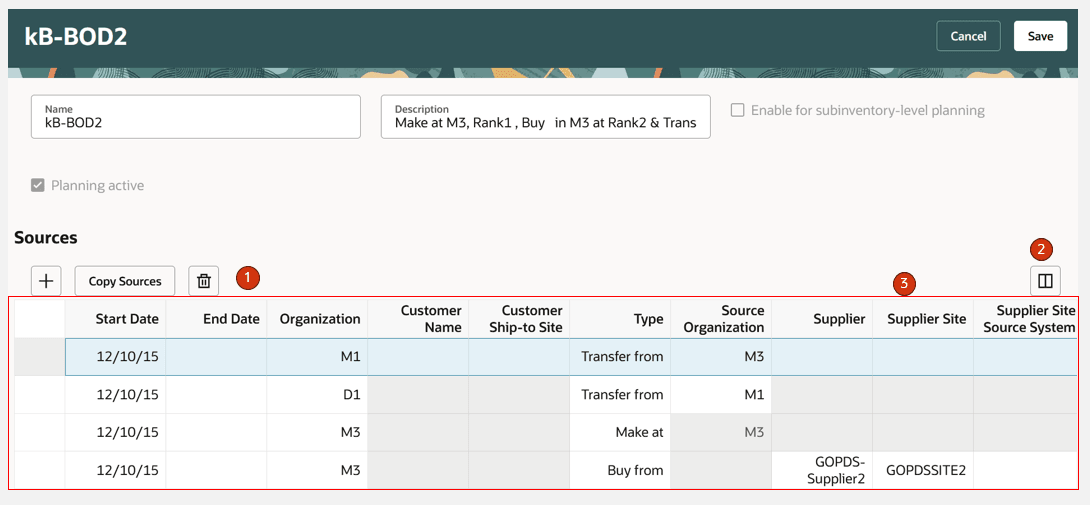
物流構成表のソース
物流構成表のソース
- 「ソース」ツールバー- ソースを作成、コピーおよび削除できます。
- 列の管理- 物流構成表の「ソース」セクションに表示される列を管理できます。
- ソーシング詳細- 物流構成表内のソースの詳細を表示します
有効日(有効開始日および有効終了日)および組織は、ソーシング詳細リージョンの各ソース行の一部です。 同じ有効日(同じ有効開始日と有効終了日)および組織を持つ行は、ソースの関連ブロックとみなされます。 ブロック内の1つのソースの有効開始日、終了日または組織を変更すると、ブロック内の他のソースの有効日と組織が自動的に一致するように変更されます。
ソースのブロック内で、同じランクのソースには、合計100の配賦率が必要です。
- ソースを追加するには:
- 「+」アイコンをクリックします。 ソーシング詳細リージョンの先頭に新しいソース行が追加され、「開始日」がシステム日付にデフォルト設定されます。
- 必要に応じて、開始日と終了日を更新します。
- その他のソース詳細を入力します。
- 「保存」をクリックします
- ソースを編集するには:
- ソース行を選択し、詳細のインライン編集を実行します。
- 必要に応じて、別の行を選択し、その行に対してインライン編集を実行します。 必要に応じて繰り返します。
- 完了したら、「保存」をクリックします。
- ソースを削除するには:
- ソース行を選択します。
- 「削除」アイコンをクリックします。
列および列フィルタの管理
「ソース」表に表示される列は、次のとおりです。
- 開始日
- 終了日
- 組織
- 顧客名
- 顧客出荷先サイト
- タイプ
- ソース組織
- サプライヤ
- サプライヤ・サイト
- サプライヤ・サイト・ソース・システム
- 配賦率
- Rank
- 出荷方法
- 運送業者名
- 数量: 自
- 次の数量未満
- 数量単位
- 輸送モード
- サービス・レベル
- 移動時間
- 移動要求の作成
- オプションおよびオプション区分の除外
列フィルタは、キーワード検索およびフィルタ・チップに追加されるアドホック・フィルタであり、結果をさらに絞り込むことができます。 列フィルタにアクセスするには、列ヘッダーにマウス・ポインタを重ねて「フィルタ」アイコンをクリックします。
ソーシング詳細の「タイプ」に列フィルタを適用する例を次に示します。
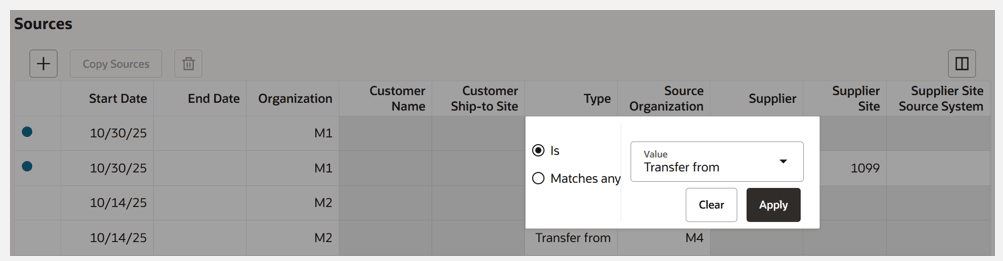
ソースのタイプ列の列フィルタ

ソースのタイプ列の列フィルタを適用した後の結果
ソースのコピー
別の物流構成表からソース詳細をコピーするには:
- 表からソーシング詳細を選択し、「ソースのコピー」ボタンをクリックします。
- 「ソースのコピー」ドロワーが開きます。
- ソース詳細のコピー元となる物流構成表の物流構成表、搬送先組織および開始日参照を選択します。
- 「コピー」をクリックし、変更を保存します。
クイック処理
クイック処理からRedwoodの「物流構成表」ページにナビゲートできるようになりました。 クイック処理を有効にして「物流構成表」にナビゲートするには:
- 「ナビゲータ」→「自分の企業」→「設定および保守」に移動します。
- 「管理者プロファイル値の管理」タスクを検索して選択します。
- プロファイル表示名「ソース・ルール、物流構成表および割当セットのRedwoodページ使用可能」を検索します。
- 「プロファイル値」を「はい」に設定して保存します。 (このプロファイルはユーザー・レベルまたはサイト・レベルで設定できます。)
サプライ・チェーン・プランニングの物流構成表およびOrder ManagementのGlobal Order Promisingのクイック処理が、Redwoodの「物流構成表」ページにナビゲートされるようになりました。
有効化および構成ステップ
この機能を有効化するうえで必要な操作はありません。
ヒントと考慮事項
- 「物流構成表」ページのガイド付きジャーニを有効にできます。
- POSTおよびPATCH操作は、物流構成表RESTサービスには使用できません。
- 保管場所レベルのプランニングは、「補充プランニング」の「物流構成表」ページで有効にできます。
- 未保存の変更を破棄したり、物流構成表のメイン・ページに戻るには、物流構成表の「取消」ボタンをクリックします。
アクセス要件
次の権限を含む構成済ジョブ・ロールが割り当てられているユーザーは、この機能にアクセスできます。
- 「供給プランニング」作業領域のモニター(MSC_MONITOR_SUPPLY_PLANNING_WORK_AREA_PRIV)
- 「需要および供給プランニング」作業領域のモニター(MSC_MONITOR_DEMAND_AND_SUPPLY_PLANNING_WORK_AREA_PRIV)
- 補充プランニングの管理(MSC_MONITOR_REPLENISHMENT_PLANNING_WORK_AREA_PRIV)
- セールス・アンド・オペレーションズ・プランニングの管理(MSC_MONITOR_SALES_AND_OPERATIONS_PLANNING_WORK_AREA_PRIV)
- 「バックログ管理」作業領域のモニター(MSC_MONITOR_BACKLOG_MANAGEMENT_WORK_AREA_PRIV)
- 「オーダー納期回答」作業領域のモニター(MSC_MONITOR_ORDER_PROMISING_WORK_AREA_PRIV)
- プランニング・ソーシングの管理(MSP_MANAGE_PLANNING_SOURCING_PRIV)
- プランニング・ソーシング・ルールの表示(MSP_VIEW_PLANNING_SOURCING_RULE_PRIV)
これらの権限は、この更新の前から使用可能でした。