Redwood: 新規ユーザー経験を使用したペギング分析の管理
Oracle Supply Planningは、サプライ・チェーンのすべてのレベルで需要と供給のペギングを生成します。 Redwoodページを使用してペギング・レコードを分析できるようになりました。このページでは、サプライ・チェーンの次のレベルまたは最終品目までのすべての段階で需要にペグされた供給数量または供給率を表示できます。
「ペギング分析」ビジュアライゼーションは、ドリル先アクションを使用して開きます。 たとえば、「資材計画」では、1つ以上のセルを選択し、それらのセルのコンテキストをペギング分析に組み込むことができます。また、「供給および需要」から1つ以上の行を選択し、その供給または需要のコンテキストをペギング分析に組み込むこともできます。
コンポーネント・アイテムの特定の発注書が遅延し、「ペギング分析」ビジュアライゼーションを使用して影響を受ける最終アイテムを分析するという通知を受けたシナリオの例を考えてみましょう。 「供給および需要」から、該当する発注を選択し、「ペギング分析」にドリルします。
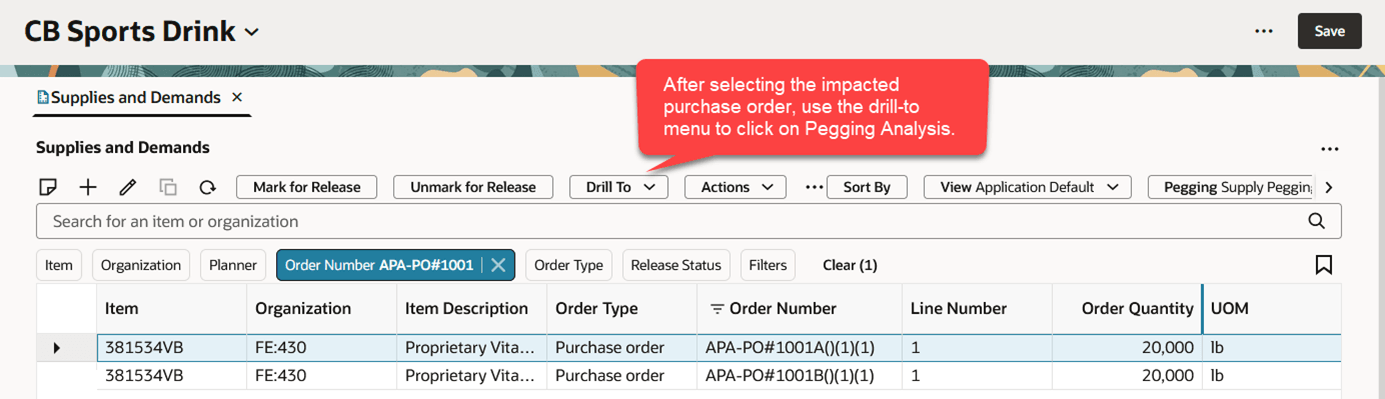
「ドリル先」メニューを使用したペギング分析のオープン
選択した発注書は、ペギング分析ビジュアライゼーションのコンテキストとして取り込まれます。 デフォルトの基準セットを適用して、ペギング情報の表示方法を決定します。 次の例では、アプリケーション・デフォルト基準が使用されました。
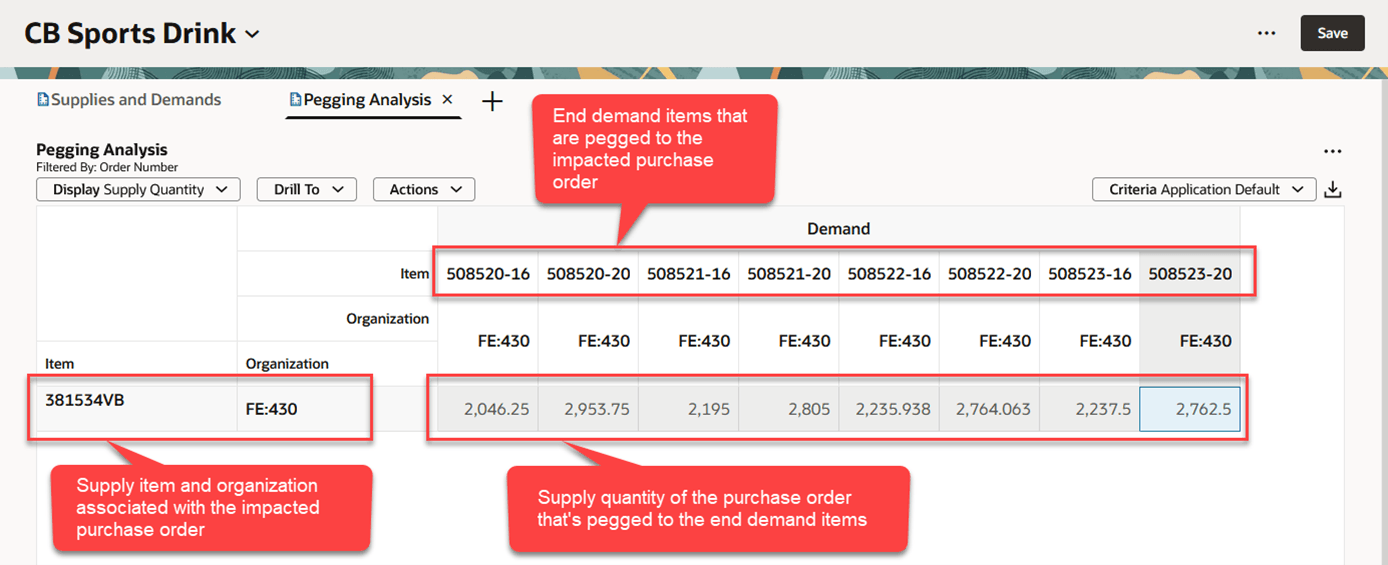
供給数量を示すペギング分析の例
前述の例では、発注のコンポーネント・アイテムを消費している最終需要アイテムが8つあることがわかります。 さらに、各最終需要品目が消費している供給数量を確認できます。 ツールバーの「表示」ボタンを使用して、供給数量または供給率の表示を切り替えることができます。
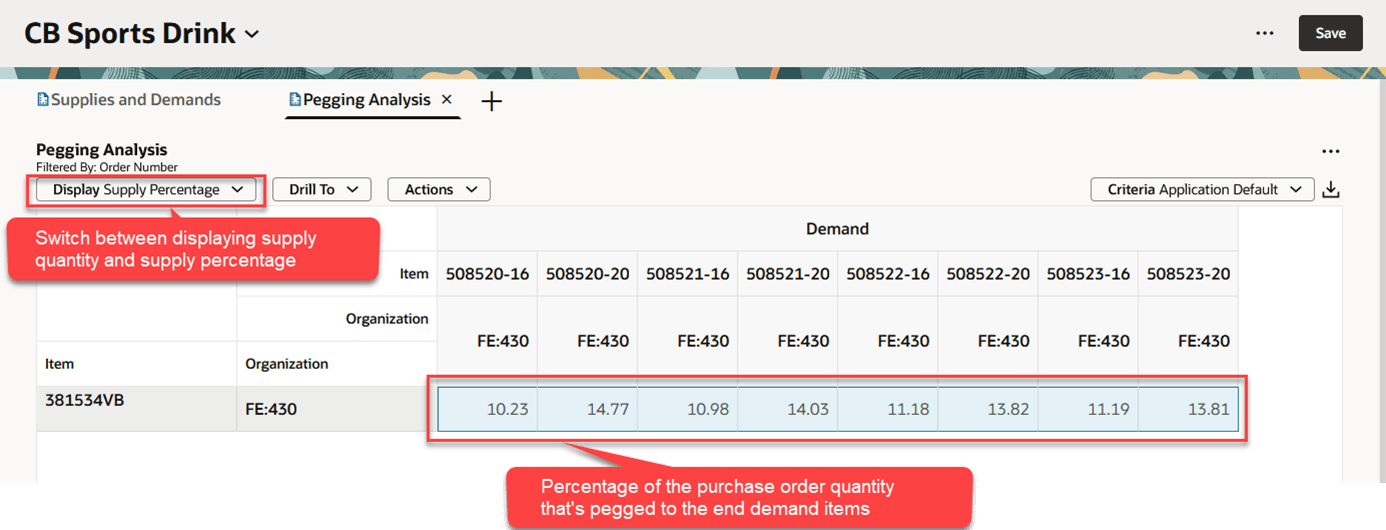
供給率を示すペギング分析の例
「供給率」が選択されている場合、各セルの値は、最終需要品目にペグされた供給数量の割合を表します。 必要に応じて、「処理」メニューから「要約の表示」処理を選択して、次の例に示すように、すべてのペグされた最終需要の合計を表示できます。
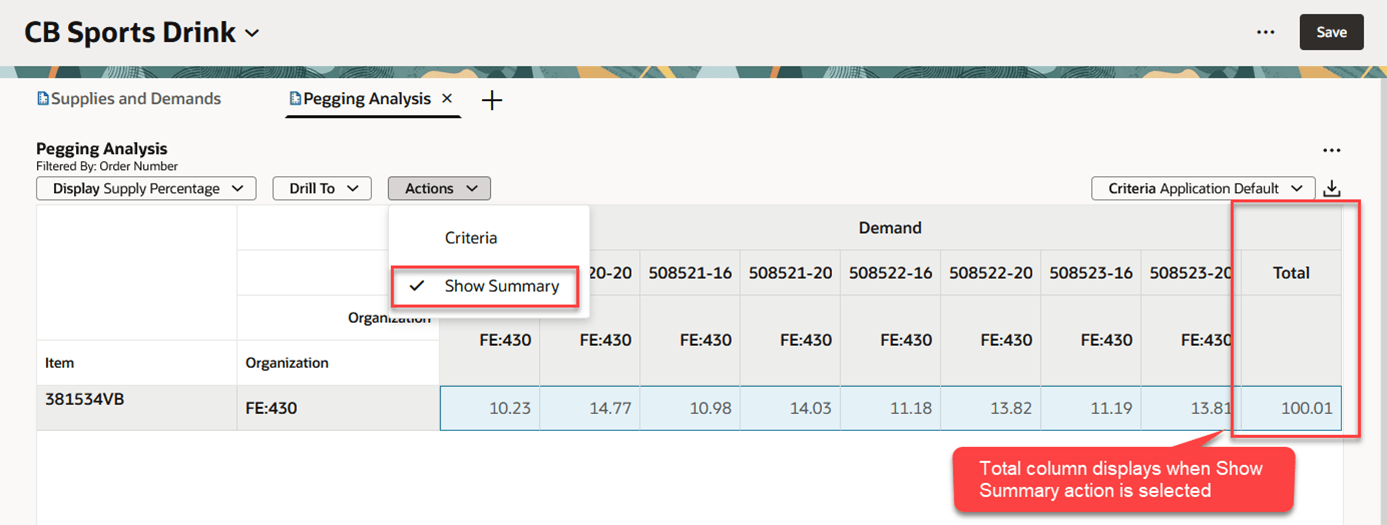
合計列を含むペギング分析の例
基準の構成
前述のように、選択した基準によって、ペギング分析ピボット表の構成方法が決まります。 「処理」メニューから「基準」処理を選択して、使用可能な基準のリストを含むドロワーを開きます。
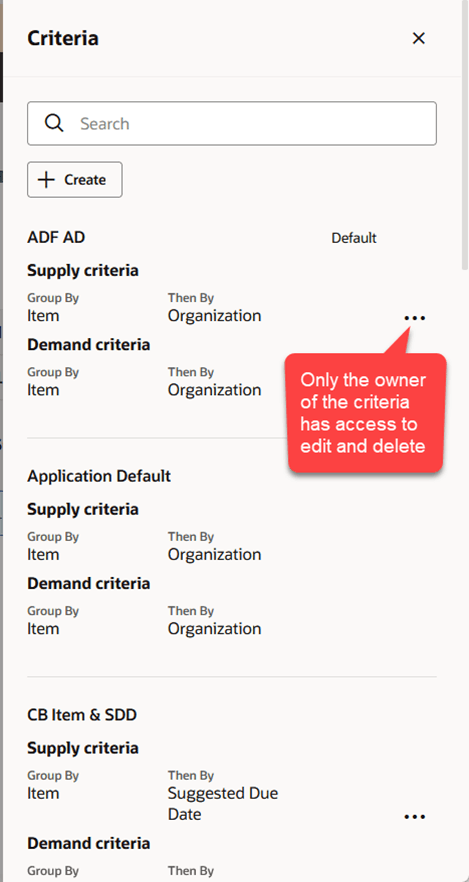
基準ドロワー
基準の元の作成者である場合は、「アクション」(…)メニューから編集および削除アクションにアクセスできます。 新しい条件を作成するには、[作成]ボタンをクリックします。
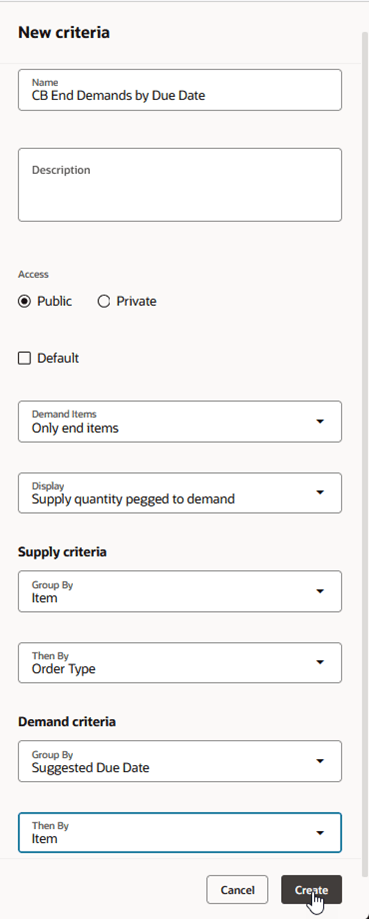
「新規基準」ドロワー
次のように新規基準ドロワーを完了します。
名前。 基準の一意の名前を入力します。
説明。 オプションで、説明テキストを割り当てて、基準の詳細を説明します。
アクセス。 「パブリック」を選択して、他のユーザーが基準を表示できるようにします。 「プライベート」を選択して、自分のみが基準を表示できるようにします。
需要品目。 供給品目の直接の親品目のペギングを表示するには、「次のレベルのみ」を選択します。 最終品目へのペギングを表示するには、「最終品目のみ」を選択します。
表示。 需要にペグされた供給数量と需要にペグされた供給パーセントのどちらを表示するかを選択します。
供給基準。 供給をグループ化する1つまたは2つのフィールドを選択します。 ここで選択した内容は、ペギング分析表の行ヘッダーになります。 供給をグループ化するための選択肢は次のとおりです。
- 品目
- 組織
- オーダー・タイプ
- サプライヤ
- 提示期日
- カテゴリ
需要基準。 申請をグループ化する1つまたは2つのフィールドを選択します。 ここで選択した内容は、ペギング分析表の列ヘッダーになります。 需要のグループ化の選択肢は次のとおりです。
- 品目
- 組織
- オーダー・タイプ
- 顧客
- 提示期日
- カテゴリ
「作成」をクリックして基準を保存します。
前述の例で作成した基準を選択すると、次のペギング分析表が作成されます。
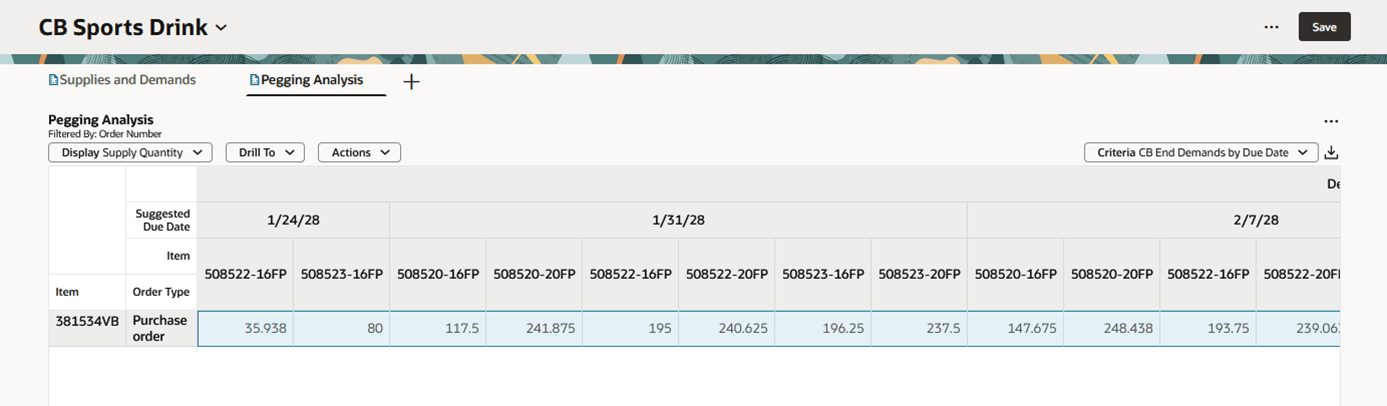
期日基準別CB需要終了を使用したペギング分析の例
ペギング分析からのドリル
ペギング分析から他のビジュアライゼーションにドリルできます。 選択したセルのコンテキストがターゲット・ビジュアライゼーションに渡されます。 ペギング分析の「ドリル先」メニューには、供給と需要にドリルするための選択肢が3つあります。
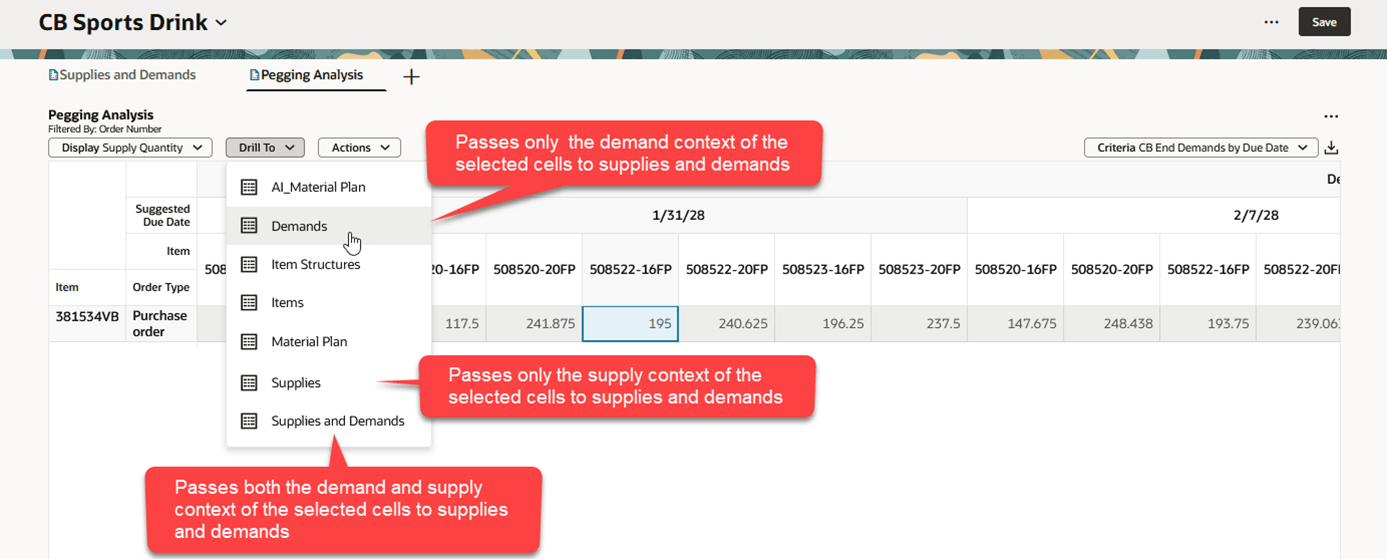
メニューへドリル
- 「需要」ドリル先アクションは、選択したセルに関連付けられた需要コンテキストを「供給および需要」ビジュアライゼーションに渡します。
- 「供給」ドリル先アクションは、選択したセルに関連付けられた供給コンテキストを「供給および需要」ビジュアライゼーションに渡します。
- 「供給および需要」ドリル先処理は、選択したセルに関連付けられた需要および供給コンテキストの両方を「供給および需要」ビジュアライゼーションに渡します。
たとえば、前のイメージから「需要」ドリル先処理を選択すると、次の図に示すように「供給および需要」が開きます。
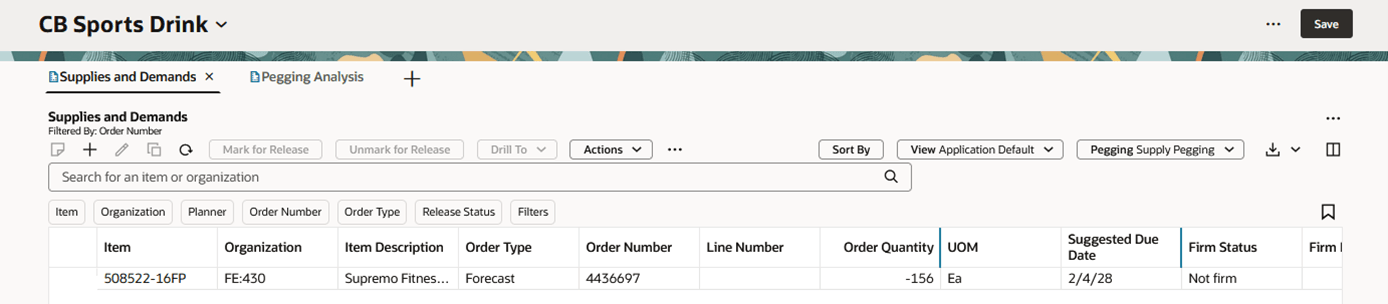
需要コンテキストを使用した供給および需要へのドリル
ここでは、アイテム508522-16FPの最終需要(この場合は予測)のみが表示されます。 「供給および需要」ドリル先処理を選択した場合は、品目508522-16FPの予測と品目381534VBの発注の両方が表示されます。
有効化および構成ステップ
この機能を有効化するうえで必要な操作はありません。
ヒントと考慮事項
- 「ビジュアライゼーション」タブからペギング分析を開くことはできません。ペギング分析を開くことができるのは、ドリル先処理のみです。
- ペギング分析は読取り専用ビューです。 プラン・データを編集するには、供給および需要や資材計画などの別のビジュアライゼーションにドリルする必要があります。
アクセス要件
次の権限を含む構成済ジョブ・ロールが割り当てられているユーザーは、この機能にアクセスできます。
- 需要および供給の表示(MSC_VIEW_DEMANDS_AND_SUPPLIES_PRIV)
- 需要および供給の編集(MSC_EDIT_DEMANDS_AND_SUPPLIES_PRIV)
- RESTサービスを使用したプランニング・オブジェクトの表示(MSC_VIEW_PLANNING_OBJECTS_REST_SERVICE_PRIV)
これらの権限は、この更新の前から使用可能でした。