Microsoft Exchangeを介したアウトバウンド・サービス電子メールの配信
お客様は、Redwoodサービス・センターからアウトバウンドEメールを送信するために、Microsoft ExchangeまたはOracle Eメールを選択できます。 Microsoft Exchange経由で電子メールを配信する場合、最大30MB以上の大規模な電子メール添付がサポートされるようになりました。 Microsoft Exchangeの設定と構成を簡素化するための新しい使いやすい画面があります。
ノート: 23Aリリースでは、Redwoodサービス・センターでインバウンドEメールを受信するためにMicrosoft Exchangeを使用できるようになりました。 この設定方法の詳細は、「Fusionサービスでの電子メールの設定方法」というタイトルのOracleプレイブックと、「Microsoft Exchange Serverとの統合によるサービスのインバウンド電子メールの取得」というタイトルの23Aリリース・ノートを参照してください。
すでにMicrosoft Exchangeを使用してインバウンドEメールを処理しているお客様は、アウトバウンドEメールを処理する機能も設定する必要があります。
- 企業は、ニーズとITポリシーに適合する選択肢を増やすことができます。
- 大きなファイルの送信を可能にし、顧客とのコミュニケーションの遅延を減らします。
- 管理を合理化し、Eメール設定を迅速化し、エラーが発生しにくくします。
有効化および構成ステップ
次に、Microsoft Exchangeを設定するステップを示します。
- この機能を有効にするプロモーション・コードを指定します。 Fusionユーザーとしてポッドにログインします。 ナビゲータを使用して、「自分の企業」→「企業」に移動し、「プロモーション・コードの管理」ハイパーリンクをクリックします。
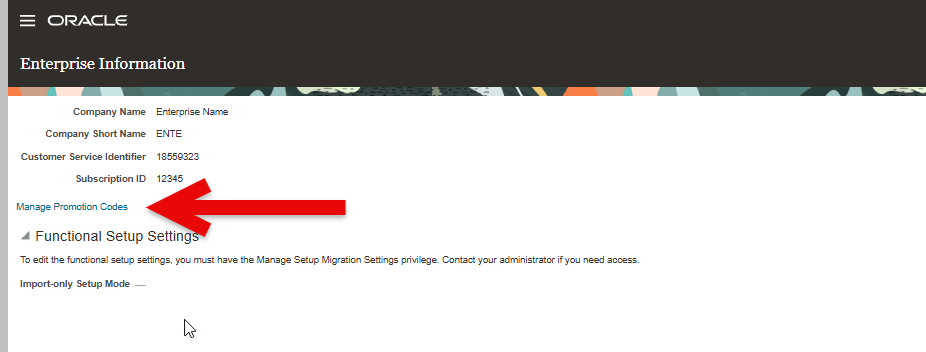
プロモーション・コードの管理
- 「プロモーション・コードの入力」ボタンをクリックして、値SVC77725を入力します。
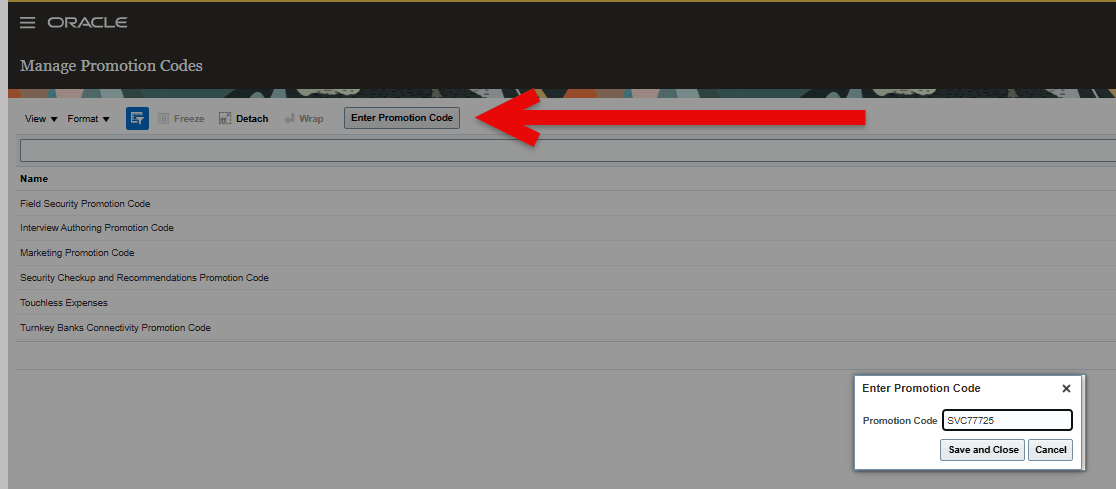
プロモーション・コード値
- 画面にMicrosoft Exchange for Outbound Emailプロモーション・コードが表示されます
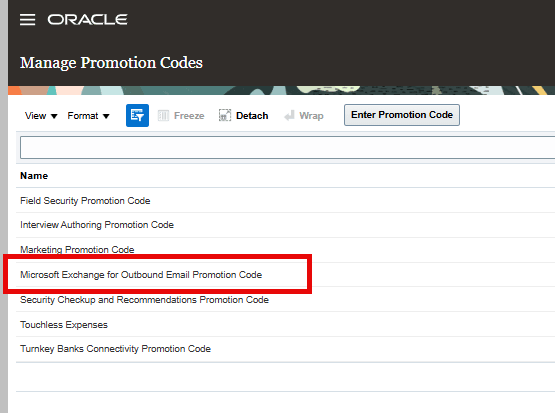
プロモーション・コードが有効化されました
- 次に、サービス管理者としてログインし、「設定および保守」>「サービス提供」>「機能オプトインの変更」ハイパーリンクにナビゲートして、Microsoft Exchange for Outbound Emailを有効にする必要があります。
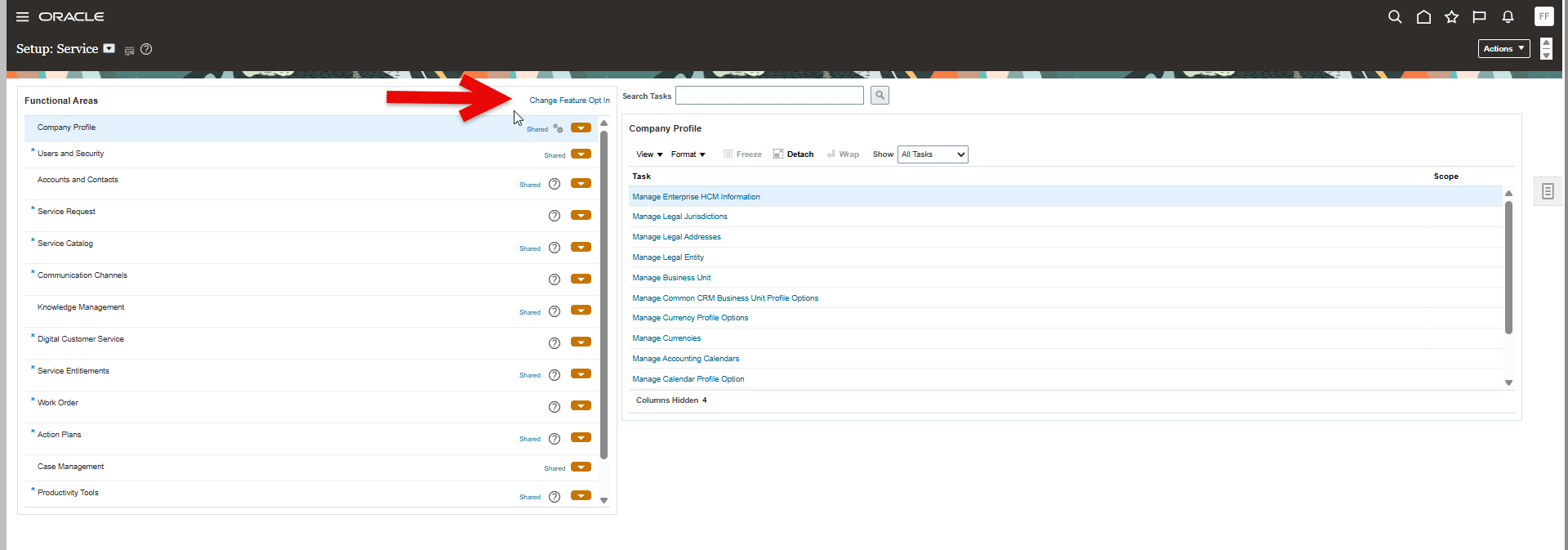
機能オプトインの変更
- [通信チャネル]で、鉛筆アイコンをクリックし、[電子メール通信]と[Microsoft Exchange for Outbound Email]の両ボックスにチェックマークを付けます。
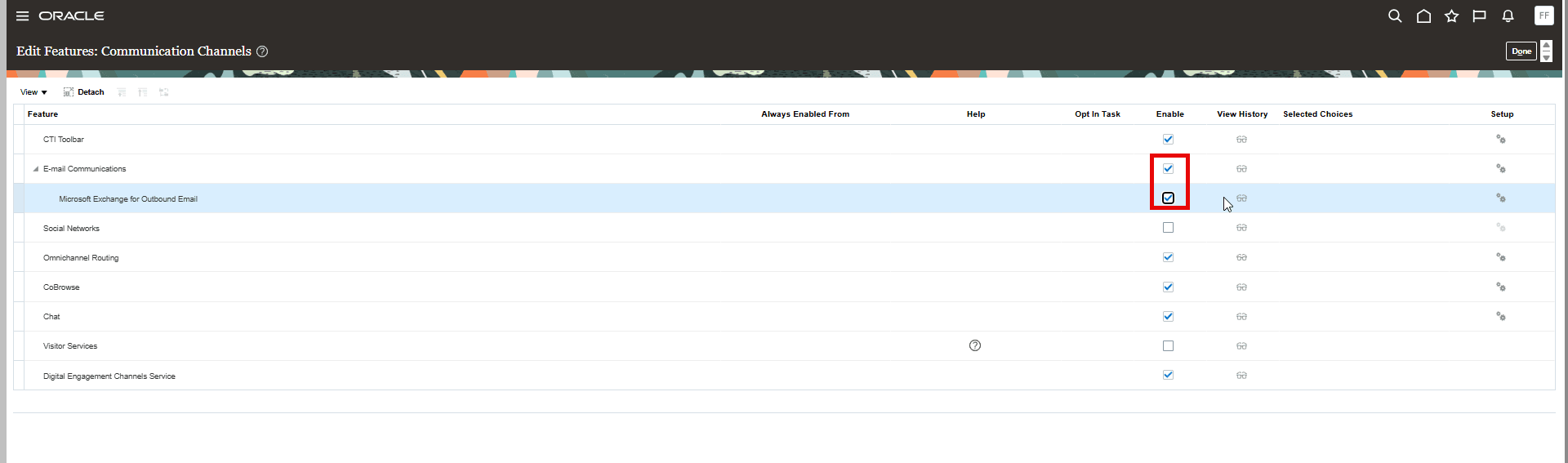
アウトバウンドEメールのMicrosoft Exchangeの有効化
- ここで、ORA_SVC_OUTBOUND_MSG_EXCHANGE_ONLINE_ENABLEDプロファイル・オプションを「はい」に設定する必要があります。 「管理者プロファイル値の管理」タスクを検索し、このプロファイル・オプションを問い合せて、次に示すように値を「はい」に設定します。
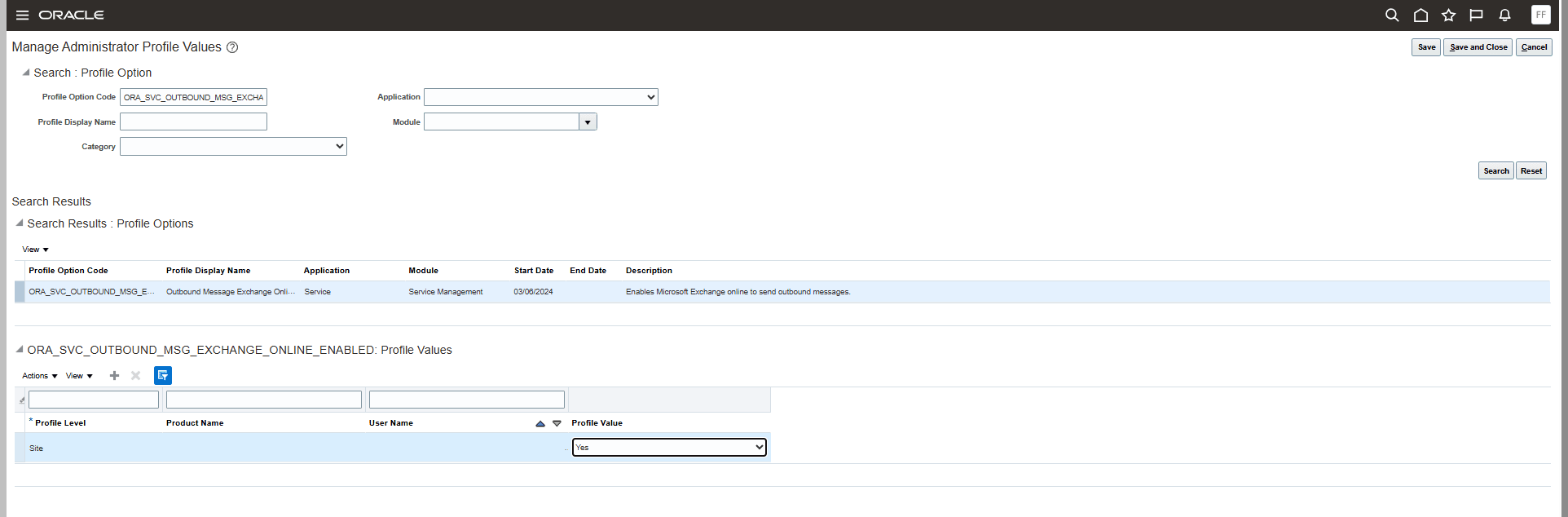
「管理者プロファイル値の管理」タスク
次の手順では、Microsoft Exchange管理画面を構成します。
- 「ナビゲータ」→「サービス」→「サービス・センター管理」→「Eメール一般設定」を選択します。
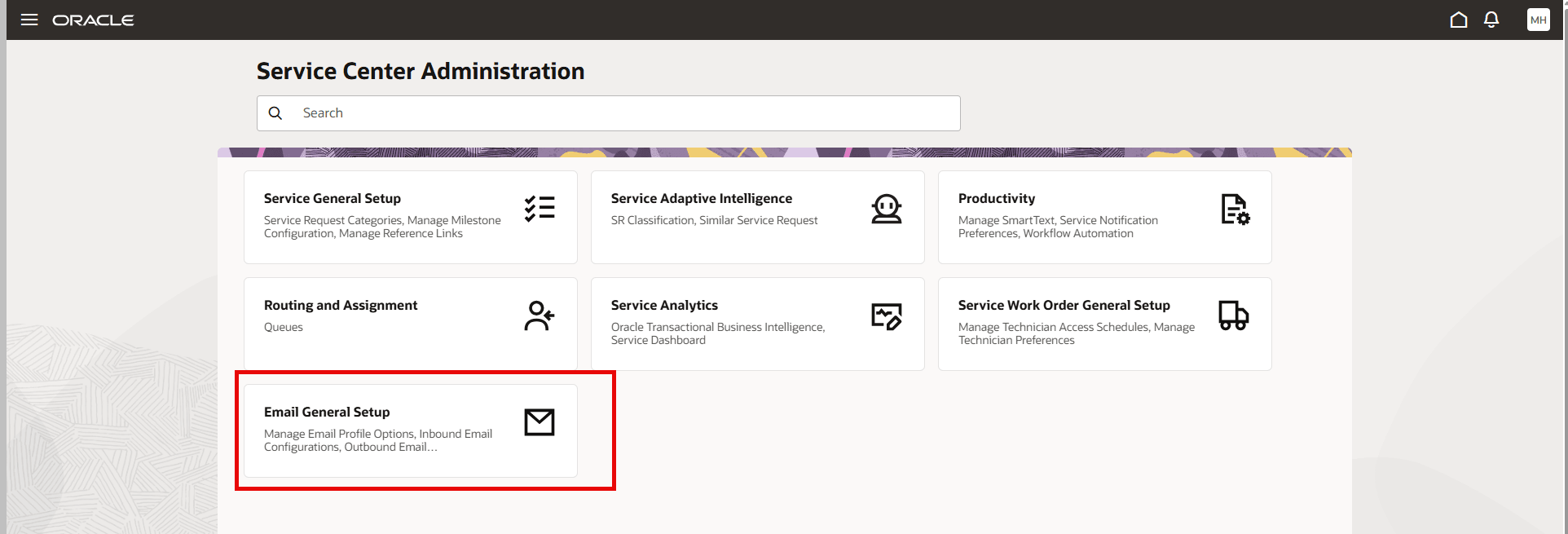
「Service Center Administration」画面
- アウトバウンドEメール構成の管理の選択
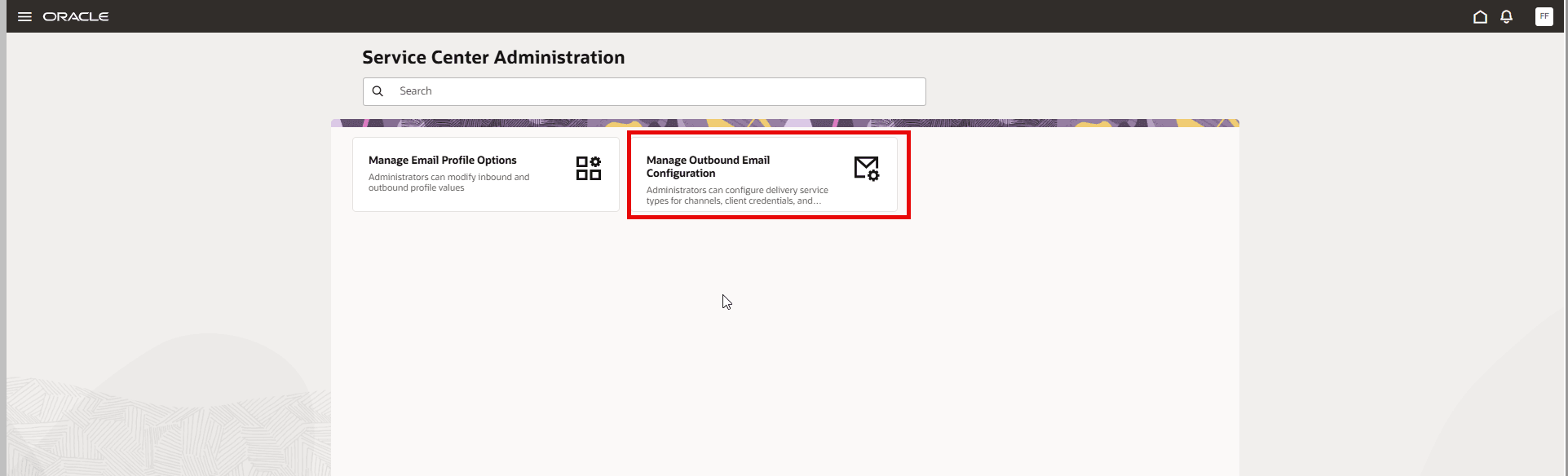
アウトバウンドEメール構成の管理
- 3つのタブがあります。 「アウトバウンド・チャネル構成」タブで、Microsoft Exchangeデリバリ・サービス・タイプに使用するチャネルを見つけます。 「アクション」列(3つのドット)で、「編集」を選択し、ピックリスト値から「Microsoft Exchange」を選択します。
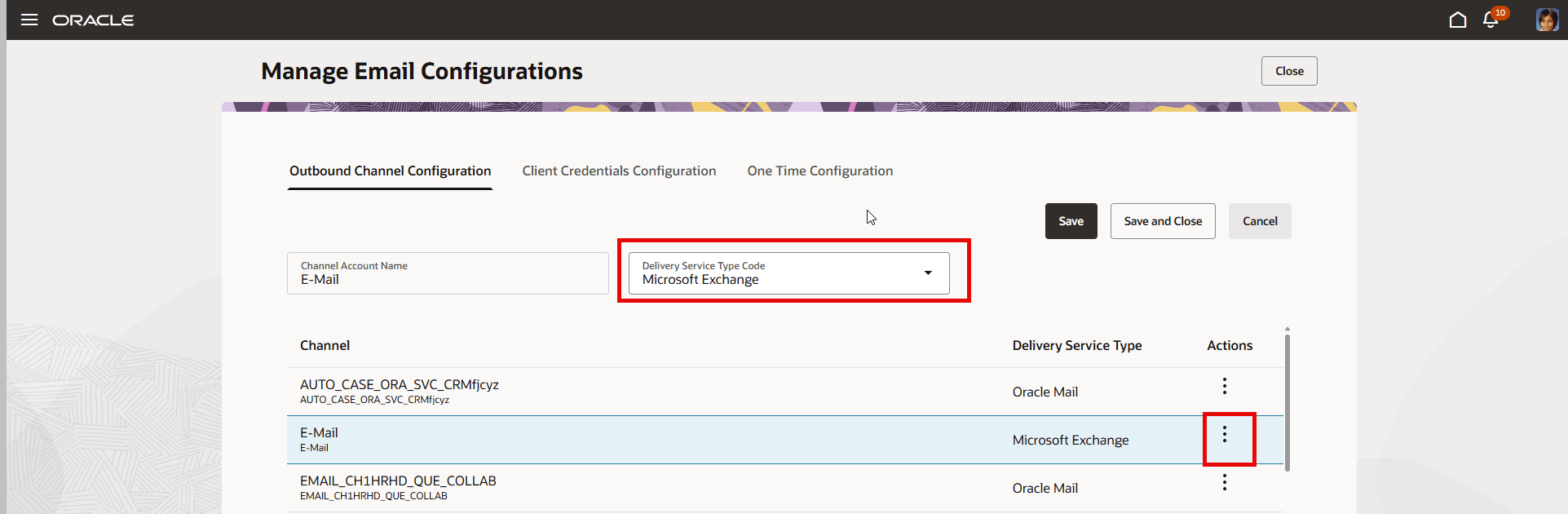
Microsoft Exchange用に構成するチャネルを選択
- 「クライアント資格証明の構成」タブで、Microsoft Exchange設定に関連するすべての情報を指定します。 Microsoft Exchange Server https://docs.oracle.com/en/cloud/saas/fusion-service/faemp/overview-of-the-integration.html#Integrate-with-Microsoft-Exchange-Server-10の構成方法に関するFusion Serviceプレイブックでの電子メールの設定方法の確認
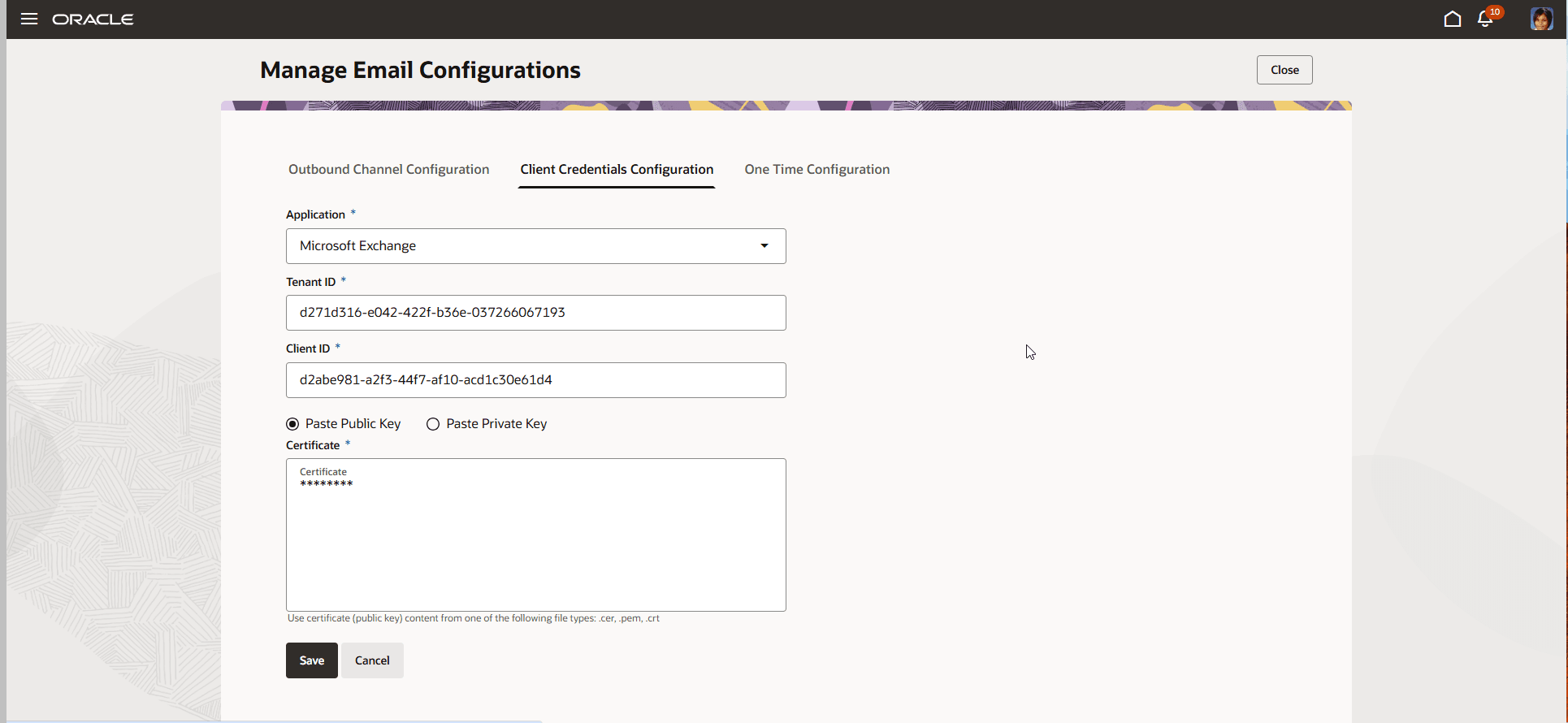
Microsoft Exchangeクライアント資格証明の構成情報
- 「ワンタイム構成」タブで、スライダを右に移動してメッセージング構成を有効にします。
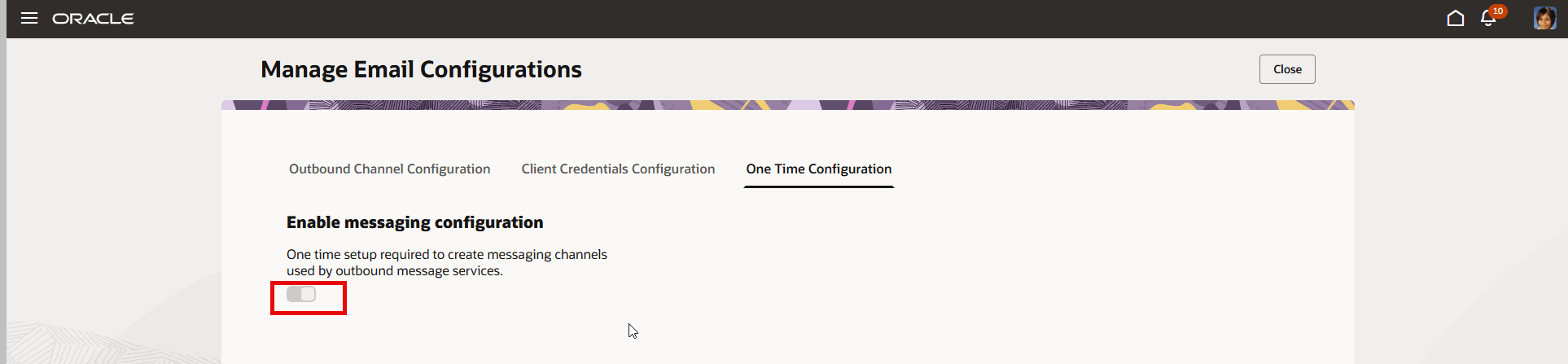
一時構成タブ
Microsoft Exchange Serverを使用するように構成されたチャネルを選択するEメールの送信
- 最後に、サービス・リクエストに移動し、Microsoft Exchangeを使用するように構成されたEメール・チャネルを選択するEメールを作成します。
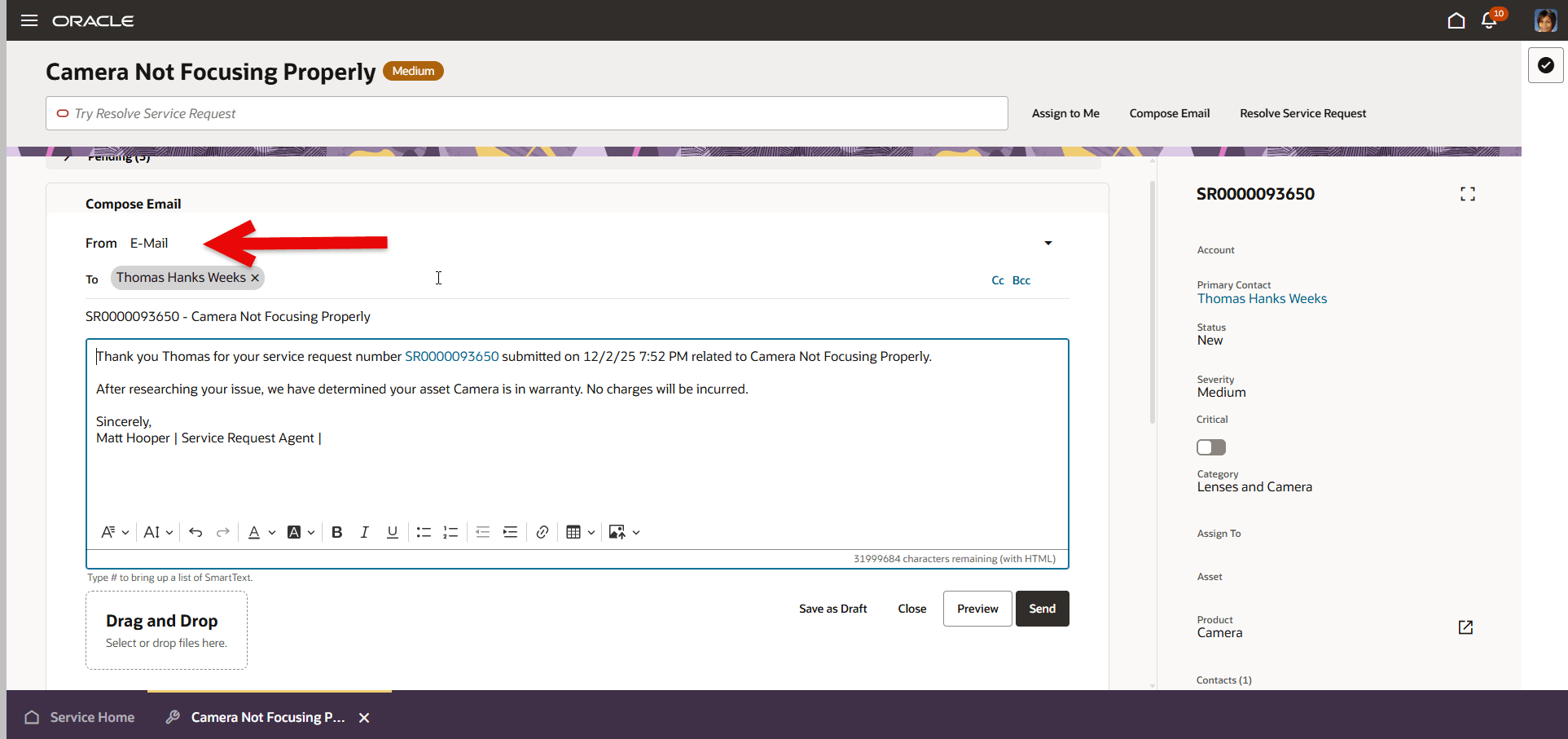
Eメールの作成
ヒントと考慮事項
Microsoft Exchangeを介してアウトバウンド・サービスEメールを設定する場合は、証明書を指定する必要があります。
Microsoft Exchangeを介してインバウンド・サービスEメールを設定する場合は、シークレットを指定する必要があります。
アクセス要件
設定に必要なFusionおよびサービス管理者ユーザー
顧客サービス担当者