Redwood見積プロセス・ステップ・ワークフロー
Redwoodスタイルの見積プロセス・ステップ・ワークフロー・インタフェースでは、ワークフローがダイアグラム・ビューに表示され、ユーザーがプロセス・フローをビジュアル化できます。 新しいインタフェースでは、管理者エクスペリエンスを向上させるために次の機能が追加されています。
- ダイアグラム・ビルダーを使用してプロセス・ステップを直感的に作成します。
- ノードを追加して、プロセス図にすぐに反映されることを確認します。
- フィルタおよびズーム機能を使用して、プロセスを簡単に調査できます。
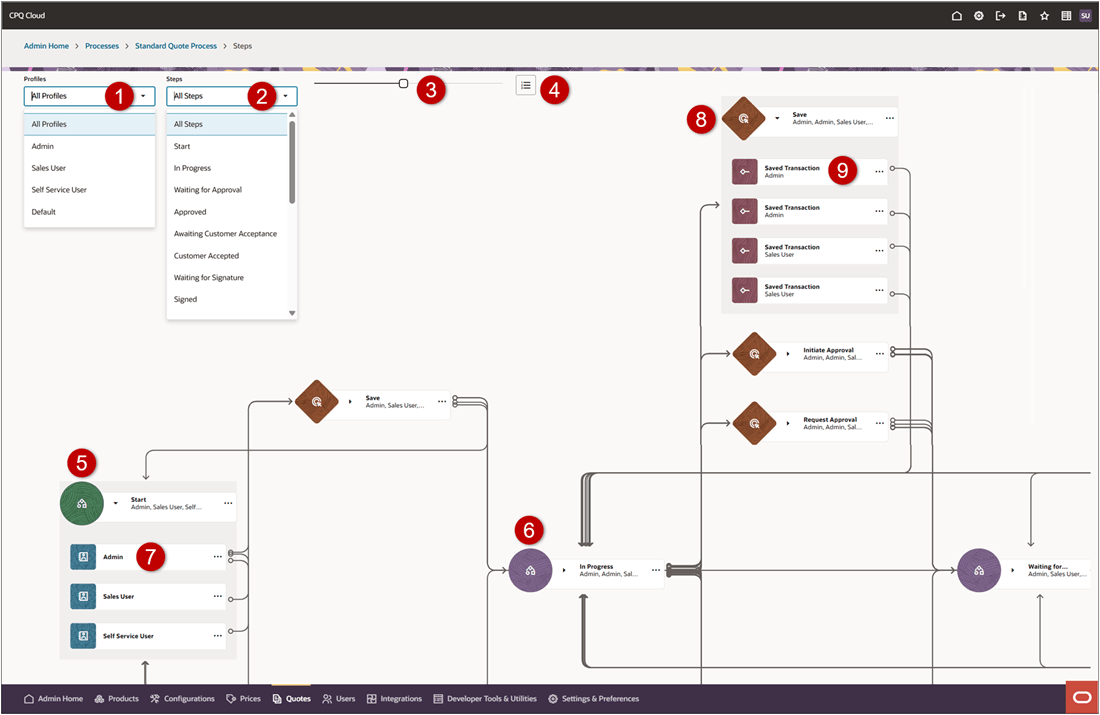
| 項目 | 説明 |
|---|---|
| 1 | プロファイル・フィルタ:このメニューを使用して、すべてのプロファイルのステップまたは選択したプロファイルに関連付けられたステップのみを表示します。 |
| 2 | ステップ・フィルタ:このメニューを使用して、すべてのステップまたは選択ステップのみを表示します。 |
| 3 | スライド・バーを使用して、表示をズーム・インおよびズームします。 |
| 4 | ステップの順序変更 |
| 5 | 「開始ステップ」は、ワークフローの開始です。 ステップをクリックすると、このステップに関連するアクションが強調表示されます。 |
| 6 | 他のすべてのステップは、ワークフロー内の異なる状態を表します。 ステップをクリックすると、このステップに関連するアクションが強調表示されます。 |
| 7 | プロファイルは、ユーザー・タイプごとに異なるビューを作成するために使用されます。 プロファイルをクリックすると、このプロファイルに関連するアクションが強調表示されます。 |
| 8 | アクションでは、ステップ間でユーザーを移動できます。 アクションをクリックすると、このアクションに関連するステップが強調表示されます。 |
| 9 | アクションには、割り当てられたプロファイル・ユーザーを別のステップに移動するトランジションを設定できます。 遷移をクリックすると、このアクション遷移に関連するステップが強調表示されます。 |
この機能には、次のようなビジネス上の利点があります。
- Redwood Process Builderで複雑なステップ・ワークフローを視覚的に設計および保守し、ステップ・プロセスおよび依存関係を明確かつ一目で確認できます。
- ノードの追加、再配置、削除は簡単です。変更がすぐに反映されるため、影響を確認できます。
- プロファイル、プロセス、または組み合わせの確認とトラブルシューティングの手順を簡単に実行したり、プロファイルに集中することができます。
有効化および構成ステップ
この機能を有効化するうえで必要な操作はありません。
ヒントと考慮事項
Oracle CPQ 26Aへのアップグレード後、管理ホーム・ページはデフォルトでRedwood UIに設定されます。 UIを調査し、新しい再設計されたインタフェースでタスクの処理を開始できます。 既存の顧客は、管理ホーム・ページに戻り、「クラシックに切替え」をクリックすると、クラシックUIエクスペリエンスに戻ることができます。 Oracle Fusionで実行されているOracle CPQでは、Redwood UIのみがサポートされ、「クラシックに切替え」ボタンはありません。