コネクションの拡張
これらの新機能により、従業員との関係を構築し、エンゲージメントを高め、同僚とより適切に連携できます。
コネクション・カード: 水平およびウォーターフォール(垂直)ビュー
コネクション・カードを水平または垂直(ウォーターフォールとも呼ばれる)ビューに表示できるようになりました。 次の機能改善は、ウォーターフォール・レイアウトにのみ適用されます。
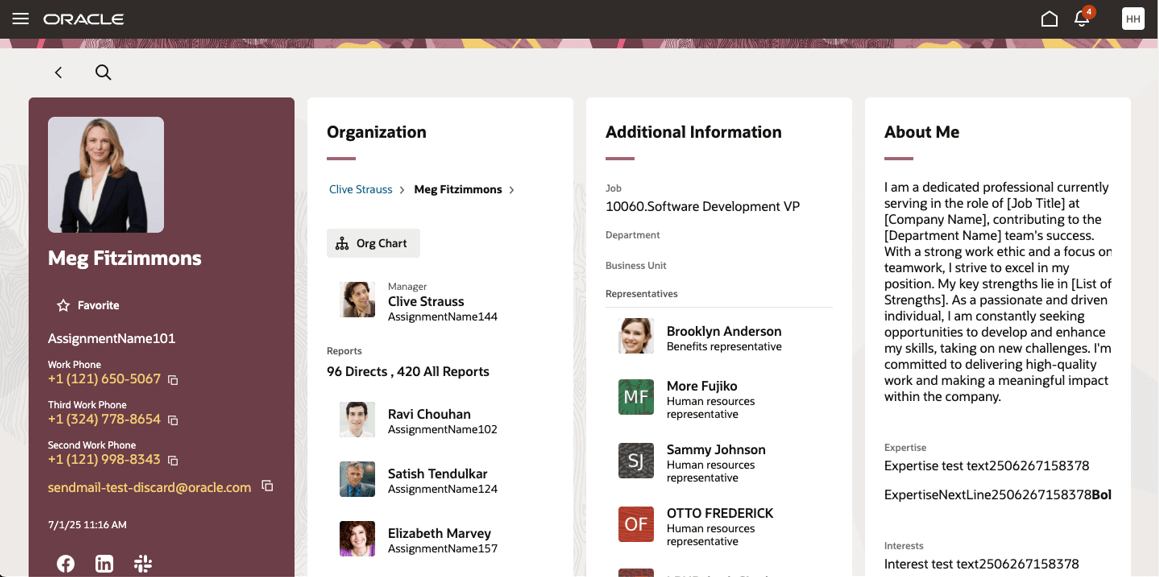
ウォーターフォール・モード
- 組織図の拡張機能
- 「部門」タブおよび「場所」タブでは、一部のアサイメントに部門または場所がない場合でも、正確な数の就業者アサイメントがレポートされるようになりました。
- 組織図の「部門」タブに「部門なし」ボックスが含まれるようになり、部門のない就業者アサイメントがグループ化されます。
- 組織チャートの「場所」タブに「場所なし」ボックスが含まれるようになり、場所がない就業者アサイメントがグループ化されます。
- 「部門」タブおよび「場所」タブでは、一部のアサイメントに部門または場所がない場合でも、正確な数の就業者アサイメントがレポートされるようになりました。
- 「報奨および認識」セクション
- 報奨と表彰という2つの新しいセクションが、報奨金セレブレートのデータに基づいて表示されるようになりました。
- 追加の設定は必要ありません。新しいカードには、表示中の就業者が受け取った既存の交付および認識が表示されます。
- それぞれにカウントが表示されますが、最初に表示されるのは最初の5つのアイテムのみです。
- セキュリティ・アクセス権を持つ同僚は、新しい報奨/認識を作成したり、報酬セレブレートを直接開くことができます。
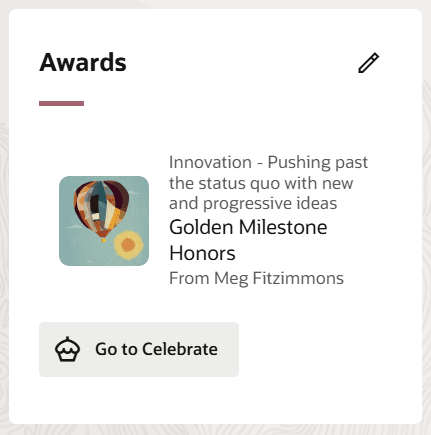
報奨
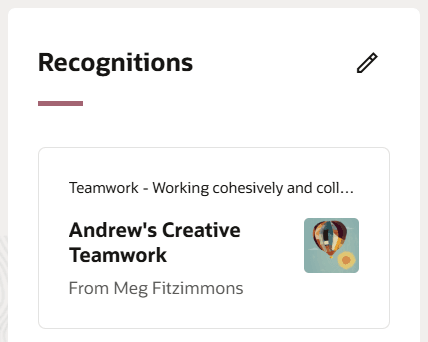
認識
- 写真編集コントロール
- 就業者の写真の編集を無効にして、より詳細に制御できるようになりました。
VB Studioでのエクスプレス・モードによる追加のパーソナライズ
VB Studioのエクスプレス・モードを使用してエクスペリエンスをさらにパーソナライズし、重要な情報を制御できます。
- 新規ページ・プロパティ
- 次のプロパティが追加されました。
-
適切なページ・プロパティを設定して、水平ビューまたは垂直(ウォーターフォール)ビューを選択します。
-
「報奨の表示」および「認識の表示」ページのプロパティは、それぞれのカードの表示を制御します。
-
「プロファイル写真の編集の表示」ページ・プロパティは、就業者が自分の写真を編集できるかどうかを制御します。
- すべてのページ・プロパティが「共通プロパティ」カテゴリにグループ化され、両方のビューまたはウォーターフォールにのみ適用できるようになりました。
適用先 ページ・プロパティ 説明 デフォルト値 両方のビュー showAboutMePrompt このプロパティは、「個人プロファイル」ページでの「自分の詳細説明」プロンプトの表示を制御します。 プロンプトを非表示にするには、デフォルト値をfalseに設定します。 TRUE 両方のビュー showSkillsCard このプロパティは、スキル・パネルの表示を制御します。 パネルを非表示にするには、デフォルト値をfalseに設定します。 TRUE 両方のビュー showCareerAmbassador このプロパティは、「スキル」パネルの「キャリア・アンバサダ」セクションの表示を制御します。 スキル・パネルの「キャリア・アンバサダ」セクションを非表示にするには、デフォルト値をfalseに設定します TRUE 両方のビュー
showOrganizationCard
このプロパティは、「個人プロファイル」ページでの組織カードの表示を制御します。 カードを非表示にするには、デフォルト値をfalseに設定します。 TRUE 両方のビュー
showAboutMeCard このプロパティは、「個人プロファイル」ページでの「自分に関して」カードの表示を制御します。 カードを非表示にするには、デフォルト値をfalseに設定します。 TRUE 両方のビュー
showExperienceCard このプロパティは、「個人プロファイル」ページでのエクスペリエンス・カードの表示を制御します。 カードを非表示にするには、デフォルト値をfalseに設定します。 TRUE 両方のビュー
showAchievementCard このプロパティは、「個人プロファイル」ページの「達成」カードの表示を制御します。 カードを表示するには、デフォルト値をtrueに設定します。 FALSE 両方のビュー
showReportsAndManagersCard このプロパティは、「個人プロファイル」ページでの「部下およびマネージャ」カードの表示を制御します。 カードを非表示にするには、デフォルト値をfalseに設定します。 TRUE 両方のビュー showHierarchyBreadcrumbs このプロパティは、「個人プロファイル」ページの「組織」カードでの階層ブレッドクラムの表示を制御します。 ブレッドクラムを非表示にするには、デフォルト値をfalseに設定します。 TRUE 両方のビュー pronounNameAttribute このプロパティは、「個人プロファイル」ページでの代名詞の表示を制御します。 代名詞構成に基づいて、デフォルト値をNameInformation15-30属性に設定します。 両方のビュー SHOW_AI_ASSIST 誤り ウォーターフォール・ビュー
showWaterFallLayout TRUE ウォーターフォール・ビュー
useBossCallsForSavingBasicInfoSectionData FALSE ウォーターフォール・ビュー showEditProfilePhoto このプロパティは、「個人プロファイル」ページでプロファイル写真の編集オプションを表示または非表示にする機能を制御します。 オプションを表示するには、デフォルト値をtrueに設定します。 TRUE ウォーターフォール・ビュー
showRecognitionsCard このプロパティは、「個人プロファイル」ページでの認識カードの表示を制御します。 カードを非表示にするには、デフォルト値をfalseに設定します。 TRUE ウォーターフォール・ビュー showAwardsCard このプロパティは、「個人プロファイル」ページでの報奨カードの表示を制御します。 カードを非表示にするには、デフォルト値をfalseに設定します。 TRUE
- すべてのページ・プロパティが「共通プロパティ」カテゴリにグループ化され、両方のビューまたはウォーターフォールにのみ適用できるようになりました。
-
- 次のプロパティが追加されました。
顧客はコネクションからアワードとレコグニションを表示および付与できます。
有効化および構成ステップ
接続でのウォーターフォール・レイアウトの有効化
コネクションでウォーターフォール・レイアウトを構成するステップは次のとおりです。
- 「設定および保守」領域で、「管理者プロファイル・オプションの管理」タスクに移動し、プロファイル・オプションORA_ASE_SAS_INTEGRATION_ENABLEDの値を「はい」に設定します。
- セキュリティ・コンソールで、次のロールを作成します。
- 次の詳細を入力したら、[権限グループの有効化]ボタンをクリックして有効にします。
- 「ロール階層」ページの「ロールおよび権限グループ」タブで、ロールORA_DR_PER_CONNECTIONS_DUTYを追加します。
- 「ユーザー」ページで、アクセス権が必要なユーザーを追加し、ロールを作成します。
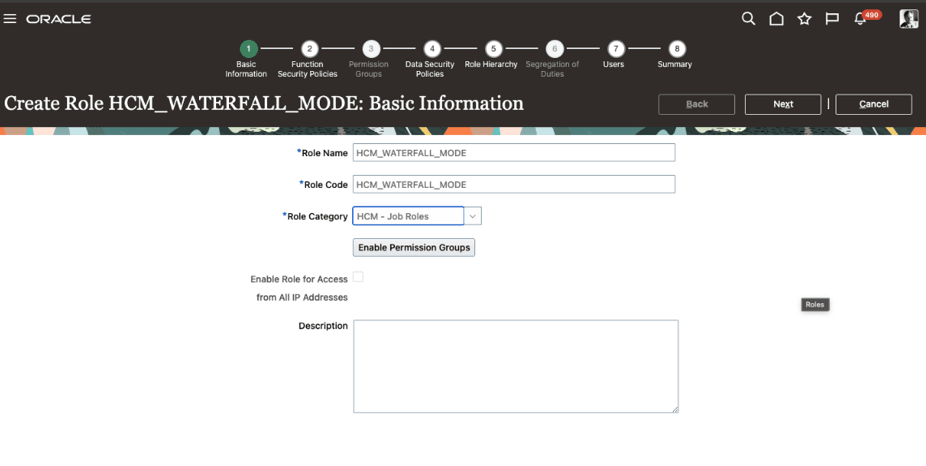
ロールの作成
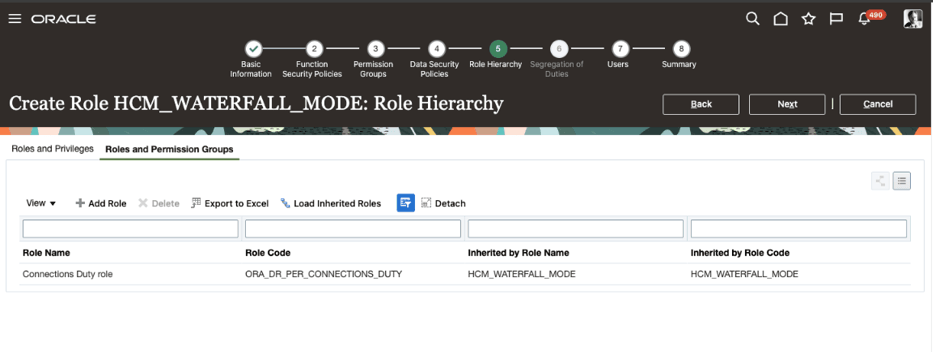
ロール階層の作成
- 「スケジュール済プロセス」にナビゲートし、次の3つのプロセスを実行します。
-
- 「HCMデータ・フィード情報の移入」に、データ・フィード・フローの接続としてパラメータを指定します。
- マネージャ階層のリフレッシュ
- 担当者データのリフレッシュ
プロセスが成功するまで待機します。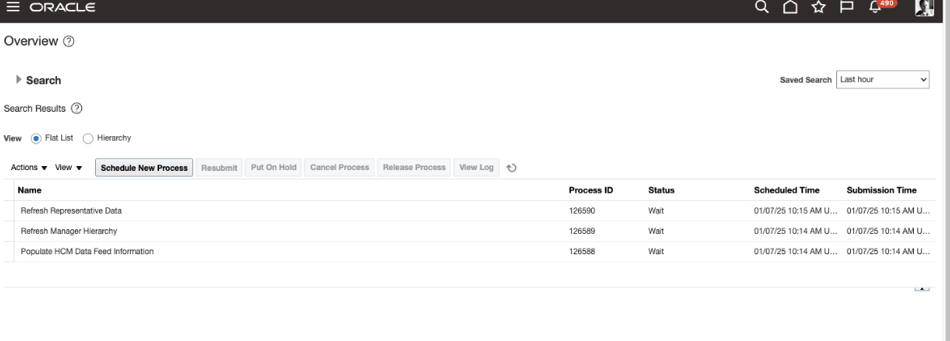
プロセスのスケジュールと実行
4.「接続プロファイル」ページにナビゲートし、「設定およびアクション」メニューから「Visual Builder Studioのページの編集」リンクをクリックします。
a. プロジェクトを作成または選択し、「拡張」モードに移動します。
b. 次のオプションをTrueに設定します
- showWaterfallLayout
- enableBossCalls
- useProfilePageAsDefault
c. ディレクトリ ページまたはプロファイル ページから [プレビュー]ボタンをクリックします。
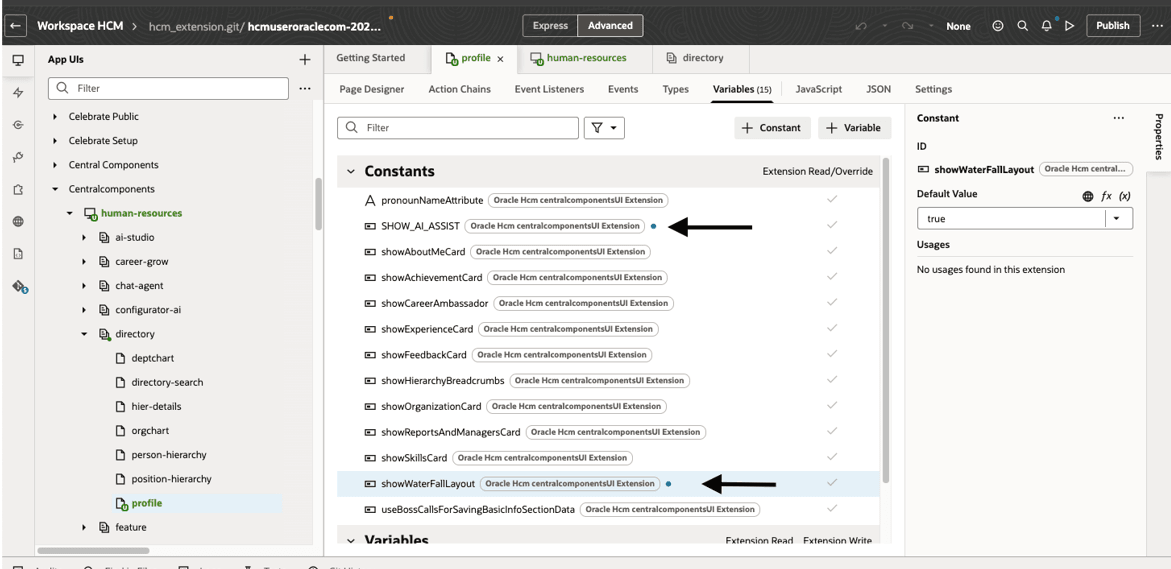
ページ・プロパティの有効化
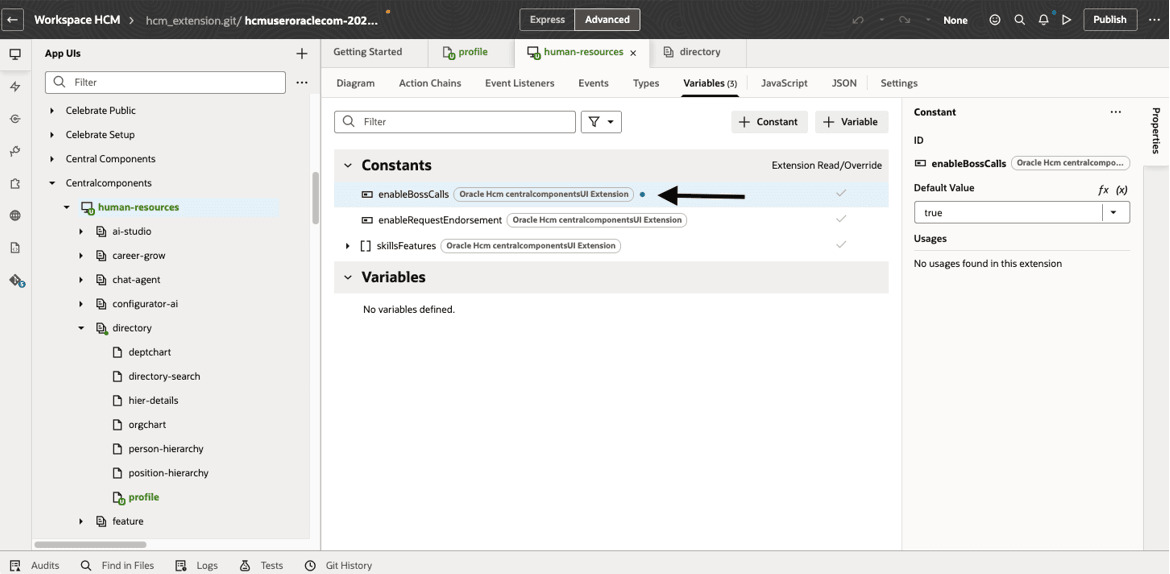
ページ・プロパティの有効化
ウォーターフォールUIのヒーロー検索ページにアクセスするには、次のオプションを有効にする必要があります(新しい接続検索UI)。
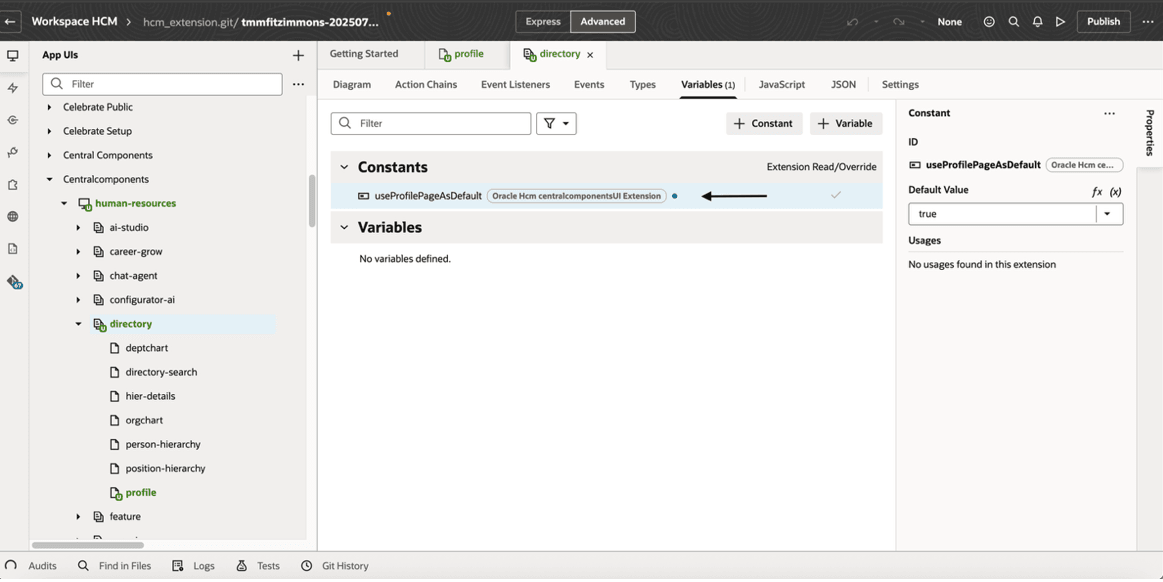
「有効化」オプション
ウォーターフォール・モードのUIは、次のように表示されます。
ノート: 「詳細」モードを使用して「接続」に上記3つのプロパティのみを設定できます。 その他のすべての構成は、Expressモードで実行する必要があります。
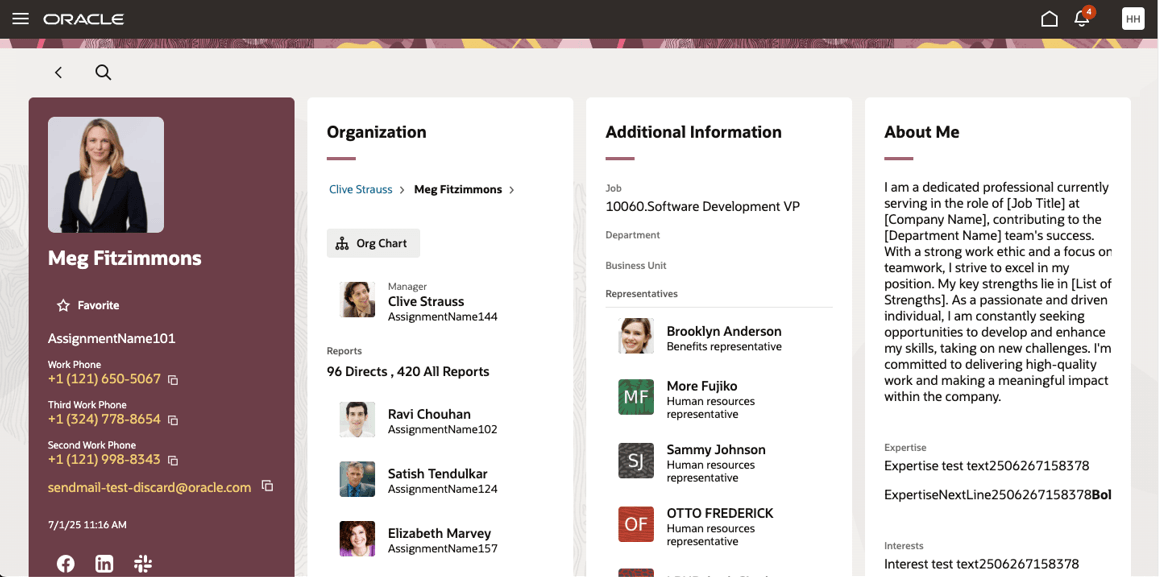
ウォーターフォール・モードの「接続プロファイル」ページ
主なリソース
詳細は、Oracle Help Centerで次のリソースを参照してください。
- グローバル人事管理の使用ガイドの接続の概要
-
この順序で、次のドキュメントを参照してください:
-
特定のエクスプレス・モード機能の使用方法の詳細は、VBSのエクスプレス・モードを参照してください。
-
HCMでサポートされている内容の詳細は、VB Studioを使用したHCMおよびSCM用のRedwoodアプリケーションの拡張を参照してください。
-
-
RedwoodページからVB Studioにアクセスするステップを確認するには、VB Studioのドキュメント「Oracle Cloudアプリケーションの構成」を参照してください。
-
Customer ConnectフォーラムのVisual Builder Studio for HCMを参照してください