Redwood: 新規ユーザー経験を使用したレベルおよび属性の管理
「レベルと属性」ページを使用して、ディメンション階層のレベルと属性を表示および構成できます。 このページでは、次のことができます。
- 表およびグラフに表示するレベル名をオーバーライドします。
- プランおよびユーザー間で一貫した表示のために表示するメンバー識別子を選択します。
- 品目および組織属性を追加および削除し、ラベルを編集します。
このページを使用して、レコード・ディメンション、階層およびレベルを検索することもできます。
需要、需要と供給、補充、販売と工程、供給プランまたはプラン入力から「レベルと属性」ページを開くことができます。
「レベルと属性」ページを開くには、「その他のアクション」メニューで「詳細の表示」を選択し、「アクション」ドロワーの「構成」で「レベルと属性」を選択します。 ページが新しいブラウザ・タブで開きます。
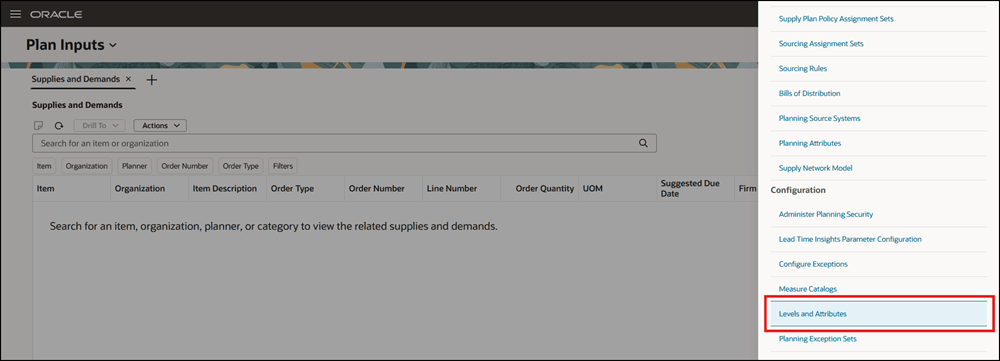
「処理」ドロワー
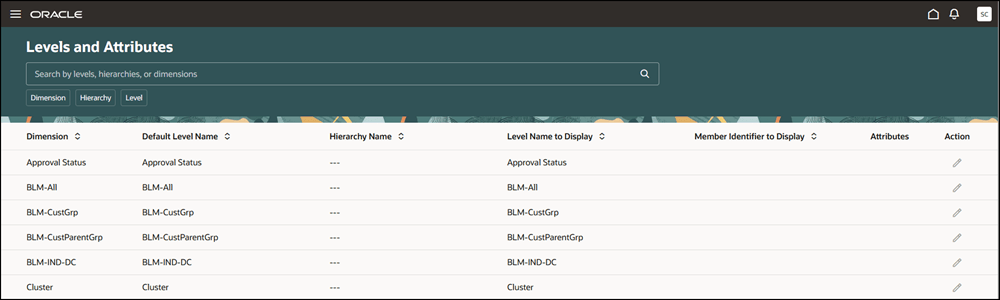
レベルおよび属性ページ
このページで、検索バーを使用して、レベル、階層またはディメンション別にレコードを検索できます。 ディメンション、階層およびレベルに対して推奨フィルタを使用することもできます。
レコードの「編集」アイコンを選択して編集できます。
表示名の変更
最下位レベル以外のレベルでは、「表示するレベル名」列のフィールドを使用して、レベルの表およびグラフに表示される名前を変更できます。
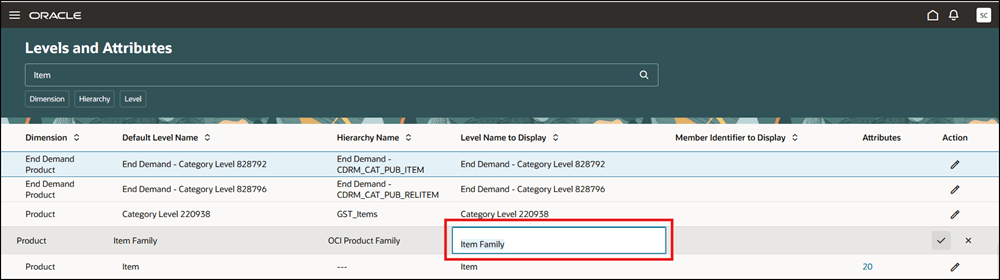
レベルの表示名を編集するフィールド
メンバー識別子の選択
「表示するメンバー識別子」列のリストを使用して、次のレベルの表示方法を構成できます。
- 製品ディメンションの品目レベル
- 組織ディメンションの組織レベル
- リソース・ディメンションのリソース、ワーク・センター、作業領域および組織レベル
使用可能な選択肢は、編集するレベルによって異なります。
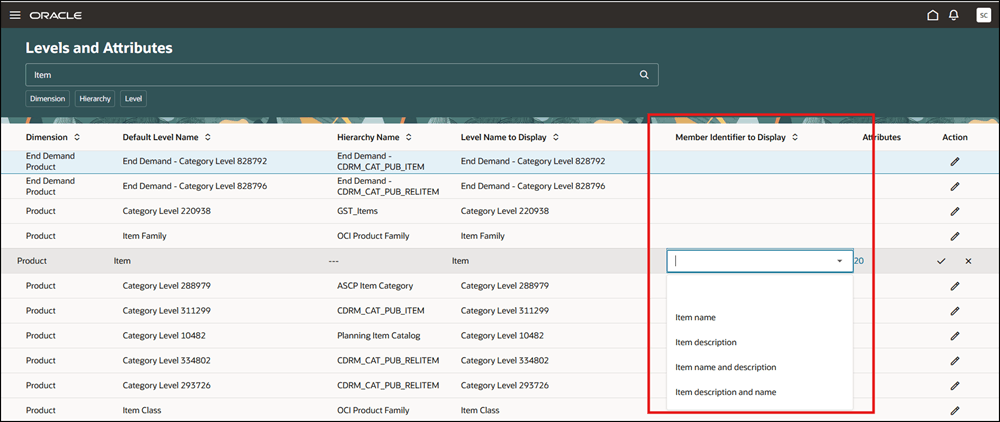
メンバー識別子の構成リスト
属性の編集
次の属性を編集できます。
- 製品ディメンションの品目レベル
- 組織ディメンションの組織レベル
「属性」列で数値を選択すると、「属性」ドロワーが開き、レベルの属性を追加、編集および削除できます。
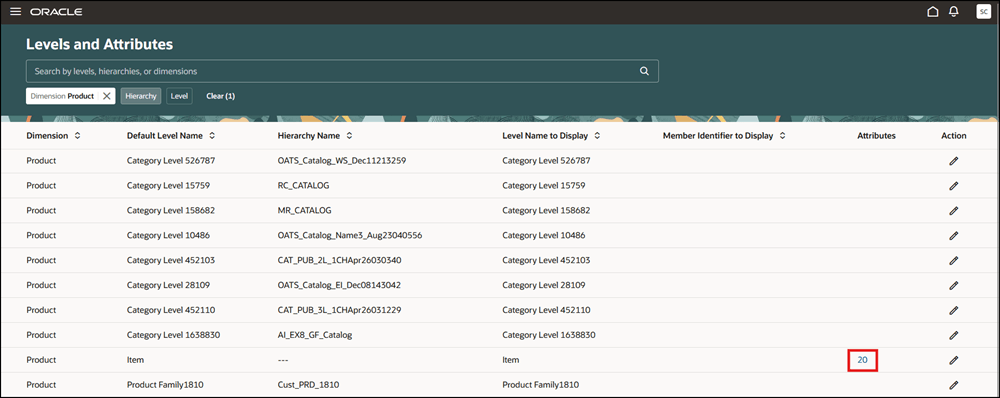
属性列の数値
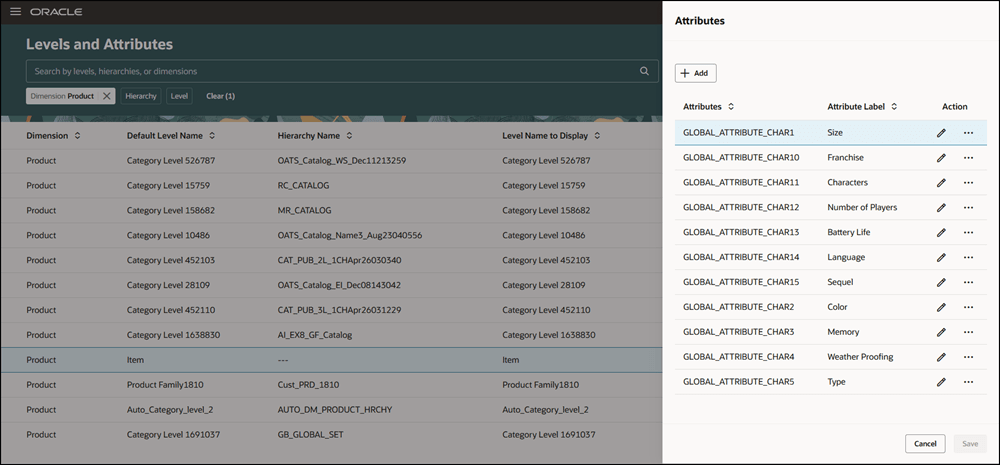
属性ドロワー
有効化および構成ステップ
この機能を有効にするには、オプトインUIを使用します。 手順は、この文書の「新機能のオプションの取込み」の項を参照してください。
オファリング: サプライ・チェーン・プランニング
ヒントと考慮事項
「Redwood: 新規ユーザー・エクスペリエンスを使用したレベルおよび属性の管理」機能を使用する場合は、その親機能である補充プランニングにオプト・インする必要があります。 この親機能をすでにオプト・インしている場合、再度オプト・インする必要はありません。
主なリソース
Redwoodエクスペリエンスの詳細は、https://www.redwood.oracle.com/を参照してください。
アクセス要件
次の権限を含む構成済ジョブ・ロールが割り当てられているユーザーは、この機能にアクセスできます。
- プランニング分析構成の編集(MSC_EDIT_PLANNING_ANALYTICS_CONFIGURATION_PRIV)
- プランニング分析構成の表示(MSC_VIEW_PLANNING_ANALYTICS_CONFIGURATION_PRIV)
これらの権限は、この更新の前から使用可能でした。