Redwood: 新規ユーザー経験を使用した例外の構成
Redwoodユーザー・エクスペリエンスを使用して、メジャーベースの例外を表示、作成、編集、複製または削除できます。 また、オーダーベースの例外を編集して、関連する検証で適用可能なしきい値を設定することもできます。 この機能により、計画例外の設定と保守が合理化され、計画モジュール全体で一貫した検出ロジックと通知が保証されます。
例外の構成ページでは、次のことができます。
- 既存の例外のレビュー
- ユーザー定義メジャーベース例外の作成、編集、複製および削除
- 事前定義済のオーダーベース例外のトリガーしきい値の編集
- 事前定義済のメジャーベース例外の編集と複製
「例外の構成」ページには、Redwoodサプライ・チェーン・プランニング作業領域のプラン入力、供給プラン、需要および供給プラン、補充プランおよび販売および業務プランからアクセスできます。
例外の設定ページにアクセスするには、次の手順に従います。
- 「その他のアクション」(...)アイコンをクリックします。
- 「詳細の表示」をクリックします。
- 「構成」セクションの「例外の構成」をクリックします。
「例外の構成」ページが新しいブラウザ・タブで開きます。
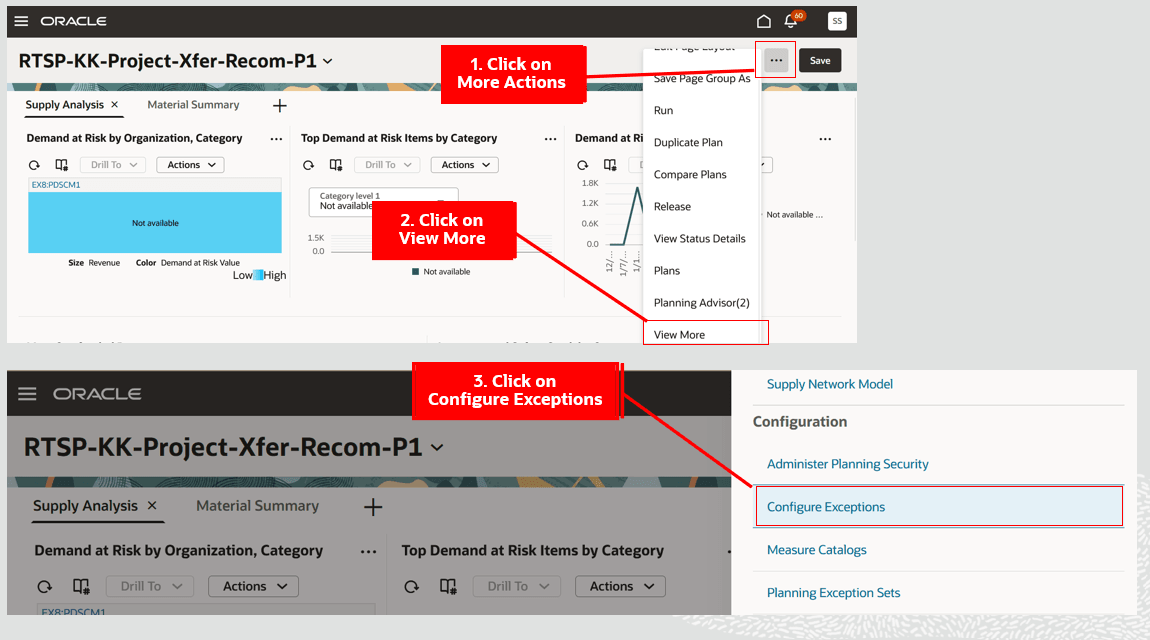
「例外の構成」ページへのナビゲート
例外の設定ページ
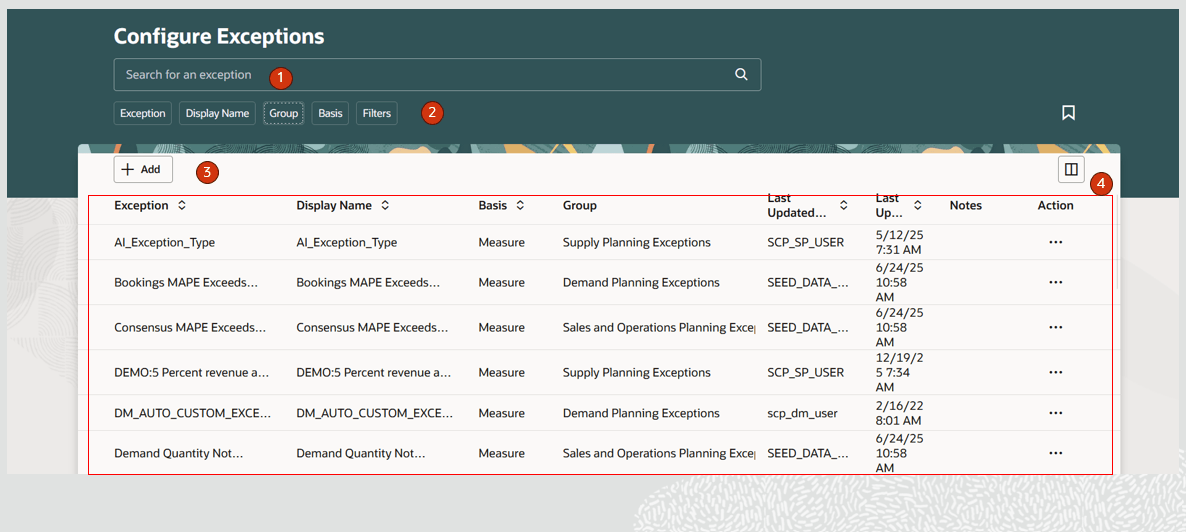
例外の設定ページ
「例外の構成」ページには、次の内容が含まれます。
- キーワード検索- "例外の設定"ページ全体を検索できます。 例外名で検索できます。 検索では大文字と小文字が区別されず、contains演算子を使用して検索が実行されます。
- 推奨フィルタ- 例外、表示名、グループ、基準、最終更新者、最終更新日、作成日および作成者別に例外の構成ページをフィルタします。
- アクションツールバー- カラムを作成および管理できます。
- 例外表- 作成済または事前定義済の例外が表示されます。 例外にノートを入力できます。 「アクション」列から編集、削除またはコピーする例外を選択することもできます。
例外処理の構成
「例外」ページで実行できる処理について理解します。
例外の作成
メジャーベースの例外のみを作成できます。
例外を作成するには:
- 例外設定ページで [追加] (+)ボタンをクリックします。
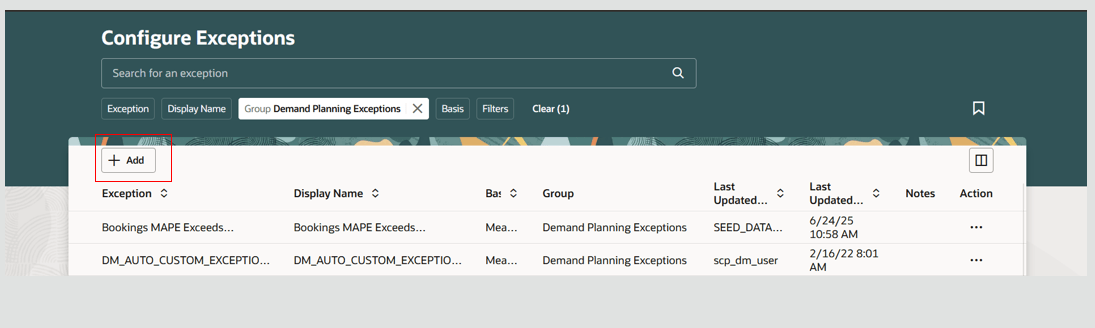
例外の作成
「新規例外」ページが同じタブの「例外の構成」ページに開きます。
- 「一般プロパティ」セクションで、1つ以上の適用可能な例外グループを選択し、例外名と表示名を入力します。
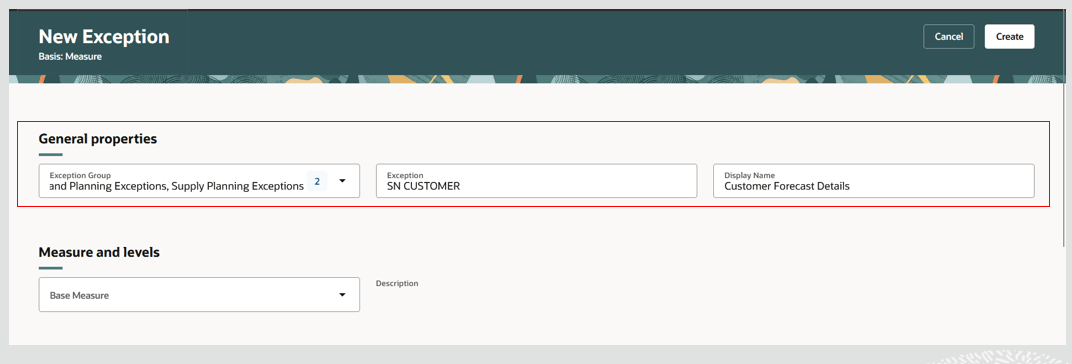
例外の一般プロパティの入力
- 「メジャーおよびレベル」セクションで、例外のメジャーと、例外を計算する必要があるレベルを選択します。
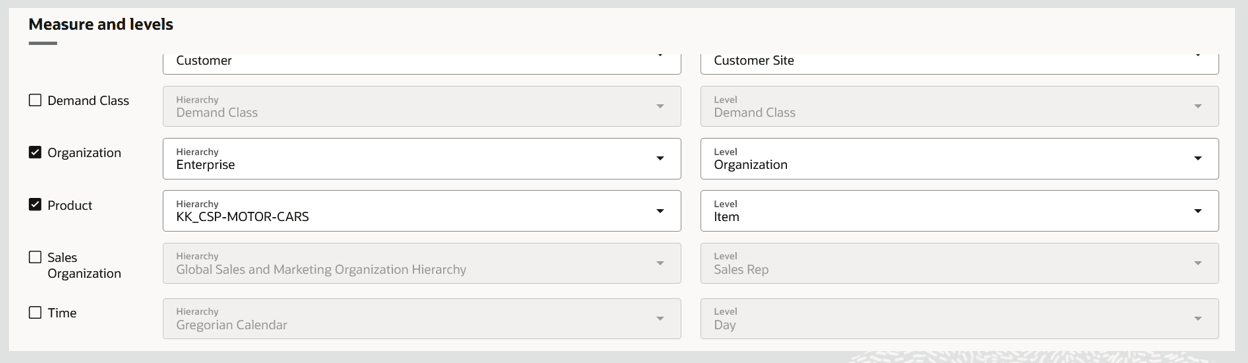
例外に対するメジャーおよびレベルの指定
- 「しきい値」セクションで、例外しきい値および関連するしきい値タイプ(「値」または「メジャー」)を選択します。 しきい値の選択はオプションです。 詳細は、このドキュメントのメジャーベース例外の追加詳細の項を参照してください。
- 「通知」セクションで例外の通知を構成します。 通知構成はオプションです。 詳細は、このドキュメントのメジャーベース例外の追加詳細の項を参照してください。
- 「作成」をクリックします。
例外が作成され、「Configure Exceptions (例外の構成)」ページに表示されます。
例外の削除
削除できるのは、ユーザー定義のメジャーベース例外のみです。
例外を削除するには:
- 例外行で、「アクション」(…)アイコンをクリックし、「削除」を選択します。
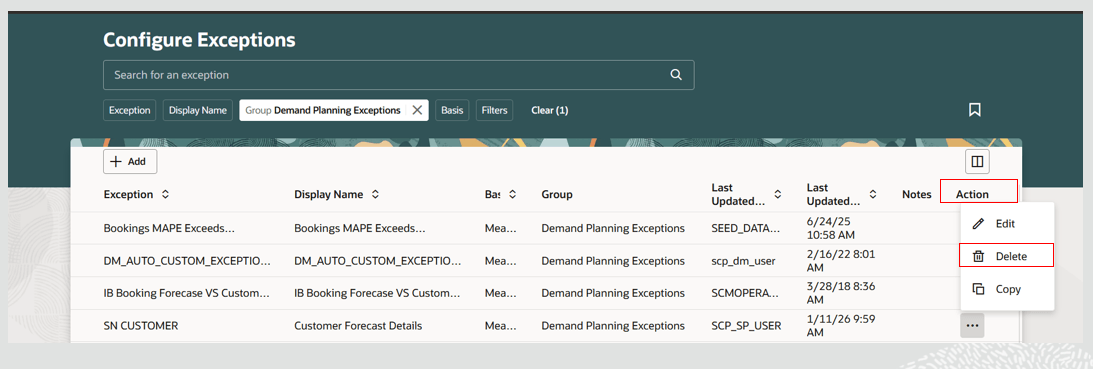
削除処理の選択
- 1つ以上の例外セットによって例外が参照される可能性があることを警告し、例外の削除を確認するよう求めるメッセージが表示されます。
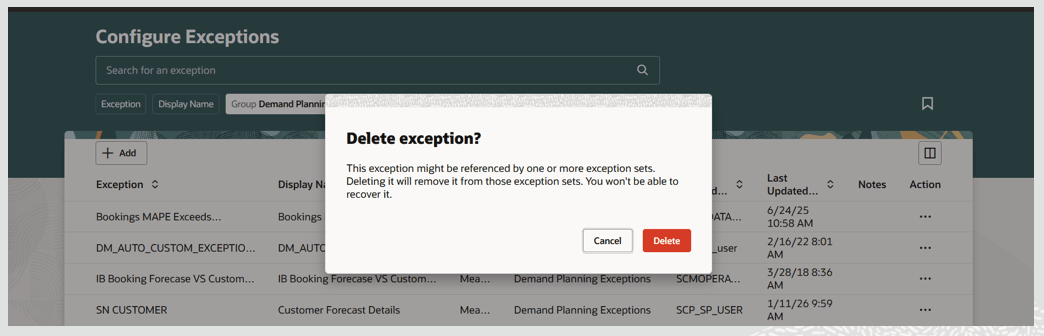
例外の削除の確認
- 「削除」をクリックして確認します。 例外が削除されます。
例外のコピー
メジャーベースの例外のみをコピーできます。
例外をコピーするには:
- 例外行で、「アクション」(…)アイコンをクリックし、「コピー」を選択します。
- ページがリフレッシュされ、「新規例外」ページが表示されます。 例外名と例外表示名は、ソース名にデフォルトで設定され、先頭には「コピー」が追加されます。
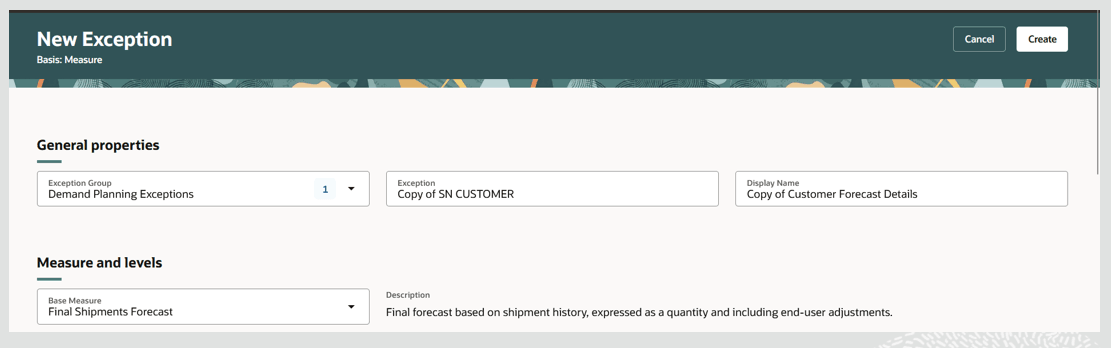
例外のコピー
- 必要に応じて、ページ上の例外名と例外表示名、その他の詳細を更新します。
- 「作成」をクリックします。
これで、コピーされた例外が「例外の構成」ページの表に表示されます。
例外の編集
オーダーベースおよびメジャーベースの例外を編集できます。 次の説明に従って、ステップは若干異なります。
オーダーベースの例外を編集するには:
- 例外行で、「アクション」(…)アイコンをクリックし、「編集」を選択します。
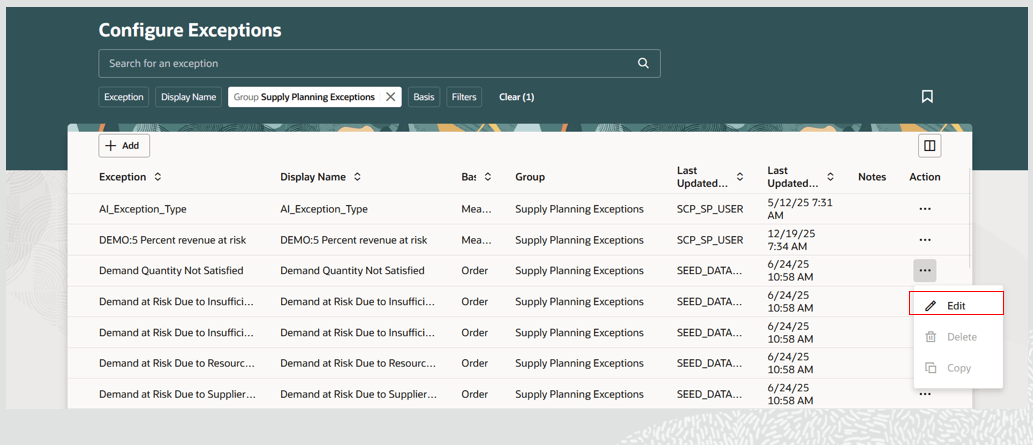
オーダーベース例外に対する編集処理の選択
- 例外の詳細が表示されます。 オーダーベースの例外の場合、編集できるのは例外しきい値のみです。
- 例外に適用可能なファクト(有効な選択肢は「例外値」、「例外数量」または「例外日数」)を選択し、工程を選択してしきい値の値を指定します。
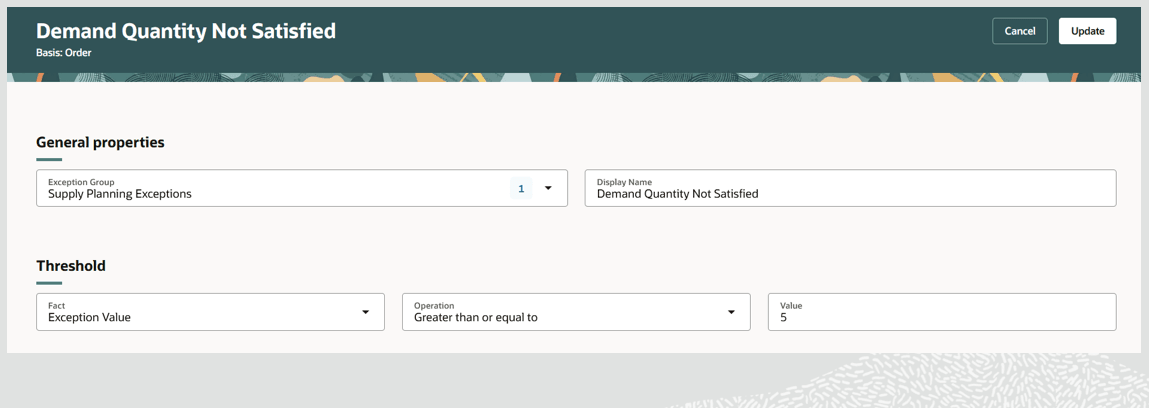
オーダーベース例外のしきい値詳細の指定
- 「更新」をクリックします。
メジャーベースの例外を編集するには
- 例外行で、「アクション」(…)アイコンをクリックし、「編集」を選択します。
- 例外詳細を必要に応じて編集します。
- 事前定義済のメジャーベース例外の場合、メジャー・レベル、しきい値および通知を編集できます。 ただし、ベース・メジャー・フィールドは編集できません。
- ユーザー定義メジャーベース例外の場合、メジャーおよびメジャー・レベル、しきい値およびしきい値タイプおよび通知を編集できます。
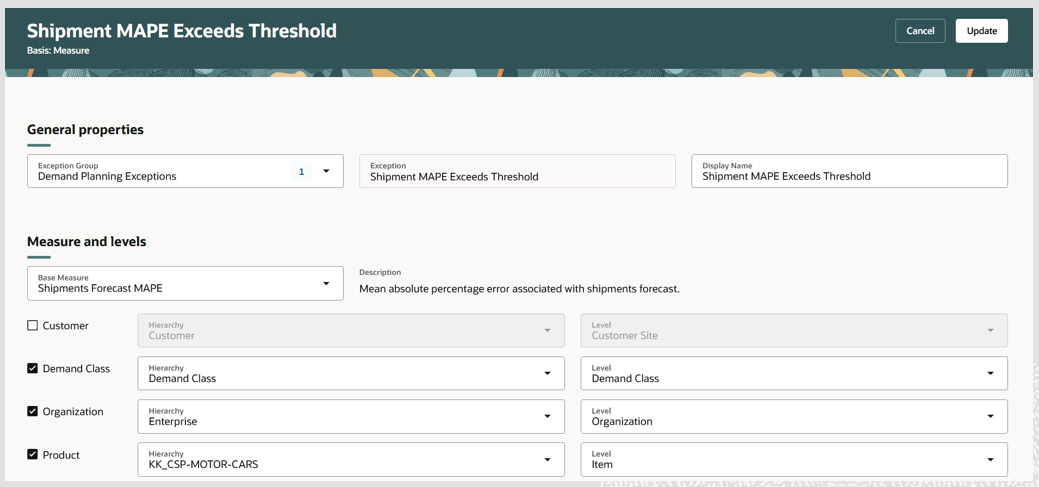
メジャーベース例外の詳細の編集
- 「更新」をクリックします。
メジャーベース例外の追加詳細
次に、「メジャー」および「レベル」、「しきい値」および「通知」セクションのフィールドの入力方法に関する追加情報を示します。
「メジャーおよびレベル」セクション
- 例外に関連するベース・メジャーを選択してください。
- メジャーの粒度に基づいて、関連付けられたディメンション、デフォルト階層および最下位階層レベルが表示されます。 ディメンション、階層および関連するレベルを少なくとも1つ選択する必要があります。
- ディメンションとその関連レベルの階層を変更できます。
しきい値セクション
- メジャー値としきい値を比較するための関連操作を選択します。
- 操作のしきい値タイプ(「値」または「メジャー」)を選択します。
- しきい値タイプが「値」の場合は、例外計算時に基準メジャー値と比較する数値しきい値を指定します。

値としてのしきい値タイプ
- しきい値タイプが「メジャー」の場合は、例外計算中に基準メジャー値と比較するためのしきい値として使用されるメジャーを選択します。

メジャーとしてのしきい値タイプ
「通知」セクション
「通知」セクションでは、例外が発生したときに、個々のユーザーまたはロールに通知を送信できます。
例外通知を作成し、通知を送信できるようにするには:
- 「通知」セクションの「追加」(+)ボタンをクリックします。
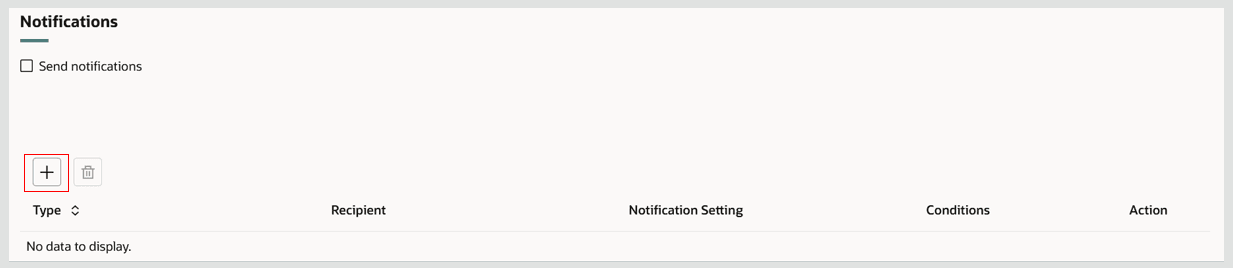
通知設定の作成
- 「通知ドロワーの追加」が開きます。 通知の「タイプ」を選択します。 タイプは「ロール」または「ユーザー」です。
- 選択したタイプに基づいて「受信者」を選択します。 「Type(タイプ)」が「Role(ロール)」の場合は、「Recipient(受取者)」としてロール名を選択します。 タイプが[ユーザー]の場合は、[受取人]としてユーザー名を選択します。
- 「通知設定」フィールドに、この通知の名前を入力します。
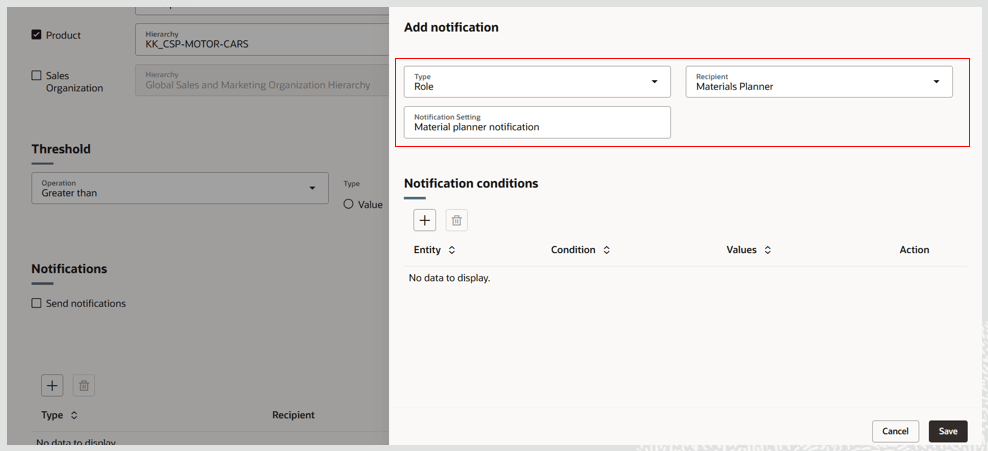
通知詳細の入力
- オプションで、通知を送信するために満たす必要がある条件を指定する通知条件を入力することもできます。
- 「通知条件」セクションで「追加」(+)をクリックします。
- 「エンティティ」、「条件」および「値」フィールドからオプションを選択します(たとえば、「アイテムが特定のアイテムと等しい」)。
- チェック・マークをクリックして、入力した詳細を確認します。
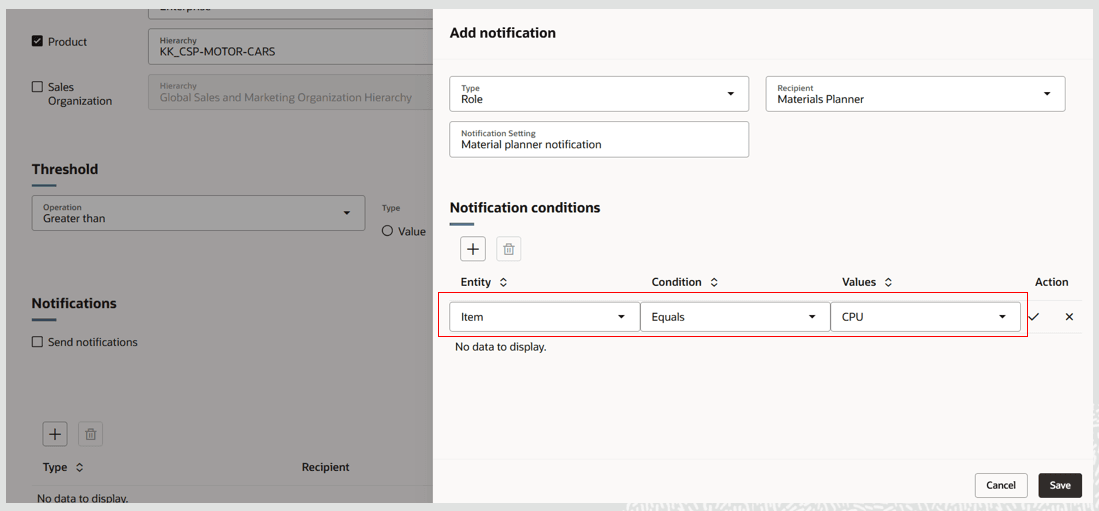
通知条件の入力
- 「保存」をクリックします
- ドロワーが閉じ、通知の詳細と条件が作成されます。
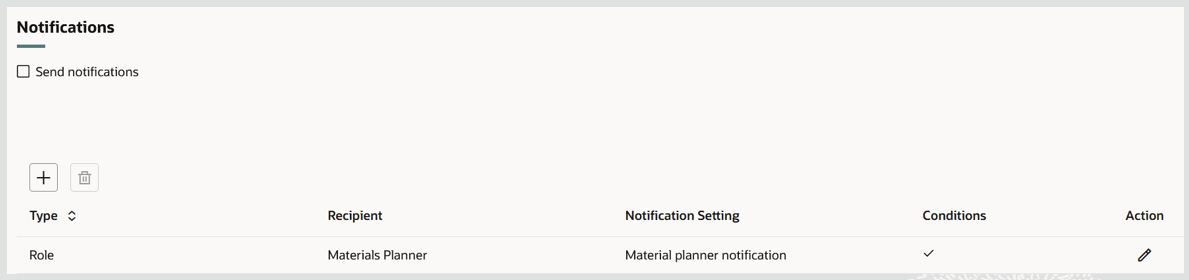
通知詳細が保存されました
- 「通知」セクションで「通知の送信」チェック・ボックスを選択して、基準が満たされたときにこのセクションにリストされている通知を送信できるようにします。
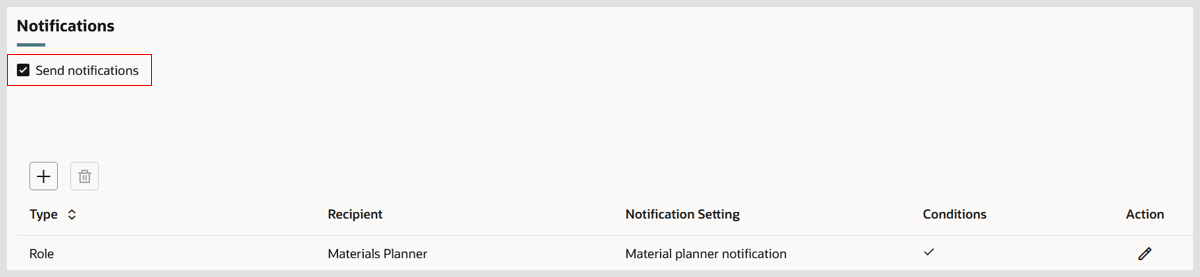
「通知の送信」チェック・ボックスの選択
- 「例外」ページで「作成」(または「更新」)をクリックして、変更を保存します。
通知には1人の受信者のみを入力できます。 ただし、異なる受信者とタイプをカバーする必要がある場合は、複数の通知を設定できます。
クイック処理
「クイック処理」から「例外の構成」ページにナビゲートできるようになりました。 このナビゲーションを有効にするには:
- 「ナビゲータ」→「自分の企業」→「設定および保守」に移動します。
- 「管理者プロファイル値の管理」タスクを検索して選択します。
- プロファイル表示名「例外の構成のRedwoodページ」を検索します。
- 「プロファイル値」を「はい」に設定して保存します。 (このプロファイルは、ユーザーまたはサイト・レベルで設定できます。)
有効化および構成ステップ
この機能を有効化するうえで必要な操作はありません。
ヒントと考慮事項
- 「例外の構成」ページでガイド付きジャーニを有効にできます。
- メジャーベース例外のしきい値または通知詳細を更新した場合は、「メジャー・ベース例外の計算」スケジュール済プロセスを発行して、プランの例外詳細および通知を再計算できます。
- オーダーベース例外のしきい値更新を考慮するには、完全リフレッシュ・モードで計画を再実行する必要があります。
- メジャーベース例外のメジャーおよびレベルの更新を考慮するには、完全リフレッシュ・モードでプランを再実行する必要があります。
- Redwoodサプライ・チェーン・プランニング作業領域のプラン・コンテキストから「例外の構成」へのナビゲーションでは、例外の表示に使用される例外グループにデフォルトでプラン・タイプ・フィルタが適用されます。 ただし、他のグループからの例外は、ユーザーに割り当てられた権限に基づいて表示することもできます。
アクセス要件
次の権限を含む構成済ジョブ・ロールが割り当てられているユーザーは、この機能にアクセスできます。
- 「供給プランニング」作業領域のモニター(MSC_MONITOR_SUPPLY_PLANNING_WORK_AREA_PRIV)
- 「需要および供給プランニング」作業領域のモニター(MSC_MONITOR_DEMAND_AND_SUPPLY_PLANNING_WORK_AREA_PRIV)
- 補充プランニングの管理(MSC_MONITOR_REPLENISHMENT_PLANNING_WORK_AREA_PRIV)
- セールス・アンド・オペレーションズ・プランニングの管理(MSC_MONITOR_SALES_AND_OPERATIONS_PLANNING_WORK_AREA_PRIV)
- 計画例外構成の編集(MSC_CONFIGURE_PLANNING_EXCEPTIONS_PRIV)
- プランニング例外構成の表示(MSC_VIEW_PLANNING_EXCEPTIONS_PRIV)
これらの権限は、この更新の前から使用可能でした。